
Tutoriels et Techniques pour Créer des Effets Métalliques dans Photoshop
Adobe Photoshop offre une multitude d'outils et de techniques pour imiter diverses surfaces métalliques, des finitions mates et brossées aux reflets brillants et liquides. Que vous souhaitiez créer des effets de texte saisissants, des arrière-plans réalistes ou des textures complexes, ce guide explore différentes approches pour maîtriser les effets métalliques dans Photoshop.
Création d'Effets Métalliques de Base
Plusieurs méthodes permettent d'obtenir des résultats métalliques dans Photoshop. L'une des approches courantes consiste à utiliser des dégradés et des bruits pour simuler la texture et la réflectivité du métal.
Méthode 1 : Texture Métal Brossé
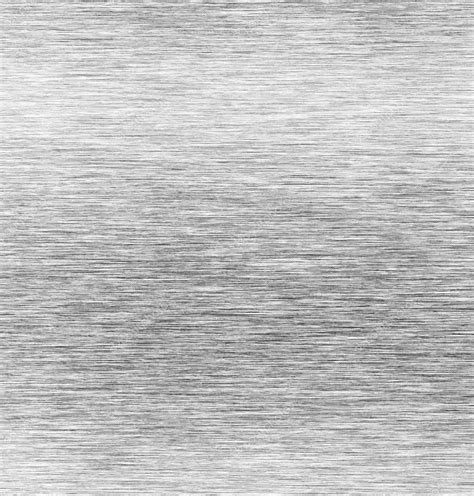
Pour commencer, créez une nouvelle image dans Photoshop. Un exemple d'image est de 512 pixels par 256 pixels. Appuyez sur la touche D pour définir les couleurs par défaut (noir en premier plan, blanc en arrière-plan).
Appliquez ensuite les filtres suivants :
- Filtre > Rendu > Nuages
- Filtre > Bruit > Ajout de bruit avec les options : Facteur 6%, Gaussienne, Monochromatique.
- Filtre > Atténuation > Flou directionnel avec les options : Angle 0° et Distance 900 pixels.
Cette séquence de filtres devrait produire une texture qui ressemble à du métal brossé.
Méthode 2 : Texture Métal Brossé Alternative
Une autre méthode pour créer une texture métal brossé implique les étapes suivantes :
- Créez une nouvelle image (par exemple, 512 x 256 pixels).
- Remplissez cette image d'un gris uni (par exemple, #969696 ou RVB(150,150,150)).
- Filtre > Bruit > Ajout de bruit avec les options : Facteur 15%, Gaussienne, Monochromatique.
- Filtre > Atténuation > Flou directionnel avec les options : Angle 0° et Distance 900 pixels.
- Image > Réglages > Luminosité/Contraste avec les options : Luminosité 0 et Contraste -50.
Ces réglages ajusteront la luminosité et le contraste pour affiner l'apparence de la texture.
Il est important de noter que ces textures ne sont pas naturellement sans jointure (seamless). Si vous souhaitez les utiliser comme motifs répétitifs, elles devront être retravaillées pour éliminer les raccords visibles.
Application d'Effets sur du Texte
Photoshop permet également de créer des effets de texte métalliques impressionnants. Par exemple, pour un effet de texte brillant, vous pouvez appliquer des styles de calque.
Effet de Lueur Externe
Sélectionnez le calque contenant votre texte. Accédez à Calque > Style de calque > Lueur externe. Cette option peut être utilisée pour ajouter des reflets et des éclats à votre texte, simulant une surface métallique.
Couleurs pour Effets Métalliques
L'utilisation de couleurs spécifiques est cruciale pour obtenir un effet métallique réaliste. Des couleurs comme #a4a2a3 (gris clair) et #d2d2d2 (gris plus clair) sont souvent utilisées pour les surfaces métalliques. Remplir l'arrière-plan avec ces couleurs peut être un bon point de départ.
Création de Textures Métalliques Complexes
Pour des textures plus élaborées, comme le métal liquide ou les surfaces texturées, des techniques avancées peuvent être employées.
Métal Liquide
Pour créer un effet de métal liquide, vous pouvez définir votre propre dégradé dans Photoshop. Ce dégradé est ensuite utilisé pour teinter l'image, ajoutant de la couleur et des reflets caractéristiques du métal liquide.
Arrière-plans Métalliques Mates
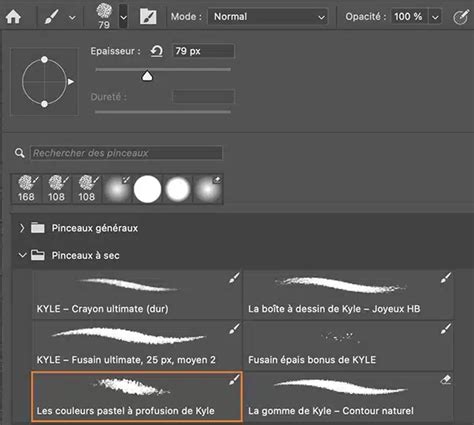
La création d'un arrière-plan métallique mat implique souvent de remplir l'arrière-plan avec un gris foncé (par exemple, #666666) et d'utiliser l'outil Pinceau avec une couleur blanche pour ajouter des reflets et des détails.
Simulation de Surfaces Métalliques
L'imitation de surfaces métalliques peut être réalisée avec les outils standards de Photoshop. En fusionnant des calques et en ajustant la couleur de premier plan, vous pouvez commencer à construire la texture métallique. L'ajout de reflets avec l'outil Pinceau est essentiel pour le réalisme.
Textures de Tuiles Métalliques
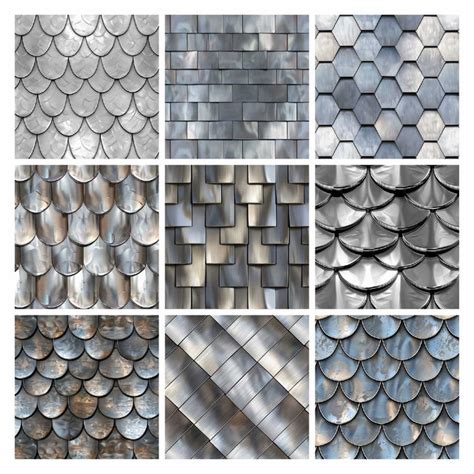
La création d'une texture de tuile métallique peut être un processus plus complexe. Cela peut impliquer de peindre en tenant compte de la source de lumière et de la forme des tuiles. L'utilisation de cartes de couleurs et de motifs est également importante. Par exemple, l'utilisation de rouge et de bleu peut aider à simuler la patine du métal.
Certains filtres dans Photoshop, notamment ceux du groupe Flou, peuvent être utilisés pour améliorer les textures métalliques. Ces filtres prennent en charge les documents avec une profondeur de couleur de 16 bits/canal et 32 bits/canal, offrant plus de flexibilité pour les ajustements fins.
Utilisation d'Actions et de Ressources
Pour accélérer le processus de création, vous pouvez utiliser des actions Photoshop prédéfinies ou des ressources externes.
Actions Photoshop
Il existe des actions Photoshop conçues spécifiquement pour créer des effets de texte métalliques ou des couleurs métalliques. Ces actions automatisent une série d'étapes, vous permettant d'obtenir rapidement des résultats professionnels. Des plateformes comme Envato Elements proposent des extensions d'actions Photoshop, y compris des options pour la couleur du métal.
Téléchargement de Textures
Pour des arrière-plans et des textures de haute qualité, vous pouvez télécharger gratuitement des textures pour Photoshop. Ces ressources, disponibles sur des sites comme Freepik et Creativo, offrent une grande variété de textures métalliques, y compris des graphiques vectoriels, des photos et des fichiers PSD.
Effets Métalliques Spécifiques
Photoshop permet également de créer des effets métalliques plus spécifiques, comme le cuivre orange ou le métal jaune.
Effet Cuivre Orange
L'outil de sélection de couleurs dans Photoshop peut être utilisé pour obtenir différentes recettes Hex, qui peuvent ensuite être appliquées pour créer des effets métalliques spécifiques comme le cuivre orange.
Métal Jaune
Pour un effet de métal jaune, des textures dorées ou des textures de métal rouillé jaune peuvent être utilisées. Ces textures sont souvent disponibles pour être appliquées dans Photoshop, que ce soit pour des rendus 3D ou des compositions graphiques.
Comment créer un dégradé doré dans Adobe Photoshop | tutoriel étape par étape
Lors de la création de surfaces métalliques, il est souvent utile de peindre en tenant compte de la source de lumière et des courbures de l'objet. Pour les débutants, l'utilisation d'un dessin au trait peut aider à mieux apprécier la tridimensionnalité, même si le retrait ultérieur du trait peut améliorer l'effet final.