
Animation d'objets dans Adobe InDesign CC
Les effets d’animation dans Adobe InDesign CC offrent des possibilités créatives pour rendre vos mises en page interactives et dynamiques. Ils vous permettent d'animer des objets dans les fichiers exportés, par exemple, en appliquant un mouvement prédéfini à une image pour qu'elle apparaisse de gauche à l'écran en tournoyant et en rétrécissant.
Les effets de survol de bouton sont des types d’animation apparentés que vous pouvez également ajouter dans InDesign. Les mouvements prédéfinis sont des animations préconfigurées que vous pouvez appliquer rapidement à des objets. Cette opération s'effectue au moyen du panneau Animation, qui permet également de modifier les paramètres d’animation, tels que la durée et la vitesse, et de préciser le moment où l'objet animé doit se déclencher.
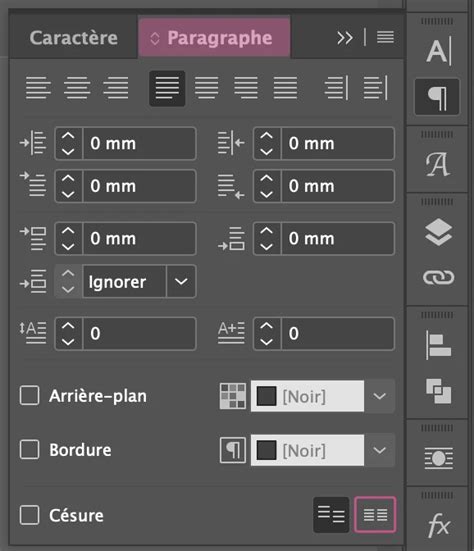
Utilisation du panneau Animation
Le panneau Animation est l'outil principal pour gérer les animations dans InDesign. Il vous donne le contrôle sur divers aspects de l'animation d'un objet.
Paramètres de mouvement prédéfini
Les options de mouvement prédéfini sont disponibles dans le panneau Animation. Vous pouvez y spécifier le nom de l'animation.
- Au chargement de la page : L'objet animé est exécuté à l'ouverture de la page (option par défaut).
- Au clic sur la page : L'animation se déclenche lorsqu'un utilisateur clique sur la page.
- Au clic (auto) : L'animation se déclenche lorsqu'un utilisateur clique sur l'objet lui-même.
- Au survol (auto) : L'animation se déclenche lorsqu'un utilisateur place le pointeur de la souris sur l'objet.
Si vous créez une action de bouton pour déclencher l'animation, vous pouvez choisir l'option Événement bouton activé.
Si vous sélectionnez l'option "Au survol (auto)", vous avez également la possibilité de sélectionner l'option Inversion à la fin du survol.
Déclenchement d'animations
Vous pouvez créer un déclencheur pour lancer une animation à partir d'un objet ou d'un bouton existant. Après avoir cliqué sur le bouton Créer un déclencheur de bouton, cliquez sur l'objet qui servira à déclencher l'animation.
Vitesse et aspect de l'animation
Vous pouvez indiquer si l'animation doit être lue à une vitesse normale (Sans), démarrer lentement puis accélérer (Accélération) ou se terminer au ralenti (Décélération).
Pour définir le point de départ de l'animation, choisissez l'option De l'aspect actuel. Cette option utilise les propriétés actuelles de l'objet (facteur d'échelle, angle de rotation et position) comme point de départ.
Pour définir le point d'arrivée de l'animation, choisissez l'option À l'aspect actuel. Cette option est particulièrement utile dans les diaporamas.
L'option À l'emplacement actuel utilise les propriétés actuelles de l'objet comme point de départ et sa position comme point d'arrivée. Cette option est similaire à "De l'aspect actuel", si ce n'est que l'objet s'arrête à son emplacement actuel et que la trajectoire est décalée.

Création et modification de trajectoires
Il est possible de créer une animation en sélectionnant un objet et un tracé, puis en les convertissant en trajectoire. Sélectionnez l'objet à animer et le tracé à utiliser comme trajectoire. Notez que vous ne pouvez pas convertir plus de deux objets sélectionnés à la fois.
À l'aide des outils Sélection directe et Plume, vous pouvez modifier la trajectoire conformément aux procédures décrites pour les tracés.
Pour créer une trajectoire à partir d'un tracé existant, sélectionnez le tracé et l'objet, puis cliquez sur le bouton Convertir en trajectoire dans le panneau Animation.
Modification de la direction de la trajectoire
Pour modifier la direction de la trajectoire, cliquez sur le bouton Propriétés du panneau Animation, puis choisissez un paramètre dans le menu Animation.
Vous pouvez également sélectionner la trajectoire et choisir la commande Objet > Tracés > Inverser le tracé.
Pour inverser le tracé sans déplacer l'objet, supprimez l'animation, inversez le tracé, puis rétablissez l'animation.
Gestion du minutage des animations
Le panneau Minutage permet de modifier l'ordre de lecture des objets animés. Ce panneau répertorie les animations figurant sur la planche active, selon l'événement de page auquel elles sont associées. Vous pouvez ainsi modifier un ensemble d'animations déclenchées lors du chargement de la page, puis un autre jeu d'animations déclenchées lors d'un clic sur la page.
Les objets animés sont répertoriés dans l'ordre dans lequel ils ont été créés. Par défaut, les animations associées à l'événement Au chargement de la page sont lues de manière séquentielle. Celles associées à l'événement Au clic sur la page sont lues dans l'ordre à chaque clic sur la page.
Modification de l'ordre d'animation
Pour modifier l'ordre d'animation, faites glisser les éléments vers le haut ou vers le bas de la liste. Les éléments figurant en haut de la liste sont animés en premier.
Pour retarder la lecture d'une animation, sélectionnez l'élément et indiquez le délai souhaité en secondes.
Lecture simultanée et groupée
Pour lire plusieurs objets animés en même temps, sélectionnez-les dans la liste, puis cliquez sur le bouton Lire ensemble pour les lier.
- Pour sélectionner une plage d'éléments consécutifs, cliquez dessus en maintenant la touche Maj enfoncée.
- Pour sélectionner des éléments non adjacents, cliquez dessus en maintenant la touche Ctrl (Windows) ou Commande (Mac OS) enfoncée.
Si vous préférez que certains éléments liés soient lus séparément, sélectionnez-les et cliquez sur le bouton Lire séparément.
Pour lire les éléments liés un certain nombre de fois ou en boucle, sélectionnez tous les éléments liés ensemble, puis indiquez le nombre d'itérations des animations ou sélectionnez l'option En boucle.
Réattribution et suppression d'événements
Pour modifier l'événement utilisé pour déclencher l'animation, sélectionnez l'élément voulu, puis choisissez la commande Réattribuer au chargement de la page ou Réattribuer au clic sur la page.
Pour supprimer un élément associé à l'événement actuellement sélectionné (Au chargement de la page ou Au clic sur la page, par exemple), choisissez la commande Supprimer l'élément. Si l'élément n'est associé à aucun événement, il s'affiche dans la catégorie Non attribué, disponible dans le menu Événement.
Animation interactive sur indesign
Transformation et manipulation d'objets
Adobe InDesign CC offre des outils puissants pour transformer et manipuler les objets, ce qui est essentiel pour créer des animations complexes.
Panneau Transformation
Le panneau Transformation permet d'afficher ou de définir les informations géométriques de n'importe quel objet sélectionné, notamment les valeurs de position, taille, rotation et déformation. Il affiche également le localisateur de point de référence, qui indique le point de référence de l'objet.
Toutes les transformations s'effectuent autour d'un point fixe sur l'objet ou près de celui-ci, appelé point de référence. Vous pouvez déplacer ce point de référence à l'aide des outils Rotation, Mise à l'échelle ou Déformation, ou en cliquant sur l'icône du point de référence.
Transformations absolues vs relatives
L'option Transformations absolues détermine si les données de transformation des objets imbriqués sont affichées par rapport à la table de montage ou à leurs objets conteneurs. Désactiver cette option peut être utile pour afficher les données de transformation des objets imbriqués par rapport à leurs objets conteneurs.
L'option Afficher le décalage du contenu détermine l'aspect des valeurs X et Y dans le panneau Transformation pour les objets imbriqués sélectionnés avec l'outil Sélection directe.
Prise en compte de l'épaisseur du contour
L'épaisseur du contour peut affecter la taille et la position de l'objet. Vous pouvez choisir de mesurer la taille et la position de l'objet à partir du centre ou du bord de son contour en activant ou désactivant l'option Les dimensions incluent l'épaisseur du contour dans le panneau Transformation.
Outils de transformation
Le panneau Outils contient quatre outils de transformation principaux : Rotation, Mise à l'échelle, Déformation et Transformation manuelle. L'outil Sélection peut également être utilisé pour transformer des objets.
- Déplacement : Cliquez n'importe où dans le cadre de sélection et faites glisser la souris.
- Mise à l'échelle : Maintenez la touche Ctrl (Windows) ou Commande (Mac OS) enfoncée et faites glisser une poignée du cadre de sélection. Appuyez en plus sur la touche Maj pour conserver les proportions, ou sur Alt (Windows) ou Option (Mac OS) pour mettre à l'échelle à partir du centre.
- Rotation : Placez le pointeur en dehors d'une poignée du cadre de sélection et faites glisser la sélection.
- Symétrie : Faites glisser l'une des poignées du cadre de sélection au-delà de la poignée ou du côté opposé jusqu'à ce que l'objet soit reflété.
- Déformation : Tirez sur une poignée tout en maintenant la touche Ctrl (Windows) ou Commande (Mac OS) enfoncée.
Transformation de blocs et de contenu
Pour redimensionner un bloc et son contenu, spécifiez des valeurs dans les champs % de mise à l'échelle sur X et % de mise à l'échelle sur Y. Les champs L et H s'appliquent uniquement au bloc ou à son contenu, pas aux deux.
Une transformation s'applique à tous les objets sélectionnés comme s'il s'agissait d'un tout. Par exemple, si vous sélectionnez plusieurs objets et leur appliquez une rotation de 30°, tous les objets pivotent autour du même point de référence.
Transformation de texte
Pour transformer du texte, vous pouvez sélectionner un bloc de texte entier ou du texte vectorisé avec l'outil Sélection ou Sélection directe, puis utiliser les outils de transformation. Alternativement, utilisez l'outil Texte pour sélectionner du texte ou cliquer dans un bloc de texte, puis spécifiez les transformations dans les panneaux appropriés.
Rotation d'objets
La rotation d'objets dans InDesign peut être effectuée de plusieurs manières, que ce soit pour le bloc et son contenu, ou uniquement pour le contenu.
Rotation avec l'outil Sélection
Sélectionnez l'objet à faire pivoter. Pour faire pivoter le bloc et son contenu, utilisez l'outil Sélection. Pour faire pivoter uniquement le contenu, cliquez sur la saisie de contenu ou utilisez l'outil Sélection directe pour sélectionner l'objet.
Placez l'outil à l'écart du point de référence et faites glisser la souris autour de lui. Maintenez la touche Maj enfoncée pour limiter la rotation à des multiples de 45°.
Rotation avec le panneau Contrôle ou Transformation
Pour une rotation horaire ou antihoraire par incréments de 90°, utilisez les boutons Rotation du panneau Contrôle. Pour faire pivoter un objet selon un angle prédéfini, choisissez un angle dans le menu déroulant Angle de rotation du panneau Transformation ou Contrôle.
Vous pouvez également entrer un angle positif pour faire pivoter les objets sélectionnés vers la gauche, ou un angle négatif pour les faire pivoter vers la droite, puis appuyer sur la touche Entrée (Windows) ou Retour (Mac OS).
Rotation avec la commande Objet > Transformation > Rotation
Pour faire pivoter un objet d'une valeur précise, sélectionnez l'objet, puis choisissez Objet > Transformation > Rotation. Vous pouvez prévisualiser l'effet avant de l'appliquer et choisir de faire pivoter l'objet ou une copie de celui-ci.
Animation interactive sur indesign
Déplacement d'objets
InDesign propose plusieurs méthodes pour déplacer des objets avec précision.
Déplacement par glisser-déposer
Pour déplacer des objets, cliquez n'importe où dans le cadre de sélection et faites glisser la souris. La fonction Repères commentés est très utile pour déplacer des objets à des endroits bien précis de la mise en page.
Déplacement avec la commande Couper/Copier/Coller
Vous pouvez déplacer des objets en les coupant et en les collant ailleurs. Choisissez Édition > Couper ou Édition > Copier, puis sélectionnez la planche cible et choisissez Édition > Coller. Pour coller une copie au même emplacement que l'original, choisissez Édition > Copier puis Édition > Coller sur place.
Déplacement numérique
Pour déplacer un objet vers un emplacement numérique particulier, entrez une valeur pour les options de position X (horizontale) ou Y (verticale) dans le panneau Transformation ou Contrôle.
Vous pouvez utiliser la commande Déplacement pour déplacer un objet d'une distance précise. Entrez les distances horizontales et verticales selon lesquelles déplacer l'objet, ou spécifiez une distance et un angle.
tags: #animation #indesign #cc #bloc #qui #se