
Création et gestion des palettes de couleurs dans GIMP
GIMP est un logiciel d'édition graphique multiplateforme, gratuit et open source, réputé pour sa puissance. L'icône distinctive de GIMP représente la tête d'un renard de dessin animé tenant un pinceau dans sa gueule. Vous trouverez généralement cette icône dans la barre de menus de l'application sous Windows, ou dans le coin supérieur gauche de votre écran sous Mac.
Les palettes de couleurs dans GIMP peuvent s'avérer extrêmement utiles, notamment pour la colorisation de dessins tout en maintenant une harmonie de tons. Cependant, les palettes par défaut fournies avec GIMP ne sont pas toujours adaptées à la création d'ambiances spécifiques. Heureusement, il est possible de créer facilement des palettes personnalisées, voire d'importer les couleurs directement depuis une image.
Créer une palette de couleurs personnalisée
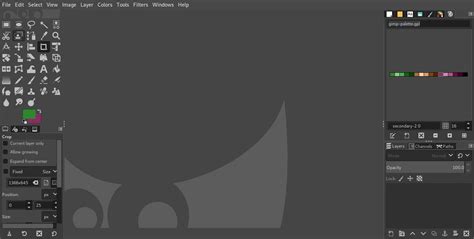
Pour créer une nouvelle palette, naviguez dans le menu Fenêtre, sélectionnez Fenêtre encrable, puis cliquez sur Palette. Cela ouvrira la boîte de dialogue "Palettes", qui affiche une liste des palettes disponibles.
Dans le menu Onglets de cette boîte de dialogue, vous avez le choix entre deux modes d'affichage : Voir comme une liste et Voir comme une grille. Le mode grille présente les palettes dans un tableau rectangulaire esthétique.
L'option « Nouvelle Palette » permet de créer une palette vierge, sans nom et sans couleur initiale. Cette action ouvre l'Éditeur de palettes, vous permettant d'ajouter des couleurs manuellement.
Paramètres d'une nouvelle palette
Lors de la création ou de la modification d'une palette, plusieurs paramètres sont disponibles :
- Nom de la palette : Vous pouvez attribuer un nom à votre palette pour une identification facile.
- Nombre de couleurs : Il est possible de définir le nombre de couleurs que contiendra la palette. Le nombre par défaut est 256, ce qui correspond aux limites de formats comme GIF et aux images indexées dans GIMP.
- Nombre de colonnes : Ce paramètre détermine la disposition des couleurs dans l'affichage de la palette.
- Intervalle : Cet ajustement permet de regrouper des couleurs similaires. Même en augmentant le nombre de couleurs, la palette peut être limitée. L'intervalle aide à créer une palette plus représentative des couleurs d'une image RVB, qui en contient beaucoup plus.
Importer des couleurs dans une palette
Une méthode particulièrement pratique consiste à importer les couleurs directement à partir d'une image ou d'un dégradé.
Importer depuis une image
Pour importer les couleurs d'une image :
- Ouvrez l'image souhaitée dans GIMP.
- Ouvrez la boîte de dialogue Palettes.
- Faites un clic droit sur une des palettes existantes et sélectionnez « Importer la palette ».
- Dans la boîte de dialogue qui s'ouvre, choisissez « Image » comme source.
- Il est souvent judicieux de régler le nombre de couleurs. Dans de nombreux cas, 24 couleurs suffisent.
- Pour obtenir une plus grande variété de tons, il est recommandé d'augmenter l'Intervalle afin de capturer non seulement les couleurs dominantes, mais aussi les nuances présentes dans l'image.
- Cliquez sur « Importer » pour finaliser la création de la palette.
L'option Échantillonner sur tous les calques, lorsqu'elle est cochée, permet de prélever les couleurs sur l'ensemble des calques visibles.
Importer depuis un dégradé
Vous pouvez également créer une nouvelle palette à partir d'un dégradé existant. Sélectionnez la source Dégradé dans la boîte de dialogue d'importation de palette et choisissez le dégradé désiré dans la liste déroulante.
Gestion des palettes dans GIMP
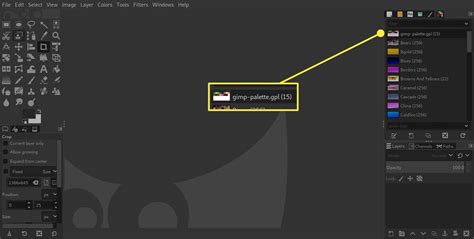
Le dialogue des palettes sert à sélectionner et gérer vos collections de couleurs.
Sélection et modification des palettes
- Pour sélectionner une palette, un simple clic suffit, ou vous pouvez utiliser la touche de tabulation et les touches fléchées.
- Un double clic sur le nom d'une palette (en mode Liste) permet de renommer les palettes personnelles. Les palettes système ne peuvent pas être modifiées directement.
- L'option « Dupliquer la palette » crée une copie de la palette active, que vous pouvez ensuite modifier dans l'Éditeur de palette.
- La commande « Supprimer la palette » retire la palette du dialogue et du disque dur, après confirmation.
L'Éditeur de palette
L'Éditeur de palette remplit deux fonctions principales :
- Il permet de définir les couleurs de Premier-plan et d'Arrière-plan de la Boîte à Outils en choisissant des couleurs dans une palette.
- Il sert à modifier les couleurs d'une palette.
Vous pouvez activer l'Éditeur pour n'importe quelle couleur d'une palette. Cependant, seules les palettes que vous avez créées sont modifiables. Pour modifier les palettes système, il faut d'abord les dupliquer.
Un clic sur une case colorée dans la palette définit cette couleur comme couleur de Premier-plan dans la Boîte à outils. Un clic droit sur une palette dans l'Éditeur de palette fait apparaître un menu local avec des options supplémentaires, comme l'enregistrement de la palette dans votre dossier personnel.
[Tutorial] Gimp #02 - Utilisation des palettes
Il est important de noter que les anciennes versions de GIMP possédaient une commande « Enregistrer la palette » qui n'existe plus. L'enregistrement se fait désormais via l'Éditeur de palette ou par l'importation dans le dossier palettes personnel.
Les palettes créées peuvent être utilisées pour diverses tâches, y compris pour l'exportation optimisée d'images, notamment pour le web.
tags: #comment #creer #une #palette #de #couleur