
Cinema 4D : Techniques Avancées de Modélisation et de Suppression d'Objets
Sculpture Digitale et Création de Surfaces Organiques
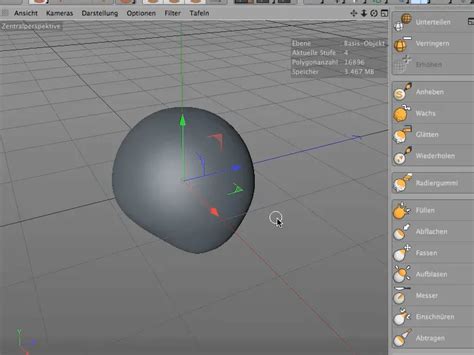
Cinema 4D offre des outils puissants pour transformer vos modèles en véritables sculptures digitales. Grâce à son système de sculpture intégré, vous pouvez modéliser des surfaces organiques et créer des objets d'une complexité et d'un détail exceptionnels.
Ce système met à votre disposition des options avancées de symétrie, ainsi que des tampons, des pochoirs et des masques, vous permettant de réaliser des sculptures complexes et des détails de surface fins.
Gestion des Calques de Sculpture
La création de votre sculpture s'organise autour de calques. Chaque calque possède son propre niveau de sculpture, son masque et ses paramètres d'intensité. En cliquant sur un calque, vous l'activez et sélectionnez le niveau de détails correspondant. Vous pouvez organiser ces calques dans l'ordre souhaité et même les regrouper dans des dossiers pour un accès facile et rapide.
Chacun des outils de sculpture dispose de réglages uniques pour la taille et la pression, ajustables de manière interactive ou via un stylet. L'option de tracé stabilisé permet de coloriser avec fluidité. Les options de glissement facilitent le positionnement précis des tampons de sculpture, tandis que l'outil de répétition permet de créer facilement des tampons répétitifs.
Pour sculpter des détails d'une grande précision, vous pouvez utiliser des masques et des pochoirs. Il est possible de créer et partager vos propres tampons et pochoirs, ou d'exploiter la bibliothèque extensible de pré-réglages fournie par Cinema 4D.
De plus, vous avez la possibilité de créer vos propres pinceaux de sculpture ou de bénéficier de l'expertise de la communauté Cinema 4D pour enrichir la puissance des outils, notamment grâce à l'assistance pour le script Python et le code C++ du système de sculpture.
Outils de Sculpture Spécifiques
Pinceau Déplacement
Le pinceau déplacement permet de soulever ou d'abaisser des sommets dans la direction moyenne des normales, dans la zone d'aperçu du pinceau. Il est particulièrement utile pour modeler des éléments comme le menton ou la tête d'un personnage, ou pour créer des effets d'épis.
Pinceau Relâchement
Le pinceau relâchement est l'un des pinceaux de sculpture les plus essentiels. Quelle que soit la zone où vous l'appliquez, les zones sculptées seront rétablies à leur état neutre.
Utilisation de la Symétrie et des Masques
Les options de symétrie intégrées à chaque pinceau de sculpture prennent désormais en charge le plan de travail de Cinema 4D. Cela vous permet de refléter facilement des contours selon un axe décalé, favorisant ainsi un travail rapide et fluide en vous concentrant sur un seul côté du modèle.
La bibliothèque de formes génériques humaines, animales et de dinosaures constitue un excellent point de départ pour vos projets de sculpture.
Extraction d'Éléments Polygones
Dans certains cas, il peut être nécessaire d'extraire une partie d'un objet polygonal existant. Par exemple, après avoir appliqué un lissage et une connexion à un garde-boue, vous pourriez vouloir isoler un élément comme un catadioptre.
Pour ce faire, sélectionnez l'objet correspondant (par exemple, `extrusion_catadioptre`) dans la palette Objets. L'outil de scission peut être utilisé pour cette tâche. Il peut être utile de basculer l'objet en mode solo pour mieux visualiser le travail.
Il est important de noter que pour que cette fonction s'active correctement, le lissage et la connexion ne doivent pas être actifs. Une fois votre sélection préparée (par exemple, un triangle orange), double-cliquez dessus pour récupérer la sélection de polygones.
Vous pourriez remarquer un deuxième objet portant le même nom, mais avec un numéro ajouté. Il est conseillé de renommer cet objet pour plus de clarté. Ensuite, supprimez le triangle de sélection et le matériau appliqué en supprimant les tags correspondants.
Gestion des Polygones Résiduels
Après l'extraction, il est possible que les polygones d'origine restent présents dans l'objet de départ. Si vous tentez de les supprimer directement, cela peut entraîner la suppression de l'objet entier, car le logiciel perd son contexte d'édition.
Pour corriger cela, assurez-vous que l'objet est actif, cliquez dans le vide de la vue 3D pour désélectionner les polygones, puis réactivez la sélection de polygones en double-cliquant sur le tag de sélection. Vous pouvez alors appuyer sur la touche Suppr pour éliminer ces polygones superflus.
Enfin, désactivez le mode solo en cliquant sur la sphère correspondante en haut à gauche de l'interface.
Correction d'un Bug Potentiel
Il est à noter qu'un bug peut persister dans certaines versions de Cinema 4D (par exemple, R23) concernant la fonction de scission, entraînant un déplacement incohérent de l'objet créé. Pour résoudre ce problème, faites glisser l'objet déplacé dans l'objet parent (`extrusion_catadioptre`) et ajustez manuellement les coordonnées X, Y et Z à 0.
Raccourcis Clavier Essentiels dans Cinema 4D
Cinema 4D est un logiciel de modélisation et d'animation 3D très apprécié. Son efficacité réside non seulement dans ses fonctionnalités avancées, mais aussi dans la rapidité d'exécution permise par ses raccourcis clavier.
Les raccourcis clavier offrent un accès direct et rapide aux fonctions du logiciel, évitant ainsi de naviguer dans de multiples menus. Cette efficacité réduit le temps de travail et minimise les interruptions dans le processus créatif.
Utilisez ces raccourcis pour passer rapidement d'un mode de transformation à un autre. Par exemple, pour réaliser une extrusion rapide, sélectionnez votre objet, puis appuyez sur la touche D pour activer l'outil d'extrusion.
Pour obtenir un aperçu rapide du rendu directement dans l'éditeur, appuyez sur Ctrl + R.
Tuto Cinema 4D - Les fondamentaux 4/69 Raccourcis clavier et interface personnalisée
L'intégration de ces raccourcis dans votre flux de travail quotidien peut considérablement accélérer votre processus de création, tout en améliorant la précision et l'efficacité.
Suppression d'Objets dans les Images
Dans certains cas, notamment pour réaliser des effets visuels comme faire voler ou sauter un personnage, il est nécessaire de fixer temporairement des objets tels que des fils ou des supports. Ces éléments, bien qu'utiles pendant le tournage, ne doivent pas apparaître dans l'animation finale.
Des outils comme la gomme ou l'outil de masquage sont très efficaces pour supprimer ces éléments de support de manière transparente, assurant ainsi un aspect soigné et professionnel à votre animation.
Méthodologie Générale de Suppression
- Capturer une Image Propre : Avant d'ajouter des objets ou des éléments à votre scène, capturez une image qui servira de référence ("image propre"). Cette image doit représenter l'arrière-plan sans aucun accessoire, fil ou objet indésirable.
- Superposer l'Image Propre : Lorsque vous êtes prêt à supprimer des objets des images suivantes, superposez l'image propre sur l'image contenant l'objet indésirable. Cela vous permettra de vous assurer que vous effacez l'objet tout en conservant l'arrière-plan original.
- Utiliser la Gomme ou l'Outil de Masquage : Avec l'image propre superposée, utilisez la gomme ou l'outil de masquage pour supprimer l'objet indésirable. En vous référant à l'image propre, vous pouvez effacer l'objet avec précision tout en préservant les détails de l'arrière-plan. Dans l'éditeur de film, sélectionnez l'image à modifier, ouvrez le menu d'édition d'image et choisissez "Effacer".
- Utiliser l'Image Propre : Appuyez sur le symbole carré pour sélectionner une image propre. Si aucune image propre n'est sélectionnée, l'image précédente sera utilisée par défaut.
- Dissimuler et Révéler : Ces pinceaux vous permettent de masquer (Dissimuler) ou de révéler (Révéler) des parties de l'image.
- Ajuster au Besoin : Après avoir effacé l'objet, ajustez l'image si nécessaire pour assurer un mélange harmonieux avec l'arrière-plan. Cela peut impliquer d'ajuster la taille des pinceaux pour affiner les résultats.
Suppression d'Objets 2D et 3D dans Cinema 4D
Au cours de votre travail dans Cinema 4D, vous pourriez avoir besoin de supprimer des objets de votre conception. Deux commandes principales sont à votre disposition : Récupérer pour annuler les dernières opérations, et des commandes spécifiques pour supprimer des objets ou des éléments.
Supprimer des Objets 3D
- Cliquez sur Modélisation, puis dans le groupe Utilitaires, cliquez sur Supprimer 3D. Ce groupe est également accessible sous les onglets suivants : Structure, Fonction, Géométrie 3D, Folios, Analyse.
- Spécifiez les objets à supprimer de différentes manières :
- Cliquez directement sur les objets.
- Utilisez la liste des objets.
- Entrez le nom de l'objet.
- Utilisez l'outil Sélection pour choisir plusieurs objets.
- Vous pouvez spécifier d'autres objets à supprimer ou cliquer sur le bouton correspondant pour terminer l'opération. Alternativement, vous pouvez sélectionner les objets 3D désirés et appuyer sur la touche Suppr pour les supprimer.
Supprimer des Éléments 2D
- Cliquez sur Modélisation, puis dans le groupe Utilitaires, cliquez sur Supprimer 2D. Ce groupe est également disponible sous les onglets : Structure, Fonction, Géométrie 3D, Folios, Analyse.
- Spécifiez les éléments à supprimer en utilisant l'une des méthodes suivantes :
- Cliquez sur les éléments.
- Sélectionner un segment de ligne découpé :
- Cliquez sur Modélisation, puis dans le groupe Modifier 2D, cliquez sur la flèche à côté de l'option Découper.
- Cliquez sur Supprimer.
- Alternativement :
- Cliquez sur Modélisation et dans le groupe Utilitaires, cliquez sur Supprimer 2D.
- Ouvrez la mini barre d'outils Option en appuyant sur la BARRE D'ESPACE et cliquez sur (Util. décou) dans la mini barre d'outils.
- Déplacez le curseur sur un segment de ligne. Le rappel visuel indiquera le segment avec les points d'extrémité en surbrillance aux intersections.
- Sélectionnez l'élément en surbrillance pour le supprimer.
- Mettre les éléments dans une boîte : Si vous sélectionnez à la fois la géométrie et la géométrie de construction, seuls les éléments géométriques seront supprimés en premier. Pour supprimer des éléments de construction spécifiques, sélectionnez-les individuellement ou utilisez l'outil Sélection.
- Utilisez l'outil Sélection pour spécifier plusieurs éléments ou des types spécifiques d'éléments.
tags: #comment #supprimer #sur #c4d