
Ralentir une vidéo dans DaVinci Resolve pour un effet fluide
Vous souhaitez ralentir une vidéo proprement dans DaVinci Resolve ? Dans ce tutoriel express, découvrez comment créer un effet ralenti fluide, sans perte de qualité ni saccade. Que vous cherchiez à faire un slow motion sur un plan précis ou à diminuer la vitesse d’un clip, cette vidéo vous guide pas à pas pour obtenir un résultat propre et professionnel. Idéal pour donner de l’impact à vos montages ou créer un effet dramatique.
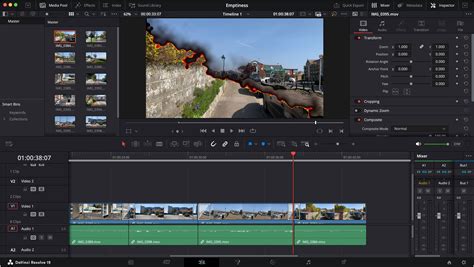
Ce ralenti DaVinci Resolve est compatible avec tous les types de rushes, qu'ils soient enregistrés en 24, 30 ou 60 images par seconde (fps). Il s'agit d'une technique simple, rapide et efficace, à appliquer dès maintenant dans vos projets vidéo pour améliorer leur dynamisme.
Comprendre la création d'un ralenti dans DaVinci Resolve
Pour obtenir un effet de ralenti fluide dans DaVinci Resolve, il est essentiel de comprendre le fonctionnement de la gestion de la vitesse des clips. Le logiciel offre plusieurs outils pour modifier la vitesse de lecture de vos séquences, mais tous ne garantissent pas le même niveau de qualité visuelle.
Les différentes méthodes pour ralentir un clip
DaVinci Resolve propose plusieurs approches pour modifier la vitesse d'un clip. La méthode la plus directe consiste à ajuster la vitesse du clip directement dans la timeline. Cependant, pour des résultats professionnels, notamment lors de ralentis importants, il est préférable d'utiliser des techniques d'interpolation d'images.
Utilisation de l'outil "Change Clip Speed"
L'outil "Change Clip Speed" (Modifier la Vitesse du Clip) est accessible en faisant un clic droit sur un clip dans la timeline. Il permet de définir un pourcentage de vitesse ou une durée cible pour le clip. Cependant, une diminution de vitesse trop importante avec cette méthode peut entraîner des saccades si l'ordinateur ne peut pas interpoler suffisamment d'images.
Interpolation d'images pour un ralenti fluide
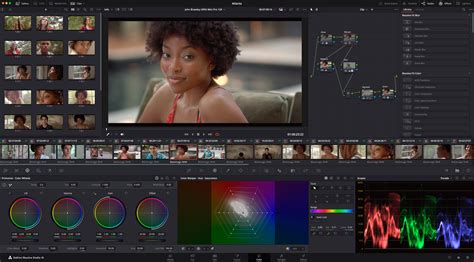
Pour un effet de slow motion vraiment propre, DaVinci Resolve utilise des algorithmes d'interpolation d'images. Ces algorithmes créent des images intermédiaires entre les images originales, ce qui permet d'obtenir une fluidité accrue même lorsque la vitesse est considérablement réduite.
Dans DaVinci Resolve, vous pouvez choisir parmi différentes méthodes d'interpolation :
- Frame Sampling (Échantillonnage d'images) : Cette méthode duplique les images existantes. Elle est rapide mais peut produire un effet saccadé.
- Frame Blending (Fusion d'images) : Cette méthode mélange les images adjacentes pour créer de nouvelles images intermédiaires. Elle offre une meilleure fluidité que l'échantillonnage.
- Optical Flow (Flux Optique) : C'est la méthode la plus avancée. Elle analyse le mouvement des pixels entre les images pour générer des images intermédiaires très réalistes, offrant ainsi le ralenti le plus fluide.
Effet de ralenti HYPER en 48 secondes | DaVinci Resolve 20
Application de l'effet ralenti dans DaVinci Resolve
L'application de l'effet de ralenti dans DaVinci Resolve est un processus qui peut être adapté à vos besoins, qu'il s'agisse d'un simple ajustement de vitesse ou d'une création complexe de slow motion.
Étapes pour créer un ralenti fluide
Pour obtenir un ralenti de haute qualité, suivez ces étapes :
- Sélectionnez le clip : Dans votre timeline, sélectionnez le clip vidéo que vous souhaitez ralentir.
- Accédez aux options de vitesse : Faites un clic droit sur le clip et choisissez "Change Clip Speed..." (ou "Modifier la Vitesse du Clip...").
- Définissez la nouvelle vitesse : Dans la fenêtre qui s'ouvre, vous pouvez soit entrer un pourcentage de la vitesse originale (par exemple, 50% pour un ralenti à moitié vitesse), soit définir la durée totale souhaitée pour le clip.
- Choisissez la méthode d'interpolation : Sous "Retiming Process" (ou "Processus de re-cadencement"), sélectionnez "Optical Flow" pour obtenir le résultat le plus fluide. Si votre matériel est moins performant, "Frame Blending" peut être une alternative viable.
- Validez les modifications : Cliquez sur "Change" (ou "Modifier") pour appliquer les changements.
DaVinci Resolve va alors recalculer la lecture de votre clip. Ce processus peut prendre un certain temps en fonction de la durée du clip, de la vitesse de ralentissement et de la puissance de votre ordinateur.
Conseils pour optimiser le ralenti
Pour un rendu optimal, considérez les points suivants :
- Résolution et fréquence d'images : Il est généralement préférable de filmer à une fréquence d'images plus élevée (par exemple, 60 fps ou plus) si vous prévoyez de créer des ralentis importants. Cela fournit plus d'images originales sur lesquelles DaVinci Resolve peut travailler pour l'interpolation.
- Puissance de calcul : L'utilisation de l'interpolation "Optical Flow" est gourmande en ressources. Assurez-vous que votre système est suffisamment puissant pour gérer ce type de traitement sans ralentissements lors du montage ou du rendu final.
- Ajustements fins : N'hésitez pas à expérimenter avec différentes méthodes d'interpolation et différents niveaux de vitesse pour trouver le compromis idéal entre fluidité et durée.
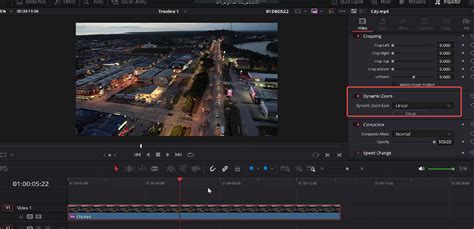
Une fois l'effet appliqué, vous pouvez affiner le ralenti en ajustant les courbes de vitesse (Speed Curves) pour créer des accélérations et décélérations progressives, ajoutant ainsi une touche cinématographique à votre montage.
tags: #davinci #resolve #accelere #un #clip