
Créer un Cadre Personnalisé avec Inkscape
Ce tutoriel vous guidera à travers les étapes nécessaires pour créer votre propre cadre en utilisant le logiciel gratuit Inkscape.
Préparation et Installation
Avant de commencer, assurez-vous d'avoir téléchargé et installé le logiciel Inkscape. Vous pouvez l'obtenir gratuitement.
Étape 1 : Création de la Forme du Cadre
La première étape consiste à ouvrir Inkscape. Ensuite, sélectionnez l'outil de création de formes. Vous pouvez choisir la forme qui vous convient le mieux pour votre cadre.
Étape 2 : Enregistrement et Importation
Une fois votre forme dessinée, enregistrez-la dans vos fichiers. Par la suite, ouvrez le logiciel d'édition d'images de votre choix (par exemple, PhotoFiltre) et importez la création que vous souhaitez encadrer. Il est important de positionner votre forme de cadre à la même hauteur que votre création.
Étape 3 : Mise en Forme du Cadre
Utilisez l'outil "Pot de peinture" pour remplir votre cadre de noir. Ensuite, copiez ce cadre. Rendez-vous sur votre création, puis allez dans Édition > Collage spécial > Assembler le collage > à droite.
Étape 4 : Création d'un Masque
Copiez le résultat obtenu. Ouvrez une nouvelle "feuille" ou un nouveau document vierge dans votre logiciel d'édition. Allez dans Édition > Collage spécial > Image et masque associés. Cela appliquera votre cadre de manière plus intégrée.

Étape 5 : Touches Personnelles et Effets
Vous pouvez maintenant ajouter votre touche personnelle. Par exemple, dans certains logiciels, vous pouvez appliquer des filtres comme Filtre > Esthétique > Ombre portée pour donner plus de profondeur à votre cadre.
Option : Transparence du Cadre
Si vous souhaitez que votre cadre soit transparent, recherchez et cliquez sur le bouton dédié à la transparence dans votre logiciel. Il est important de noter que le résultat final peut varier en fonction des réglages appliqués.

Le résultat obtenu peut ne pas être en transparence si cette option n'est pas activée ou correctement configurée.
Conseils Avancés et Autres Méthodes
Configuration du Magnétisme dans Inkscape
Il est utile de savoir que dans Inkscape, le magnétisme des objets entre eux est activé par défaut. Cela peut être géré pour un alignement plus précis.
Utilisation des Blocs de Texte
Pour créer des blocs de texte homogènes, il est recommandé de justifier le texte et d'utiliser une taille identique pour tous les blocs. Pour créer des blocs supplémentaires, dupliquez simplement un bloc existant (Ctrl + D).
Gestion des Alignements
Inkscape offre des outils pour aligner les objets. Vous pouvez choisir le référentiel d'alignement : la page, le premier ou le dernier objet sélectionné. Ceci est utile pour équilibrer les distances entre les éléments.
Création de Formes Personnalisées
Pour créer des formes personnalisées, l'approche la plus simple consiste souvent à partir d'une forme standard et à la modifier. Par exemple, pour créer un rectangle avec des coins arrondis :
- Sélectionnez l'outil de création de rectangles.
- Dans la barre d'informations supérieure, définissez la largeur à 380px et la hauteur à 130px.
- Pour les coins arrondis, réglez le rayon à 10px.
- Appliquez un contour de 8px en rouge (code RVBA : ff0000ff).
Travail avec le Texte et les Dégradés
Pour ajouter des effets au texte :
- Activez l'outil "édition des objets textes" et tapez votre texte (par exemple, "Président").
- Choisissez une police large.
- Dupliquez le texte.
- Appliquez un effet de dégradé linéaire du noir vers le transparent sur le clone du texte. Ajustez les poignées pour un meilleur rendu.
- Ajoutez un léger flou (valeur = 3) et réduisez l'opacité (entre 50 et 60%).
- Groupez le texte original et son clone (Ctrl + G).
- Utilisez le panneau d'alignement pour centrer le texte verticalement et horizontalement.

Création d'Ellipses et de Triangles
Pour créer une ellipse :
- Tracez une ellipse.
- Donnez-lui une taille de L=280 et H=120. Vérifiez le taux d'opacité.
Pour créer un triangle :
- Activez l'outil "Étoile et polygone".
- Dans les options, définissez le nombre de sommets à "3".
- Alignez l'ellipse et le triangle, puis groupez-les si l'espacement est satisfaisant.
Utilisation des Guides et Courbes de Bézier
Les guides peuvent être utilisés pour un positionnement précis. Tirez un guide vertical depuis la règle jusqu'au centre d'un groupe d'objets.
L'outil "Courbe de Bézier" permet de dessiner des lignes brisées. Positionnez le premier point sur un guide pour intégrer le tracé à une forme.
Pour définir l'épaisseur d'un tracé, utilisez la fenêtre de gestion des couleurs (par exemple, 5px d'épaisseur).
Création de Marqueurs Personnalisés
Il peut être plus pratique de dessiner un marqueur personnalisé (par exemple, un triangle noir L=50, H=45) et de le positionner le long d'un tracé.
Application de Dégradés et de Flou sur des Formes
Pour créer des effets visuels sur des formes :
- Dupliquez un rectangle.
- Changez sa couleur (par exemple, bleu foncé : aacceeff).
- Ajoutez un taux de flou (par exemple, "4").
- Dupliquez ce groupe deux fois et décalez chaque clone vers le bas.
- Utilisez l'option "à distances égales verticalement" pour répartir les éléments.
Mise de Texte le Long d'un Chemin
Pour placer du texte le long d'un chemin (comme un cercle) :
- Saisissez votre texte avec l'outil texte.
- Tracez un cercle (en maintenant Ctrl et Shift pour un ratio et un centre stables).
- Sélectionnez le texte et le cercle.
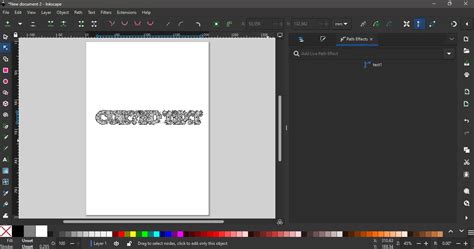
- Allez dans le menu Texte > Mettre suivant un chemin.
- Pour accéder à un élément à l'intérieur d'un groupe, maintenez la touche Ctrl et cliquez sur l'élément désiré.
Exportation en PDF
Pour sauvegarder votre travail au format PDF, allez dans Fichier > Enregistrer une copie et choisissez "PDF" dans le menu déroulant du type de fichier.
Conversion d'Objets en Chemins
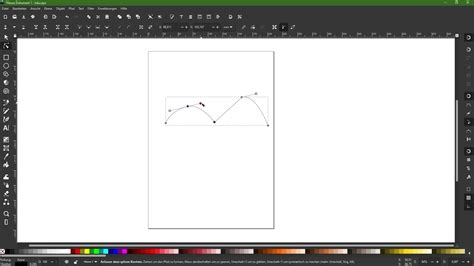
Pour modifier plus finement une forme, vous pouvez la convertir en chemin. Sélectionnez l'objet, puis allez dans Chemin > Objet en chemin. Ensuite, utilisez l'outil "Éditer les nœuds ou les poignées de contrôle d’un chemin" pour ajuster les vecteurs.

tags: #faire #un #cadre #sous #inkscape