
Les filtres de rendu de nuages et autres effets dans Photoshop CS6
Dans Photoshop CS6, une variété de filtres de rendu permettent de créer des effets visuels uniques, notamment des textures de nuages, des fibres, des halos et bien plus encore. Ces filtres agissent sur les pixels de l'image et offrent des possibilités créatives étendues.
Le filtre Nuages par différence
Le filtre Nuages par différence utilise des valeurs générées de manière aléatoire qui varient entre les couleurs de premier plan et d’arrière-plan dans la palette d’outils pour produire un effet de nuage. Lorsque vous sélectionnez ce filtre pour la première fois, des portions de l’image sont inversées selon un motif de nuage.
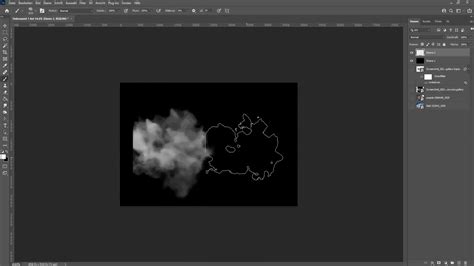
Ce filtre est particulièrement utile pour créer des arrière-plans, des textures ou des effets artistiques uniques et imprévisibles dans vos projets de conception. Il peut être utilisé pour simuler des nuages réalistes en infographie, en superposant et en ajustant l'opacité pour créer des formations nuageuses complexes. Bien que le filtre génère initialement des textures en niveaux de gris, des ajustements de couleur peuvent être facilement appliqués à l'aide de couches de réglage comme Teinte/Saturation ou Équilibre des couleurs.
Il est important de noter que le filtre Nuages par différence est un filtre raster, ce qui signifie qu'il fonctionne en manipulant les pixels. Il ne fonctionne pas directement avec les images vectorielles. Si vous l'appliquez à un vecteur, Photoshop le rasterisera d'abord.
Application du filtre Nuages par différence
Pour appliquer le filtre Photoshop Difference Clouds, assurez-vous d'abord de disposer d'une sélection ou d'une couche active. Ensuite, naviguez jusqu'au menu Filtre, sélectionnez Rendu et choisissez Nuages par différence. Le filtre sera ensuite appliqué à la région sélectionnée, créant une texture de type nuage qui se modifie dynamiquement en fonction des couleurs et des dégradés existants.
Utilisations avancées du filtre Nuages par différence
Bien que Photoshop Difference Clouds offre une texture de base intéressante, des étapes supplémentaires sont nécessaires pour créer des textures fluides. Il faut s'assurer que les bords se fondent en douceur en utilisant des techniques comme la compensation et le mélange. Manuellement, vous pouvez ajuster la texture pour la rendre plus fluide après son application initiale.
En programmation, ce filtre peut être utilisé pour créer des textures procédurales pour le développement de jeux ou les simulations, ajoutant une variabilité réaliste à vos textures. Il peut également servir de base pour créer des cartes de terrain, en manipulant la luminosité et le contraste pour générer des cartes de hauteur.
Il est possible de combiner Photoshop Difference Clouds avec des pinceaux personnalisés pour améliorer davantage la texture, ajoutant de la profondeur et des détails supplémentaires pour des résultats plus raffinés.
Différence entre Nuages et Nuages par différence
Le filtre Nuages génère une texture de nuage simple en utilisant les couleurs de premier plan et d'arrière-plan. Photoshop Difference Clouds, en revanche, produit une texture en calculant la différence entre les couleurs dans l'image existante, ce qui la rend plus dynamique et variée.
Autres filtres de rendu et leurs applications
Le filtre Fibres
Le filtre Fibres reproduit l’aspect de fibres tissées d’après les couleurs de premier plan et d’arrière-plan. Il est possible de contrôler les écarts chromatiques à l’aide de l’option Variance. Plus la valeur est faible, plus les bandes de couleur sont longues ; plus la valeur est élevée, plus les fibres sont courtes et la répartition des couleurs variée. L’option Intensité agit sur l’aspect de chaque fibre. Plus le paramètre est faible, plus les fibres sont dispersées ; plus le paramètre est élevé, plus les fibres sont courtes et filandreuses. Le bouton Phase initiale aléatoire modifie l’apparence du motif ; vous pouvez le sélectionner tant que vous n’avez pas trouvé de motif à votre convenance.

Le filtre Halo
Le filtre Halo simule la réfraction provoquée par la projection d’une lumière vive dans l’objectif d’un appareil photo. Vous pouvez définir la luminosité, la position et la forme (le type d’objectif) du halo.
Le filtre Texture
Le filtre Texture n’est pas disponible dans Photoshop Elements 12 et ses versions ultérieures.
Utilisation générale des filtres dans Photoshop
Il existe une multitude de filtres permettant, entre autres, de transformer l’image, d’ajouter du flou, d’augmenter la netteté, de corriger les effets de l’objectif, de réduire ou d’ajouter du bruit, de déformer les images, de les pixeliser ou de créer un tas d’effets artistiques.
Application des filtres sur les calques
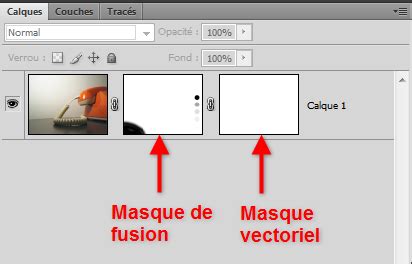
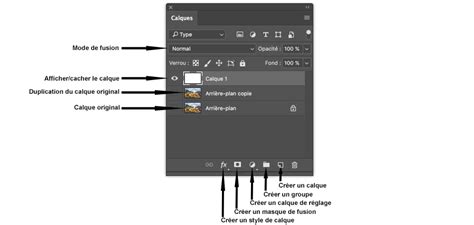
L’utilisation la plus fréquente est quand même de les utiliser sur un calque. Il faut des pixels pour que le calque agisse. Il faut sélectionner la zone à l’aide des outils de sélection puis appliquer le filtre. Ou bien, il est préférable de dupliquer le calque, appliquer le filtre, et à l’aide d’un masque de fusion limiter la zone où apparaîtra l’effet du calque.
Gestion des ressources et filtres indisponibles
Certains filtres sont gourmands en mémoire vive et en ressources. Si vous n’avez pas assez de mémoire vive disponible pour le calcul d’un effet de filtre, un message d’erreur peut s’afficher. Dans ce cas, fermez les autres applications, fermez les autres images, augmentez la mémoire allouée à Photoshop dans les préférences, ou augmentez la mémoire RAM sur l’ordinateur.
La ligne du filtre peut être grisée si le filtre choisi nécessite une carte graphique supérieure à celle utilisée (par exemple, pour les filtres 3D ou peinture à l’huile).
Filtres externes et recherche en ligne
Il est possible de télécharger des filtres fournis par des développeurs tiers ; ils sont disponibles sous forme de modules externes. La dernière ligne du menu Filtre est « Rechercher des filtres en ligne… » ; il y en a des gratuits.
Considérations sur l'application des filtres
Filtres destructeurs et calques dynamiques
Les filtres agissent directement sur le calque et sont donc destructeurs sur les pixels, on ne peut donc pas modifier à posteriori le réglage du filtre. Cela n’est pas une solution très souple et on ne peut pas revenir sur les paramètres du filtre. Par contre, pour ce qui est d’un masque de fusion, on ne peut pas en faire un masque dynamique ; le filtre appliqué sur un masque est destructeur, on ne peut pas revenir sur les réglages du filtre.
En utilisant des calques dynamiques, vous pouvez appliquer plusieurs filtres qui seront les uns sur les autres. Vous pouvez activer ou désactiver l’effet d’un filtre (en cliquant sur l’œil dans la liste), supprimer un filtre (en cliquant sur la corbeille) et modifier l’ordre dans lequel les filtres sont appliqués (par un glisser-déposer).
Filtres spécifiques et leurs effets
Filtres de flou
Les flous se trouvent à deux endroits différents dans Photoshop : dans la Galerie de flou et dans le menu Filtre > Flou. Certains flous peuvent être complexes à expliquer.
- Le flou peut suivre la forme choisie, comme les hachures.
- Certains flous servent à gommer les défauts de peau sur les portraits.
- Le flou gaussien tient son nom d’un mathématicien allemand Carl Friedrich Gauss. Il permet d’obtenir en graphisme un certain flou déterminé par son rayon d’action et la moyenne des pixels qui entourent le pixel touché.
- Ce filtre permet en général de flouter une partie de l’image qui ne doit pas être reconnaissable.
- Le filtre Atténuer agit en fonction de la valeur chromatique moyenne des pixels voisins, pratique pour enlever des grosses taches sur un fond.
- Le flou radial permet de jouer à partir d’un centre, soit par circonvolutions soit par rayonnement. Il est conseillé de faire une copie de votre image de base avant d’appliquer ce type de filtre.
- Le filtre Bascule-décentrement (tilt-shift) permet de créer une zone de netteté linéaire plus ou moins réduite, à la manière d’une chambre photographique.
- Le Flou de tracé permet de créer un flou de mouvement dont le tracé se fait directement sur l’image.
- Le Flash de synchronisation arrière imite un flash au deuxième rideau, où le sujet est filé puis figé par le flash.
- Le Flou centré est à cocher si l’on veut que le sujet reste centré par rapport au tracé.
- Le panneau Effets de mouvement permet de régler l’intensité et le nombre de flashs.
- Pour tous les filtres, il est recommandé d’utiliser les calques dynamiques.
- Dans le cas d’un flux de travail en 8 bits et de l’utilisation de calques dynamiques, un passage en 16 bits avant l’aplatissement de l’image permettra d’éviter les cassures et d’avoir des dégradés bien plus beaux dans les flous.
TUTO PHOTOSHOP FLOU GAUSSIEN AVEC FILTRE DYNAMIQUE
Filtres de netteté et d'accentuation
La netteté et l’accentuation s’effectuent en fin de flux et sur une image redimensionnée pour l’exportation.
- Le filtre Netteté optimisée permet de jouer sur le gain (intensité de la netteté) et sur le rayon (largeur de l’effet). Les fonctions avancées offrent la possibilité de travailler sur les différentes gammes de tons.
- Le filtre Accentuation accentue la netteté d’une image en augmentant le contraste le long des contours. Il ne détecte pas les bords, mais localise les pixels dont la valeur diffère de celle des pixels alentour en fonction du seuil défini.
- Le filtre Réduire tremblement est également disponible dans le menu Renforcement.
Filtres de transformation et de convolution
Le filtre Autre permet de modifier les valeurs de luminosité de chaque pixel de l’image en fonction d’une opération mathématique prédéfinie, appelée convolution. Une valeur est réattribuée à chaque pixel en fonction des valeurs des pixels voisins.
Les filtres Maximum et Minimum sont utiles pour modifier des masques. Le filtre Maximum produit un effet étalé (dilatation), tandis que le filtre Minimum produit un effet de maigri (érosion).
Filtre de haute fréquence
Les hautes fréquences correspondent à la texture et aux détails. Le résultat étant gris, il faut passer le calque en mode de fusion Incrustation, Lumière tamisée ou un autre mode de ce groupe pour jouer sur les contrastes et renforcer l’impression de netteté.
Filtres de réduction de bruit
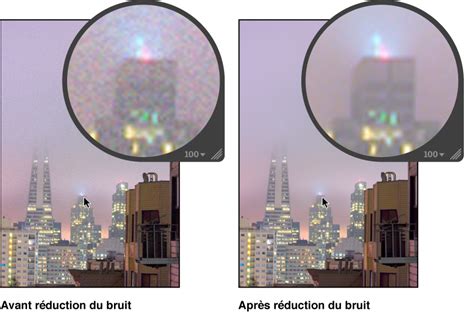
Le filtre Anti poussière détecte les contours dans une image et rend floue une sélection à l'exception de ces contours. Il réduit le bruit en fusionnant la luminosité des pixels dans une sélection.
La réduction de bruit plus fine est possible en mode Avancé, avec la possibilité de travailler sur chaque couche R, V ou B.
tags: #filtre #rendu #nuage #photoshop #cs6