
GIMP : Guide complet pour redimensionner et réduire la taille des pixels de vos images
À l'ère des appareils photo et smartphones dotés de résolutions impressionnantes, la qualité de rendu des images est devenue une priorité. Cependant, lorsque vient le moment d'exploiter ou d'envoyer ces mêmes images, un obstacle se présente souvent : leur taille excessive. Pour surmonter ce problème, le redimensionnement s'avère indispensable.
Deux méthodes principales s'offrent à vous pour ajuster une image à ses dimensions idéales : vous pouvez soit la recadrer aux mesures souhaitées, soit modifier directement sa taille. Cet article se concentre sur l'utilisation du logiciel GIMP, une alternative libre et gratuite, également performante pour la retouche d'images, la composition de photomontages et bien d'autres fonctions.
>> Télécharger GIMP
Présentation de l'interface de GIMP
Dès le lancement de GIMP, l'interface principale se divise en trois zones distinctes, conçues pour une utilisation intuitive et efficace.
Zone des outils (gauche)
La partie gauche de l'interface regroupe la majorité des outils couramment utilisés. Vous y trouverez les commandes de sélection, les outils de découpage, les pinceaux, la pipette, les outils de texte, le pot de peinture, et une multitude d'autres fonctions qui font la richesse et la puissance de ce logiciel.
Zone de travail (centre)
La partie centrale constitue votre espace de travail principal. C'est ici que toutes les modifications apportées à votre image seront visibles en temps réel, vous permettant de suivre l'évolution de vos traitements au fur et à mesure.
Panneaux d'options et de calques (droite)
La partie droite de l'écran affiche des options supplémentaires pour personnaliser le comportement des outils, tels que les réglages de la brosse et les motifs de pinceaux. Dans la partie inférieure de ce panneau, le système de calques joue un rôle crucial, permettant de sélectionner et de manipuler rapidement les différents éléments qui composent votre image.
Redimensionner une image avec GIMP
Maintenant que les bases de l'interface sont établies, passons à l'opération principale : le redimensionnement de votre image. Pour commencer, ouvrez votre image en utilisant le menu principal : Fichier > Ouvrir, ou le raccourci clavier Ctrl + O.
Modifier la taille de l'image sans recadrage
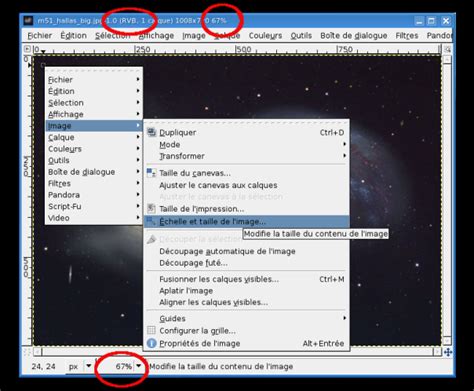
Si votre image est trop grande pour l'usage que vous souhaitez en faire et que vous désirez la redimensionner sans la découper, naviguez vers le menu Images > Échelle et taille de l'image.
Dans la fenêtre qui s'ouvre, vous remarquerez que la largeur et la hauteur de votre image sont exprimées en pixels (px). Cependant, GIMP vous offre la possibilité de changer l'unité de mesure grâce à un ascenseur. Que vous préfériez travailler en millimètres, en pouces, en pourcentages ou dans d'autres unités, il vous suffit de le spécifier, et GIMP adaptera automatiquement les dimensions de votre image.
Pour modifier les dimensions, cliquez simplement dans l'encart de la largeur ou de la hauteur et saisissez la nouvelle taille désirée à l'aide de votre pavé numérique ou des petits ascenseurs. Vous pouvez ainsi définir précisément les dimensions de votre image, même si cela implique une déformation. Validez vos modifications en cliquant sur "Mise à l'échelle".
 Échelle et taille de l'image" dans GIMP" style="max-width: 100%;">
Redimensionnement manuel avec l'outil de mise à l'échelle
Si vous ne connaissez pas les dimensions exactes que vous souhaitez obtenir et préférez redimensionner votre image manuellement, utilisez l'outil de mise à l'échelle. Cet outil se trouve dans le panneau des outils, sur la gauche de l'interface. Cliquez sur son icône, puis placez votre curseur sur l'un des petits carrés situés aux coins de votre image dans la zone de travail. Maintenez le clic de souris enfoncé et faites glisser pour ajuster les dimensions jusqu'à obtenir le résultat souhaité, puis relâchez le bouton de la souris.
GIMP vous guide dans l'utilisation de ses fonctionnalités. En bas de la zone de travail, des indications vous expliquent les manipulations à effectuer pour l'outil sélectionné. La fenêtre "Mise à l'échelle" s'ouvre alors, et les mesures de largeur et de hauteur s'ajustent automatiquement au déplacement de votre souris. La définition de l'outil est également affichée en bas pour vous aider.
Une fenêtre similaire à celle du redimensionnement de l'image s'ouvre. Saisissez ensuite les dimensions précises de la largeur et de la hauteur souhaitées via le pavé numérique ou les ascenseurs. Cliquez sur "Centrer" pour visualiser un aperçu de votre modification. Cet aperçu, sur lequel vous pouvez cliquer, vous permet de déplacer et de déterminer la zone de votre canevas. Une fois satisfait, validez en cliquant sur "Redimensionner".
Recadrer une image avec GIMP
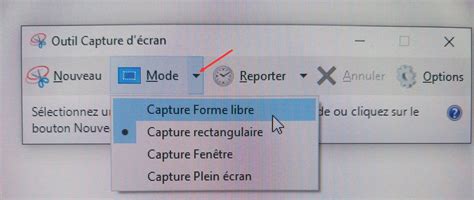
Le recadrage permet de sélectionner une partie spécifique de votre image et de supprimer le reste. GIMP propose plusieurs méthodes pour y parvenir.
Recadrage manuel avec l'outil de découpage
Pour une sélection manuelle plus précise de votre découpage, utilisez l'outil de découpage, représenté par une icône dans le panneau des outils à gauche. Cliquez sur cette icône, puis sélectionnez la zone que vous souhaitez conserver directement sur l'image dans la zone de travail, en maintenant le clic appuyé. Relâchez le bouton de la souris lorsque vous avez défini les limites de votre découpage. Validez vos modifications par un double clic.
Recadrage automatique selon la sélection
Une autre méthode consiste à sélectionner une zone de votre image à l'aide de l'outil de sélection approprié, puis à vous rendre dans le menu Image > Rogner selon la sélection. Le découpage sera alors effectué automatiquement, ne conservant que la partie que vous avez sélectionnée.
Optimiser la taille des fichiers pour le web
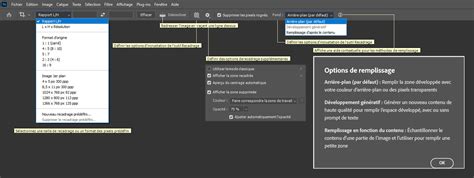
Une fois votre image redimensionnée ou recadrée, il est souvent nécessaire de réduire la taille du fichier pour une utilisation sur le web, par exemple pour respecter des contraintes de poids (comme moins de 100 ko). GIMP offre des outils pour cela lors de l'exportation.
Lors de l'exportation de votre image (Fichier > Exporter sous...), une fenêtre vous permet de régler la qualité de l'image. Il est crucial que le poids du fichier soit inférieur à la limite souhaitée. Si le fichier est trop lourd, réduisez la qualité à l'aide du curseur ou en saisissant un chiffre (souvent en dessous de 50 pour atteindre des poids très faibles).
Il est important de noter que pour des publications web ou des images destinées à internet, une résolution de 72 pixels/pouce (px/in) est généralement suffisante. Si la résolution de votre image est plus élevée, vous pouvez la réduire dans la fenêtre d'exportation.
Conserver le ratio de l'image
Pour vous assurer que GIMP conserve les proportions de votre image lors du redimensionnement, vérifiez que les icônes représentant un maillon ou une chaîne à côté des champs "largeur / hauteur" et "résolution X / résolution Y" soient fermées (verrouillées). Vous pouvez ensuite saisir la largeur ou la longueur voulue dans leur case dédiée.
Utiliser le mode "Fixé" pour un ratio spécifique
Si vous avez besoin d'un ratio de dimensions très précis, sélectionnez l'outil de découpage dans la partie supérieure gauche de votre écran. Dans le menu déroulant des proportions, choisissez "Fixé", puis indiquez la longueur et la largeur souhaitées (en pixels) dans la petite fenêtre qui apparaît.
Vous disposez désormais de plusieurs méthodes efficaces pour redimensionner, recadrer et optimiser vos images à l'aide de GIMP. N'hésitez pas à expérimenter pour trouver la technique qui correspond le mieux à vos besoins.
tags: #gimp #diminuer #la #tailles #des #pixel