
GIMP : Tutoriel d'égalisation et de correction des couleurs
GIMP, acronyme de GNU Image Manipulation Program, est un logiciel open-source et gratuit qui offre des possibilités étendues pour l'édition d'images, y compris la correction et l'égalisation des couleurs. Sa flexibilité et la richesse de ses outils en font une alternative puissante aux logiciels payants pour les amateurs comme pour les professionnels.
Introduction à GIMP : Un Outil Open-Source Puissant
GIMP se distingue par sa nature open-source et gratuite, le rendant accessible à un large public. Il permet une grande variété de tâches, allant de la simple retouche photo à la création graphique complexe. Sa compatibilité avec les principaux systèmes d'exploitation (Windows, macOS, Linux) assure son adaptabilité à divers environnements de travail.
La communauté active autour de GIMP contribue à son développement continu, enrichissant le logiciel de plugins et de scripts qui étendent ses fonctionnalités. Cette personnalisation permet aux utilisateurs d'adapter l'outil à leurs besoins spécifiques, qu'il s'agisse de corriger des couleurs ou de créer des illustrations numériques.
Pourquoi Utiliser GIMP pour la Correction des Couleurs ?
La correction des couleurs est une étape cruciale dans l'amélioration des images, et GIMP propose une palette d'outils dédiés pour y parvenir. Sa flexibilité permet un contrôle précis sur les différents aspects de la couleur, la luminosité et le contraste.
Contrairement à certains logiciels payants, GIMP est gratuit, ce qui en fait un choix idéal pour ceux qui souhaitent maîtriser l'édition d'images sans investissement financier. L'outil Courbes offre un ajustement granulaire des tons clairs et foncés, tandis que l'outil Niveaux aide à équilibrer la luminosité et le contraste. Pour corriger les dominantes de couleur, l'outil Balance des couleurs est particulièrement efficace.
Bien que GIMP puisse présenter une courbe d'apprentissage initiale moins intuitive que certains concurrents comme Adobe Photoshop, sa documentation exhaustive et la multitude de tutoriels en ligne facilitent grandement son appropriation. La compatibilité avec divers formats de fichiers renforce sa polyvalence.
Comprendre les Bases de la Correction des Couleurs
Avant de plonger dans les outils spécifiques de GIMP, il est essentiel de comprendre les concepts fondamentaux de la couleur dans le traitement d'images.
Les Concepts Clés : Teinte, Saturation et Luminosité (TSL)
Trois composantes principales interagissent pour définir l'apparence d'une couleur dans une image :
- Teinte : Représente la couleur elle-même (rouge, vert, bleu, etc.). Elle est généralement mesurée sur un cercle chromatique. Modifier la teinte peut altérer l'ambiance générale d'une image, la rendant plus chaude ou plus froide.
- Saturation : Indique l'intensité ou la pureté d'une couleur. Une saturation élevée donne des couleurs vives et éclatantes, tandis qu'une faible saturation produit des teintes plus ternes et grises.
- Luminosité : Se réfère à la clarté ou à l'obscurité d'une couleur. Elle influence la perception de profondeur et de contraste.
Ces trois éléments sont interconnectés ; ajuster l'un peut affecter les autres. L'outil Teinte-Saturation dans GIMP permet de manipuler ces paramètres de manière intuitive.
L'Importance de la Balance des Blancs
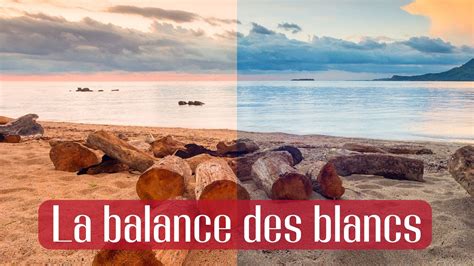
La balance des blancs est cruciale pour corriger les dominantes de couleur causées par différentes sources lumineuses (lumière artificielle, lumière du jour). Une balance des blancs incorrecte peut rendre une photo trop bleue ou trop jaune, faussant la perception des couleurs réelles.
Dans GIMP, la balance des blancs peut être ajustée via le menu Couleurs > Balance des blancs. Pour un contrôle plus précis, l'outil Niveaux ou Courbes permet d'affiner manuellement les réglages des canaux de couleur.
Techniques pour Corriger et Égaliser les Couleurs dans GIMP
GIMP offre plusieurs outils puissants pour manipuler et améliorer les couleurs de vos images.
Utilisation des Courbes de Couleur
L'outil Courbes (Couleurs > Courbes) est l'un des plus puissants pour ajuster la luminosité, le contraste et les couleurs d'une image. Il permet de modifier la relation entre les valeurs d'entrée et de sortie des pixels.
- Ajustement de la Luminosité : En déplaçant la courbe vers le haut, vous éclaircissez l'image ; vers le bas, vous l'assombrissez.
- Modification du Contraste : Une courbe en forme de "S" augmente le contraste, rendant les ombres plus sombres et les hautes lumières plus claires.
- Ajustement des Couleurs : En sélectionnant un canal de couleur spécifique (Rouge, Vert, Bleu), vous pouvez ajuster la répartition de cette couleur dans l'image. Par exemple, réduire le canal rouge peut corriger une dominante rougeâtre.
L'ajout de points de contrôle sur la courbe permet des ajustements précis sur des plages de tons spécifiques.
Ajustement de la Saturation et de la Luminosité
L'outil Teinte-Saturation (Couleurs > Teinte-Saturation) permet d'ajuster directement la saturation et la luminosité des couleurs.
- Saturation : Augmenter la saturation rend les couleurs plus vives, tandis que la diminuer les rend plus ternes. Il est conseillé de procéder par petites touches pour éviter un rendu artificiel.
- Luminosité : L'outil Luminosité-Contraste (Couleurs > Luminosité-Contraste) offre un moyen simple d'éclaircir ou d'assombrir une image.
Ces ajustements sont particulièrement utiles pour raviver des couleurs ternes ou pour donner un aspect plus "doré" à une image, comme dans le cas d'une scène au coucher du soleil.
Amélioration de la Luminosité avec l'Outil Niveaux
L'outil Niveaux (Couleurs > Niveaux) est essentiel pour corriger les problèmes de luminosité et de contraste. Il permet de manipuler directement les points noirs, blancs et gris de l'image.
- Niveaux d'entrée : Les curseurs sous l'histogramme permettent d'ajuster les tons foncés, moyens et clairs. Déplacer le curseur des tons clairs vers la gauche éclaircit l'image.
- Niveaux de sortie : Ces curseurs définissent la plage des valeurs de luminosité de l'image.
- Canaux de couleur : Comme pour les Courbes, vous pouvez ajuster les niveaux pour chaque canal de couleur (RVB) afin de corriger les dominantes.
L'outil Niveaux est très efficace pour "aplatir" l'histogramme, ce qui signifie répartir uniformément les pixels sur toute la gamme de luminosité, améliorant ainsi le contraste et les détails.

Techniques Avancées : Masquage de Calque et Calques de Réglage
Pour des ajustements plus précis et non destructifs, GIMP propose des techniques avancées :
- Masquage de Calque : En appliquant des ajustements de luminosité ou de couleur sur un calque dupliqué, puis en utilisant un masque de calque, vous pouvez contrôler quelles parties de l'image sont affectées. Peindre en noir sur le masque cache l'effet, et en blanc le révèle.
- Calques de Réglage : Bien que GIMP n'ait pas de calques de réglage dédiés comme Photoshop, la duplication de calques et l'utilisation de masques permettent d'obtenir un résultat similaire, offrant la possibilité de revenir en arrière et de modifier les ajustements à tout moment.
Commandes Automatiques et Spécifiques
GIMP intègre également des commandes automatiques pour simplifier certains processus :
- Couleurs > Auto > Égaliser : Ajuste l'intensité lumineuse des couleurs pour aplanir l'histogramme des valeurs. Cette commande peut être très utile pour améliorer le contraste général d'une image en répartissant équitablement les pixels de luminosité.
- Couleurs > Auto > Renforcer les couleurs : Augmente la saturation des couleurs sans altérer la teinte ni la luminosité.
- Couleurs > Auto > Normaliser : Renforce le contraste en assombrissant les couleurs sombres et en éclaircissant les couleurs claires, agissant sur tous les canaux de couleur de manière égale. Cette commande est souvent efficace sur les images pâles ou délavées.
- Couleurs > Inverser : Inverse les couleurs d'un calque, créant un effet négatif.
Il est important de noter que les commandes comme "Extension du contraste" ou "Élargir TSV" peuvent parfois produire des résultats inattendus en agissant sur des espaces colorimétriques spécifiques ou sur chaque canal séparément.
Mise en couleur rapidement avec GIMP
tags: #gimp #egaliser #couleur