
Tutoriel GIMP : Appliquer un effet de flou artistique
GIMP est un puissant logiciel d'édition graphique open source, disponible pour Windows, Mac OS X et Linux. Il offre la plupart des fonctionnalités des logiciels commerciaux de montage graphique, y compris la capacité à appliquer un effet de flou sur une image.
Il existe principalement deux méthodes pour brouiller une image dans GIMP : l'utilisation d'un filtre de flou ou l'utilisation de l'outil Flou / Netteté. Le filtre de flou peut ajouter un effet de flou sur l'ensemble de l'image, tandis que l'outil Flou / Netteté est plus précis et sélectif.
Utilisation des filtres de flou
La première approche consiste à utiliser les filtres intégrés de GIMP pour appliquer un effet de flou. Cette méthode est idéale pour des résultats rapides et globaux.
Étape 1 : Importation de l'image
Pour commencer, il faut importer ou ouvrir le fichier image sur lequel vous souhaitez appliquer l'effet de flou.
Étape 2 : Sélection du filtre de flou
Une fois l'image ouverte, naviguez dans le menu Filtres. Sélectionnez ensuite Flou, puis choisissez le filtre spécifique que vous souhaitez appliquer parmi les options suivantes :
- Flou : Applique un léger flou, adoucissant l'image dans son ensemble.
- Flou gaussien : Offre un contrôle plus précis sur l'intensité du flou.
- Flou de mouvement (Motion Blur) : Crée un effet de flou qui imite le mouvement.
- Pixeliser : Donne à l'image un aspect plus pixélisé.
- Flou gaussien sélectif : Permet de spécifier les régions sur lesquelles appliquer le flou, offrant encore plus de contrôle.
- Flou mosaïque : Similaire au flou gaussien, mais minimise les artefacts de bordure lors du carrelage de plusieurs copies d'une image.
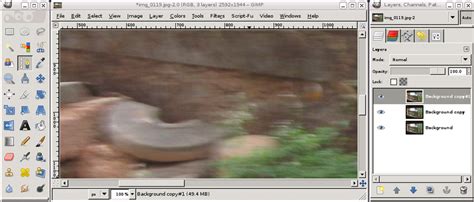
Étape 3 : Ajustement des paramètres
Selon le filtre choisi, vous pourrez modifier ses paramètres pour atteindre l'effet de flou désiré. Par exemple, pour le Flou gaussien, vous pouvez ajuster le rayon pour augmenter ou diminuer l'intensité du flou.
Étape 4 : Enregistrement de l'image
Une fois satisfait du résultat, enregistrez votre image modifiée.
Utilisation de l'outil Flou / Netteté
L'outil Flou / Netteté offre une approche plus manuelle et ciblée pour appliquer le flou. Il est particulièrement utile lorsque vous souhaitez flouter des zones spécifiques de l'image.
Étape 1 : Importation de l'image
Importez ou ouvrez l'image sur laquelle vous souhaitez travailler.
Étape 2 : Sélection de l'outil
Accédez à l'outil de différentes manières :
- Via le menu : Outils > Outils de peinture > Flou / Netteté.
- Via la boîte à outils : Cliquez sur l'icône de gouttelette d'eau.
- Via le raccourci clavier : Appuyez simultanément sur les touches Maj + U.
Étape 3 : Configuration des options de l'outil
Dans la section des options de la fenêtre Boîte à outils, vous pouvez ajuster divers paramètres pour l'outil Flou / Netteté. Ces réglages incluent l'opacité, l'échelle et la taille des pinceaux, ainsi que d'autres options pour personnaliser l'application de l'effet.
Étape 4 : Application de l'effet
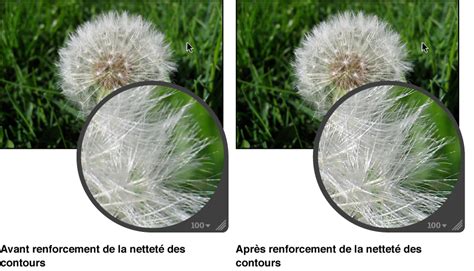
Utilisez l'outil Flou / Netteté directement sur l'image pour appliquer le flou aux zones désirées. Vous pouvez peindre avec l'outil pour créer des effets de flou subtils ou plus prononcés.
Création d'un effet lumineux et flou artistique avec duplication de calques
Une technique avancée pour obtenir un effet visuellement attrayant combine la duplication de calques et l'application de différents niveaux de flou, ainsi que des effets lumineux. Cet exemple démontre comment obtenir un cachet particulier à une image.
Étape 1 : Ouverture et duplication de l'image
Ouvrez la photo désirée dans GIMP. Ensuite, dupliquez le calque de l'image. Vous pouvez le faire en allant dans Calques, Canaux, Chemins... > onglet Calque > cliquez sur l'icône Dupliquer le calque. Il est conseillé de renommer ce calque dupliqué, par exemple en ajoutant "a" à son nom, pour une meilleure organisation.
Étape 2 : Application de l'effet lumineux
Assurez-vous d'être positionné sur la copie "a" du calque. Retournez à la fenêtre principale de l'image et accédez au menu Filtres > Artistique > Lueur douce, puis validez.
Étape 3 : Nouvelle duplication et renommage
Dupliquez à nouveau le calque "a" et nommez le nouveau calque "b".
Étape 4 : Application du flou gaussien
Appliquez maintenant le filtre Flou gaussien aux calques "a" et "b" avec des intensités différentes :
- Sur le calque b : Appliquez un flou gaussien de 5 pixels.
- Sur le calque a : Appliquez un flou gaussien plus prononcé, par exemple de 50 pixels ou plus.
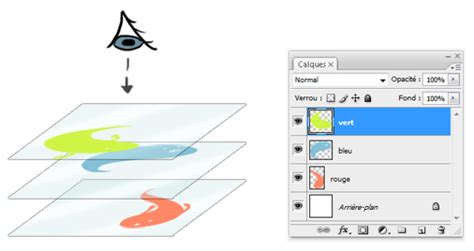
À ce stade, vous devriez obtenir une image à la fois très lumineuse et fortement floue.
Étape 5 : Ajustement de l'opacité des calques
Le résultat final est obtenu en jouant avec l'opacité de chaque calque. Dans la fenêtre Calques, Canaux, chemins, sous la section Calques, ajustez l'Opacité de chaque calque (par exemple, à environ 50%) jusqu'à obtenir l'effet désiré. Cela permet de mélanger la luminosité et le niveau de flou de manière harmonieuse.