
Personnaliser et optimiser votre espace de travail dans InDesign
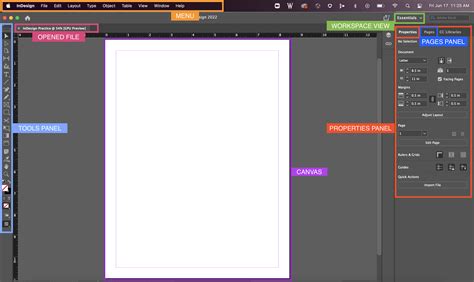
Une bonne compréhension de l'interface utilisateur est essentielle pour exploiter pleinement le potentiel d'InDesign. L'interface par défaut, que l'on retrouve dans la plupart des installations, est entièrement personnalisable pour s'adapter à vos besoins spécifiques.
En haut de la fenêtre, la barre d'application, située à côté du menu Aide, offre des fonctionnalités pratiques. Elle permet de définir le niveau de zoom du document, d'activer ou désactiver les règles et les guides, ainsi que de disposer plusieurs fenêtres verticalement ou horizontalement.
Juste en dessous de la barre d'application se trouve le Panneau de configuration, une longue bande qui constitue un composant clé de l'interface. Ce panneau vous permet de modifier des propriétés contextuelles telles que la mise en forme du texte et le remplissage de couleur. Il est entièrement déplaçable et peut être flottant ou ancré à votre espace de travail.
Le document vierge, créé avec les options par défaut de la boîte de dialogue Nouveau, est entouré de bordures noires qui délimitent la page imprimée. Les guides roses en haut et en bas indiquent les marges, tandis que les guides violets définissent les colonnes dans une mise en page multi-colonnes.
Généralement située à gauche de l'espace de travail principal, la barre d'outils regroupe tous les outils nécessaires à la manipulation de votre document. Elle comprend des outils de sélection, de texte, de pipette, et bien d'autres. Cliquer sur un outil dans cette barre active des fonctions pertinentes dans le Panneau de configuration.
À droite de l'espace de travail se trouve la barre Panneaux, dont le contenu peut varier en fonction de l'espace de travail sélectionné. Cliquer sur un bouton de cette barre ouvre des options supplémentaires. Par exemple, l'option Trait permet d'accéder à une fenêtre contextuelle pour modifier les propriétés du trait.
Ajustement des mesures de règle
Il est crucial de pouvoir régler les mesures de la règle selon vos préférences. Deux méthodes principales s'offrent à vous :
- Clic droit sur l'intersection des règles : Faites un clic droit sur le point d'intersection des règles horizontales et verticales et sélectionnez les unités de mesure souhaitées.
- Boîte de dialogue Préférences : Pour appliquer une mesure différente à tous les nouveaux documents, utilisez l'option Unités et incréments dans la boîte de dialogue Préférences (menu Édition, ou raccourci Ctrl+K sous Windows / Cmd+K sous Mac).
Optimiser votre productivité avec un espace de travail personnalisé
Pour travailler plus rapidement et efficacement dans InDesign, la personnalisation de votre espace de travail est la clé. Le logiciel offre de nombreuses options pour organiser vos panneaux et outils selon votre configuration idéale.
Guide étape par étape pour la configuration de votre espace de travail
-
Découverte des panneaux
Avant de configurer votre environnement de travail optimal, il est essentiel de comprendre les panneaux disponibles. Ils fonctionnent comme différentes consoles de contrôle pour diverses tâches, s'apparentant à des bureaux dédiés à des fonctions spécifiques.
Vous trouverez sur le côté droit d'InDesign divers panneaux que vous pouvez ajuster individuellement. Certains sont indispensables pour les tâches courantes, tandis que d'autres peuvent varier en fonction du projet.
-
Disposition des panneaux
Une fois les panneaux les plus importants identifiés, leur disposition peut être personnalisée par glisser-déposer. L'objectif est de les organiser de manière à accéder rapidement à toutes les fonctions nécessaires sans perte de temps.
-
Ajustement des mises en page
Pour une utilisation optimale, il est utile de regrouper les panneaux. Par exemple, les panneaux Pages, Niveaux et Liens peuvent être regroupés. L'ouverture de ces groupes affiche différents onglets, permettant une navigation rapide entre les fonctions.
-
Optimiser la vue de travail
Afin de maintenir une vision claire, utilisez l'espace de manière optimale. Par exemple, si vous disposez trois panneaux verticalement, ajustez-les pour qu'ils n'occupent pas trop d'espace sur votre écran. Cela vous permet de ne pas perdre de vue l'ensemble, même avec de nombreux panneaux ouverts.
-
Enregistrer l'espace de travail
Une fois satisfait de la disposition de vos panneaux, vous pouvez enregistrer votre espace de travail. Allez dans le menu Nouvel espace de travail, donnez un nom significatif et sélectionnez les options à enregistrer, comme les ajustements de menu. Votre espace de travail personnalisé sera ainsi sauvegardé et accessible à tout moment.
-
Utiliser les espaces de travail existants
InDesign propose également des espaces de travail standard que vous pouvez ajuster. Ils sont particulièrement utiles si vous travaillez fréquemment avec certaines fonctions. Chacun de ces espaces peut être personnalisé et enregistré, vous permettant de revenir rapidement à votre environnement de travail préféré.
-
Réinitialiser la vue par défaut
Si vous avez expérimenté différentes configurations et que vous n'êtes pas satisfait, vous pouvez réinitialiser l'espace de travail à tout moment en sélectionnant l'option correspondante dans le menu. L'état d'origine sera ainsi restauré, vous permettant de tester différentes dispositions jusqu'à trouver celle qui correspond parfaitement à votre style de travail.

Gestion de la superposition des objets (axe Z)
Outre l'alignement sur les axes X et Y, il est possible de gérer la superposition des objets, c'est-à-dire l'axe Z. Lorsque plusieurs objets sont présents, certains peuvent se trouver au premier plan et d'autres à l'arrière-plan.
Pour modifier l'ordre de superposition, sélectionnez un objet et accédez au menu Objet > Mise en page. Vous pouvez alors utiliser les options comme Arrière-plan pour reculer l'objet d'un niveau. Par exemple, un objet peut passer derrière le texte.
Il est également possible de sélectionner plusieurs objets pour ajuster leur ordre. En maintenant la touche Cmd (Mac) ou Ctrl (Windows) enfoncée, vous pouvez sélectionner successivement plusieurs éléments pour les organiser en fonction de leur position dans la pile.
5 Raccourcis sur InDesign (Mini-Série#1)
tags: #indesign #associer #plan #travail