
Nettoyage et optimisation du registre Windows pour les logiciels CyberLink
Le registre Windows est une base de données essentielle qui stocke les paramètres de configuration et les options de votre système d'exploitation ainsi que des applications installées. Au fil du temps, il peut accumuler des entrées obsolètes, inutilisées ou corrompues, ce qui peut potentiellement affecter les performances de votre système et entraîner des dysfonctionnements. Cette section explore les raisons pour lesquelles le nettoyage du registre est important, les causes courantes d'erreurs dans le registre et les différentes méthodes pour y remédier, en mettant un accent particulier sur la gestion des logiciels CyberLink.
Comprendre le rôle du registre Windows
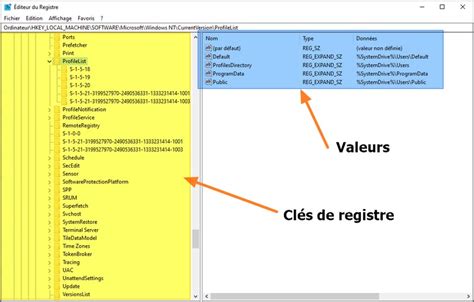
Le registre agit comme un "super carnet de configuration" pour votre système d'exploitation. Il enregistre des informations cruciales telles que les fonds d'écran, les polices, les chemins d'accès des programmes, et bien plus encore. Chaque fois qu'un logiciel est installé, une nouvelle sous-clé contenant des paramètres tels que l'emplacement, la version et le mode de démarrage du programme est ajoutée au registre Windows. Une erreur dans le registre est comparable à des pages déchirées dans ce carnet, ce qui peut perturber le fonctionnement de l'ordinateur.
Le registre est structuré en plusieurs clés racines, notamment :
- HKLM (HKEY_LOCAL_MACHINE) : Contient des informations spécifiques à l'ordinateur, telles que le matériel installé, les paramètres des programmes, et d'autres données utilisées par tous les utilisateurs de la machine.
Les valeurs du registre peuvent prendre différents formats, dont :
- REG_EXPAND_SZ : Valeur de chaîne développée, contenant une chaîne avec des variables environnementales ou système qui doivent être développées.
Lorsque le registre est endommagé ou perdu, cela peut affecter négativement le fonctionnement de l'ordinateur.
Causes courantes d'erreurs dans le registre Windows
Plusieurs facteurs peuvent contribuer à la corruption ou à la fragmentation du registre Windows, entraînant des erreurs et des dysfonctionnements :
- Registre fragmenté : Avec le temps et l'utilisation, les entrées du registre peuvent se disperser, rendant l'accès plus lent.
- Entrées orphelines : Ce sont des entrées qui restent dans le registre après la désinstallation d'un programme, mais dont les références ont été supprimées.
- Pannes d'électricité : Une coupure de courant pendant une opération d'écriture dans le registre peut entraîner une corruption.
- Fichiers système corrompus : Des fichiers système endommagés peuvent affecter l'intégrité du registre.
- Duplication de clés : Des clés identiques peuvent être créées accidentellement, créant des incohérences.
- Défaillances matérielles : Des problèmes avec le disque dur ou d'autres composants matériels peuvent entraîner des erreurs dans les données stockées, y compris dans le registre.
- Erreurs d'arrêt du PC : Si des programmes ne sont pas correctement fermés avant l'arrêt du système, cela peut provoquer des conflits et des erreurs dans le registre.
Nettoyer le registre : Quand et pourquoi ?
Les outils de nettoyage du registre sont conçus pour identifier et supprimer les entrées obsolètes ou invalides. Ils promettent d'améliorer les performances du système et de libérer de l'espace en éliminant ces éléments superflus.
Dans l'ère des ordinateurs performants, le nettoyage du registre peut être moins critique pour les configurations haut de gamme. Cependant, pour les équipements de milieu ou d'entrée de gamme, l'utilisation d'un outil gratuit et efficace peut être judicieuse.
Il est généralement recommandé d'effectuer un nettoyage du registre périodiquement, plutôt qu'un geste quotidien. Une opération tous les 1 à 2 mois, voire moins souvent, est souvent suffisante. Un nettoyage est particulièrement recommandé en cas de résidus d'applications désinstallées, de dysfonctionnements du système, ou après une longue période sans entretien.
Méthodes pour nettoyer et réparer le registre Windows
Plusieurs approches peuvent être adoptées pour nettoyer et réparer le registre Windows, allant des outils intégrés à Windows aux solutions tierces.
1. Outils intégrés à Windows
Windows propose plusieurs utilitaires qui peuvent aider à maintenir la santé du système, y compris le registre.
a. Commande SFC /scannow
La commande SFC /scannow (System File Checker) est un outil puissant qui analyse et répare les fichiers système Windows corrompus et invalides. Elle peut identifier et corriger les fichiers système manquants ou corrompus dans le répertoire des fichiers système, réparant ainsi les problèmes de corruption du registre.
Pour l'utiliser :
- Ouvrez l'invite de commande en tant qu'administrateur.
- Tapez sfc /scannow et appuyez sur Entrée.
- Le vérificateur de fichiers système effectuera une analyse et corrigera les fichiers problématiques.
- Redémarrez l'ordinateur une fois la réparation terminée.
Si votre ordinateur ne démarre pas, vous pouvez ouvrir l'invite de commande dans l'environnement de récupération Windows (WinRE).
b. Utilitaire de nettoyage de disque
L'utilitaire "Nettoyage de disque" de Windows peut aider à supprimer les restes d'applications et de pilotes, ce qui peut également entraîner la suppression des entrées de registre correspondantes.
- Ouvrez le menu Démarrer et tapez "nettoyage de disque".
- Sélectionnez l'application "Nettoyage de disque".
- L'outil recherchera automatiquement les restes d'applications.
- Une fois le processus terminé, appuyez sur "Nettoyer les fichiers système" pour une analyse plus approfondie.
- Vérifiez attentivement tous les éléments à supprimer et cliquez sur OK.
c. Restauration du système
Si votre système rencontre des problèmes après une modification ou une installation, la restauration du système permet de ramener votre PC à un état antérieur où il fonctionnait correctement. Si vous avez créé un point de restauration du système, vous pouvez l'utiliser pour résoudre les problèmes.
- Accédez aux paramètres de protection du système pour le lecteur concerné (généralement le lecteur C).
- Activez la protection du système si elle n'est pas déjà activée.
- Cliquez sur "Restauration du système" et suivez les instructions pour sélectionner un point de restauration.
Il est également possible de restaurer le registre à partir du mode sans échec si la procédure échoue à partir d'un compte Windows standard.
d. Réinitialisation de Windows
En dernier recours, si aucune des méthodes précédentes ne parvient à résoudre les problèmes causés par un registre endommagé ou manquant, une réinitialisation de Windows 10/11 peut être envisagée. L'option "Réinitialiser ce PC" permet de réinstaller le système d'exploitation, soit en conservant vos fichiers personnels ("Actualiser votre PC"), soit en rétablissant les paramètres d'usine ("Réinitialiser votre PC").
2. Outils tiers de nettoyage du registre
Lorsque les outils intégrés de Windows ne suffisent pas, des programmes de nettoyage du registre tiers peuvent offrir des fonctionnalités plus avancées. Il est crucial de choisir des outils fiables et réputés.
a. CCleaner
CCleaner est un outil de nettoyage système de longue date dont la fonctionnalité de nettoyage du registre a été perfectionnée. Il offre une analyse rapide et permet d'identifier les entrées inutiles en quelques secondes. Cependant, il est conseillé de l'utiliser avec parcimonie.
b. Wise Registry Cleaner
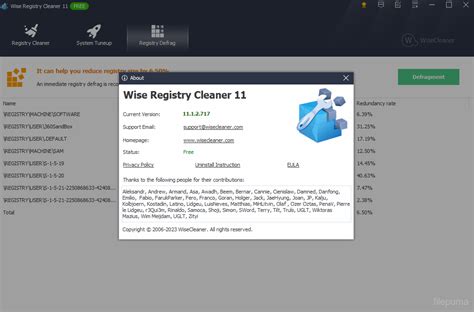
Wise Registry Cleaner est un nettoyeur et optimiseur de registre gratuit qui nettoie les données inutiles, répare les erreurs du registre Windows, et défragmente le registre. Il offre trois options avancées : Nettoyage du registre, Optimisation du système et Défragmentation du registre.
Voici les étapes pour l'utiliser :
- Lancez Wise Registry Cleaner.
- Choisissez une option d'analyse : Analyse rapide, Analyse approfondie, ou Zone personnalisée.
- Une fois l'analyse terminée, examinez la liste des éléments trouvés.
- Sélectionnez les entrées à nettoyer et cliquez sur le bouton "Nettoyer".
Wise Registry Cleaner propose également une fonction de nettoyage automatique programmable et permet d'optimiser les paramètres du système pour améliorer les performances.
c. Auslogics Registry Cleaner
Cet outil offre des fonctions de base fiables pour le nettoyage du registre. Bien qu'il identifie de nombreux problèmes, toutes les anomalies ne nécessitent pas une intervention. La version gratuite répond aux besoins de base, mais des fonctionnalités d'optimisation automatique nécessitent un achat.
d. Glarysoft Registry Repair
Ce logiciel se distingue par sa simplicité et son interface intuitive, se concentrant uniquement sur le nettoyage du registre. Il est important de noter l'absence de création de point de restauration automatique, ce qui rend la sauvegarde du registre manuelle essentielle.
e. Little Registry Cleaner
Bien qu'étant un logiciel open source, Little Registry Cleaner est dans un état de développement figé. Il fonctionne correctement sous Windows 10 et 11, mais son support à long terme peut être incertain.
f. Free Window Registry Repair
Cet outil demande un peu plus de temps mais s'est révélé capable de détecter des entrées invalides que d'autres logiciels ne repèrent pas.
g. Registry Recycler
Logiciel historique dont le développement est arrêté, il propose une vérification régulière et automatique du registre.
h. Toolwiz Care
Une suite d'optimisation système puissante dont le nettoyage du registre n'est qu'une des nombreuses fonctionnalités.
i. TweakNow RegCleaner
Intégré au TweakNow PowerPack, cet outil offre une fonction fiable de nettoyage du registre avec divers modes d'analyse et mécanismes de sauvegarde.
Gestion des erreurs liées aux logiciels CyberLink
CyberLink, un éditeur renommé de logiciels multimédias, équipe de nombreux PC avec des applications telles que PowerDVD, PowerDirector, et Power2Go. Ces programmes, parfois préinstallés, peuvent devenir encombrants avec le temps, nécessitant une désinstallation pour libérer de l'espace et améliorer les performances.
1. Désinstallation standard des logiciels CyberLink
La méthode la plus courante pour désinstaller un logiciel CyberLink consiste à utiliser les fonctionnalités intégrées de Windows :
- Accédez au Panneau de configuration.
- Sélectionnez "Programmes et fonctionnalités" (ou "Ajouter ou supprimer des programmes").
- Repérez le logiciel CyberLink concerné dans la liste et sélectionnez-le.
- Cliquez sur "Désinstaller".
Cette méthode, bien qu'efficace, ne garantit pas toujours une désinstallation complète, laissant parfois des fichiers résiduels ou des entrées de registre.
2. Problèmes courants avec les fichiers exécutables CyberLink (ex: power2go 8 essential dl.exe)
Des erreurs comme celles liées à "Cyberlink power2go 8 essential dl.exe" sont souvent causées par un fichier exécutable manquant, supprimé ou déplacé. Ces erreurs peuvent apparaître au démarrage du logiciel CLDownloader.
Les messages d'erreur courants incluent :
- "Cyberlink power2go 8 essential dl.exe a rencontré un problème et doit fermer."
- "Cyberlink power2go 8 essential dl.exe est introuvable."
- "Cyberlink power2go 8 essential dl.exe ne s'exécute pas."
- "Défaillance dans le chemin du logiciel : cyberlink power2go 8 essential dl.exe."
Ces erreurs peuvent survenir au démarrage ou à l'arrêt de CLDownloader, ou pendant l'exécution de programmes liés.
Pour résoudre ces problèmes, il est souvent nécessaire de remplacer le fichier exécutable manquant par une nouvelle copie. Des sites spécialisés proposent des collections de fichiers EXE pour divers systèmes d'exploitation.
3. Désinstallation complète des logiciels CyberLink
Pour assurer une désinstallation complète et éviter les traces résiduelles, des méthodes plus approfondies peuvent être nécessaires :
- Utilisation de logiciels tiers de désinstallation : Des utilitaires comme Revo Uninstaller ou IObit Uninstaller peuvent effectuer une désinstallation complète en scannant et supprimant tous les vestiges après la suppression classique.
- Intervention manuelle dans l'éditeur de registre : Après la désinstallation standard, il est possible d'accéder à l'éditeur de registre (regedit) et de supprimer manuellement les clés CyberLink présentes dans HKEY_LOCAL_MACHINE\SOFTWARE ou dans les dossiers relatifs à la désinstallation. Il est fortement recommandé de sauvegarder le registre avant toute modification manuelle.
4. Désinstallation sur Android
Pour les applications CyberLink disponibles sur Android (comme PowerDirector), la désinstallation se fait de manière similaire à d'autres applications :
- Accédez aux Paramètres de l'appareil.
- Sélectionnez "Applications".
- Trouvez l'application CyberLink concernée.
- Appuyez sur "Désinstaller".
Attention : certaines versions préinstallées peuvent être plus difficiles à retirer sans accès root.
Conseils supplémentaires et bonnes pratiques
Après avoir désinstallé des logiciels CyberLink ou effectué un nettoyage du registre, il est conseillé d'accompagner ces actions d'autres optimisations :
- Vérifier les programmes au démarrage : Limitez le nombre d'applications qui se lancent au démarrage de Windows pour accélérer le temps de démarrage.
- Supprimer les fichiers temporaires : Utilisez l'outil de nettoyage de disque ou des logiciels tiers pour supprimer les fichiers temporaires inutiles.
- Défragmenter le disque dur : Bien que moins critique pour les SSD, la défragmentation peut améliorer les performances des disques durs traditionnels.
- Sauvegarder le registre : Avant toute modification manuelle ou utilisation d'un outil de nettoyage tiers, créez une sauvegarde complète du registre pour pouvoir le restaurer en cas de problème.
Comment Désinstaller un Logiciel sur PC avec REVO UNINSTALLER
Si votre système fonctionne correctement, il n'est pas nécessaire de nettoyer le registre fréquemment. Le nettoyage du registre avec un outil fiable est un excellent moyen d'optimiser les performances, mais il comporte des risques. La suppression de certaines clés importantes peut causer des dysfonctionnements système. Il est donc essentiel de procéder avec prudence et de toujours sauvegarder votre registre avant toute intervention.
tags: #netoyer #manuellement #la #base #decregistre #cyberlink