
RawTherapee : Traitement exclusif des fichiers RAW
RawTherapee se présente comme une alternative gratuite et puissante aux logiciels de traitement d'images professionnels tels que Lightroom ou Capture One. Conçu spécifiquement pour le développement et le traitement des fichiers RAW, il se distingue par son approche axée sur la qualité de l'image, sans les fonctionnalités de catalogage présentes chez ses concurrents.
L'interface de RawTherapee adopte une teinte gris anthracite, une couleur neutre choisie pour son adaptation au traitement des images. Une caractéristique notable est l'absence de menu dans la version Mac, contribuant à une interface épurée. Cette simplicité se reflète dans son faible encombrement : seulement 65 Mo sur le disque dur, contrastant avec les 1,55 Go de Lightroom.
Gestion des fichiers : Affichage et compatibilité
Contrairement à Lightroom, RawTherapee ne propose pas de fonction d'indexation des images. Le terme "importation" est donc inexact ; il s'agit plutôt d'un affichage. Le logiciel ouvre et traite directement les fichiers sélectionnés.
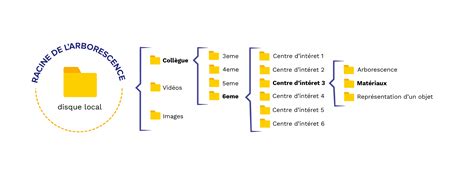
Pour visualiser vos images, il suffit de se rendre dans l'onglet Navigateur de fichiers. La fenêtre Répertoire, située à gauche, affiche l'arborescence de vos disques durs. En sélectionnant un dossier, les images apparaissent sous forme de vignettes.
RawTherapee excelle dans la prise en charge des formats d'image. Il est capable de lire les fichiers RAW et DNG de la plupart des appareils photo, y compris ceux de Fuji avec leurs capteurs spécifiques. Il reconnaît également la majorité des standards de l'industrie photographique comme les fichiers TIFF (mono et multi-calques), JPEG et PNG. Seul le format PSD n'est pas pris en charge.
Un champ de recherche est disponible en haut à droite pour retrouver rapidement des photos par nom ou extension. La fonction Inspecter permet d'afficher une image en taille réelle des pixels en survolant la vignette, offrant un aperçu rapide et fluide.
Le module Éditeur : Des outils de retouche avancés
Une fois la vignette sélectionnée, un double-clic ouvre la photo dans le module Éditeur. Sur la droite de l'écran se trouvent les fonctions de retouche. La première étape consiste à choisir un profil de post-traitement, équivalent des Paramètres Prédéfinis de Lightroom. Ces profils, classés par catégories, permettent d'obtenir rapidement des résultats intéressants. L'option "Neutre" est disponible pour ceux qui souhaitent un contrôle total.
Les onglets situés sous les profils donnent accès aux options de modification. L'onglet Exposition permet d'ajuster des paramètres tels que l'exposition, la luminosité, le contraste, la saturation, les tons foncés et clairs. Il intègre également un outil courbe très élaboré, permettant d'ajouter un nombre illimité de points et de croiser deux courbes simultanément. Pour faciliter la compréhension, survoler la photo pendant le traitement affiche une barre verticale sur la courbe, indiquant les tonalités correspondantes.
Les réglages des courbes peuvent être enregistrés et appliqués à d'autres images. Le panneau Ombres/Hautes lumières offre la possibilité de doser l'intensité des réglages d'ombres et de hautes lumières via le curseur "Amplitude tonale".
L'onglet RAW propose 10 modes de dématriçage, dont 5 spécifiques aux appareils Fuji dotés du capteur X-Trans. RawTherapee offre une maîtrise extrêmement précise des curseurs pour une retouche fine.
Fonctionnalités avancées et gestion des modifications
Durant le traitement, il est possible d'enregistrer un état de l'image (équivalent d'un instantané dans Lightroom) pour revenir en arrière facilement. La liste des modifications apportées apparaît dans la fenêtre Historique à gauche de l'image, témoignant de la retouche non destructive du logiciel.
Pour appliquer les réglages, il suffit de cliquer sur le petit engrenage en haut à gauche de la vignette dans le module Navigateur de fichiers, ou en bas de l'écran dans le module Éditeur. La photo marquée est alors ajoutée à la file d'attente pour traitement.
Une fois les traitements terminés, l'onglet File d'attente permet de lancer l'exportation. Une autre option consiste, dans le module Éditeur, à cliquer sur l'icône Enregistrer l'image courante (représentée par un disque dur) pour accéder aux mêmes options d'exportation.
Raw Therapee édition des photos par lots
Limitations et points à améliorer
Malgré ses nombreuses qualités, RawTherapee présente quelques limitations par rapport à des logiciels plus complets. Les outils de retouche sont plus succincts : le filtre dégradé est présent, mais pas le filtre radial, le pinceau de retouche ou la suppression des défauts. L'absence de création de copies virtuelles est notable, probablement due à l'absence de catalogue.
L'historique des modifications n'est pas conservé à la réouverture du logiciel, ce qui peut rendre difficile le suivi des ajustements effectués. De plus, il n'est pas possible d'enregistrer les images au format DNG, bien que le logiciel gère ce format en entrée.
Disponibilité et philosophie
RawTherapee est disponible gratuitement pour Mac, Windows et Linux. Il s'agit d'un logiciel libre et open source, permettant aux utilisateurs de modifier le code source. Sa légèreté et sa rapidité en font un outil très apprécié pour le traitement d'images.
Le logiciel est loué pour ses options de retouche nombreuses et ses capacités de traitement, dépassant sur de nombreux points les logiciels concurrents payants.
Questions fréquentes et solutions
Des utilisateurs ont soulevé plusieurs questions concernant le fonctionnement de RawTherapee :
- Correction des verticales et horizontales : L'outil, accessible via le 7ème bouton en haut à gauche de l'éditeur, permet de redresser les lignes. Il suffit de tracer une ligne sur l'image le long d'un élément qui devrait être vertical ou horizontal (par exemple, un poteau, un chambranle de porte, l'horizon). L'angle de rotation s'affiche, et RawTherapee ajuste l'image en conséquence.
- Automatisation des opérations : Il est possible d'automatiser des tâches en créant des profils de post-traitement personnalisés. Après avoir effectué les modifications souhaitées sur une image, il faut enregistrer ces réglages comme un profil (via les icônes en haut à droite de l'écran de développement). Ces profils peuvent ensuite être appliqués à d'autres images. Une autre méthode consiste à utiliser le volet droit de la fenêtre "fichiers" pour définir des opérations sur un ensemble de photos, ou, pour les utilisateurs avancés, à lancer RawTherapee en ligne de commande avec un profil enregistré.
- Différences d'affichage avec Lightroom : Les disparités d'exposition observées entre RawTherapee et Lightroom peuvent s'expliquer par des différences dans l'interprétation des données RAW. Il est conseillé de vérifier les réglages par défaut de RawTherapee, notamment le profil d'espace de travail, la balance des blancs et le traitement de l'image. L'outil valeurs du point noir RAW peut également être ajusté pour corriger des dominantes de couleur ou des sous-expositions.
- Triage des vignettes : Le tri des vignettes dans le navigateur de fichiers peut être personnalisé. L'onglet Filtre dans la partie droite de l'interface permet d'activer le filtrage selon divers critères tels que la date de prise de vue, l'objectif utilisé, l'ISO, etc. Une fois les photos filtrées, il est possible de les sélectionner toutes (Ctrl + A) et d'appliquer un profil.
- Application de profils d'objectifs : Il est possible de créer des profils de développement spécifiques pour chaque objectif, incluant uniquement la correction d'objectif. En filtrant les photos par objectif, ces profils peuvent être appliqués à l'ensemble du groupe sélectionné. Le même principe s'applique pour les corrections liées à l'ISO ou aux métadonnées IPTC.
La compression JPEG, une compression avec perte, influence la taille du fichier résultant. Une valeur de compression entre 0.85 et 1.00 est généralement imperceptible. La différence de taille entre deux qualités de compression dépend du contenu de la photo : les surfaces unicolores et uniformes sont plus compressibles que les scènes complexes.
En résumé, RawTherapee est un outil de traitement RAW performant, léger et gratuit, offrant une grande flexibilité pour les photographes souhaitant un contrôle précis sur leurs images. Bien qu'il manque de certaines fonctionnalités de gestion de catalogue présentes chez ses concurrents, ses capacités de traitement avancées en font une option très intéressante pour les utilisateurs avertis.
tags: #rawtherapee #afficher #uniquement #les #raw #pas