
Maîtriser le regroupement et la mise en forme dans Inkscape pour la fabrication numérique
Inkscape est un logiciel de dessin vectoriel puissant offrant une multitude de fonctionnalités. Cet article se concentre sur les outils essentiels pour le Fablab, destinés à la mise en forme et à la création de designs pour des machines comme la découpeuse laser ou le plotter vinyle, en laissant de côté les aspects liés à la création de logos, de visuels web ou print.
Gestion de la page et du document
Il est souvent pertinent d'adapter la taille du document au contexte d'usinage envisagé. Par exemple, pour une découpeuse laser Speedy 100, une page de 600x300mm, correspondant à la taille du plateau, permet de visualiser correctement les dimensions des découpes.
Pour ajuster la page :
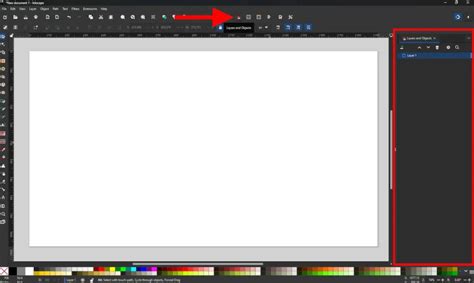
- Dans Fichier > Propriétés du document, vous trouverez des options pour redimensionner la page.
- Cliquez sur "Redimensionner la page au contenu" pour déployer des commandes supplémentaires.
- Une fois l'objet sélectionné, vous pouvez personnaliser les marges ou les laisser à zéro.
- Cliquez ensuite sur "Ajuster la page au dessin ou à la sélection" pour que la page corresponde précisément à votre création.
Outils de dessin : lignes, courbes et formes
La grille, un quadrillage présent à l'écran, peut s'avérer utile pour guider vos tracés.
Tracé de lignes
Pour créer une ligne :
- Cliquez sur la page pour ajouter un point.
- Double-cliquez pour indiquer la fin de la ligne.
Pour créer une ligne brisée :
- Cliquez aux différents sommets de la ligne brisée.
- Terminez par un double-clic.
L'utilisation de la touche Ctrl permet de contraindre la ligne à des directions spécifiques : horizontalement, verticalement, ou à certains angles intermédiaires, garantissant ainsi la précision de vos tracés.
Courbes de Bézier
L'outil de tracé des courbes de Bézier est le même que celui utilisé pour les lignes. La différence réside dans la gestion des nœuds :
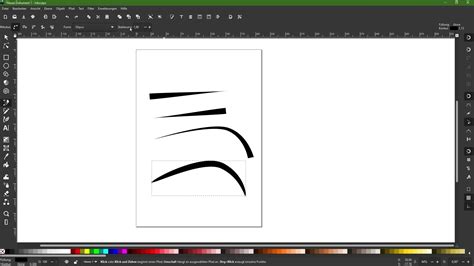
- En gardant le clic prolongé lors de la création d'un nouveau nœud, vous ajoutez et contrôlez des poignées qui adoucissent le tracé au niveau du nœud. Ces poignées sont dites "douces".
- Pour créer des poignées "dures", c'est-à-dire avec des directions différentes de part et d'autre du nœud : créez la première direction de poignée (clic prolongé), puis maintenez la touche Maj enfoncée pour manipuler la seconde poignée indépendamment. Relâchez ensuite la souris et la touche pour continuer à tracer la courbe.
Gestion des objets : sélection, transformation et duplication
Sélection et déplacement
Après avoir sélectionné un objet à l'aide de l'outil de sélection (flèche noire), vous pouvez le déplacer sur la page. Des flèches noires apparaissent autour de l'objet, permettant de modifier sa taille en tirant dans une direction donnée. Les dimensions (Largeur "L" et Hauteur "H") sont indiquées en haut de l'interface, avec l'unité de mesure que vous pouvez ajuster (les millimètres sont souvent préférés pour la fabrication numérique).
Rotation
Un double-clic sur un objet permet d'appliquer une rotation manuelle. Cette fonctionnalité est utile pour des applications comme le flocage (plotter vinyle) ou la gravure de deux faces d'un objet.
Duplication
Lorsque vous dupliquez un objet, la copie se superpose à l'original. Cette fonction peut s'avérer très pratique dans diverses situations.
Mise en forme et apparence des objets
Fond et contour
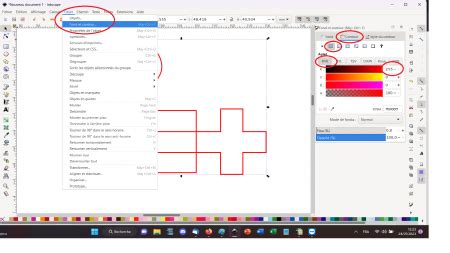
Pour modifier l'apparence d'un objet, accédez à Objet > Fond et contour (raccourci Maj + Ctrl + F ou clic sur l'icône correspondante). Cette fenêtre vous permet de personnaliser les paramètres de fond et de contour.
Il peut être nécessaire de modifier l'épaisseur du trait. Pour une découpe laser reconnue par le logiciel JobControl, une épaisseur de trait de 0,3 mm est généralement conseillée. Cependant, gardez à l'esprit que l'épaisseur du trait influence les dimensions globales de l'objet.
Regroupement d'objets
La fonctionnalité de regroupement permet d'associer plusieurs objets en un seul ensemble. Cela simplifie l'application d'effets identiques à tous les éléments groupés simultanément.
Comment grouper des objets :
- Sélectionnez l'outil de sélection (flèche).
- Sélectionnez tous les éléments à grouper. Vous pouvez le faire de deux manières :
- En maintenant le clic appuyé et en dessinant un cadre autour des objets.
- En maintenant la touche Maj enfoncée et en cliquant sur chaque objet individuellement.
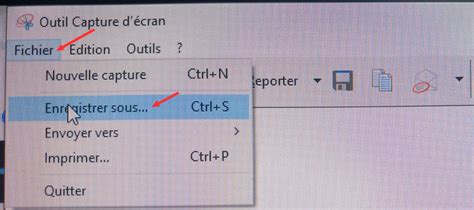
- Accédez au menu Objet > Grouper ou utilisez le raccourci Ctrl + G.
Une fois regroupés, les objets se comportent comme une seule entité : ils sont sélectionnés, déplacés et redimensionnés ensemble. Le cadre de sélection englobera alors l'ensemble des éléments du groupe.
Comment dégrouper des objets :
Pour annuler un regroupement, utilisez le raccourci Ctrl + Maj + G.
Modification d'objets au sein d'un groupe :
Pour retravailler sur un objet faisant partie d'un groupe, deux méthodes sont possibles :
- Dégrouper : Dégroupez l'ensemble, effectuez les modifications sur l'objet désiré, puis regroupez les éléments.
- Ouvrir le groupe : Double-cliquez sur le groupe. Vous pourrez alors manipuler uniquement les objets à l'intérieur du groupe. Pour sortir de ce mode, double-cliquez en dehors des formes constituant le groupe.

Alignement et distribution
La fonction d'alignement et de distribution permet d'organiser précisément les objets les uns par rapport aux autres ou par rapport à la page.
Pour y accéder :
- Allez dans Objet > Aligner et distribuer (raccourci Ctrl + Maj + A).
Une fenêtre s'ouvre avec de nombreuses commandes. Vous pouvez sélectionner plusieurs objets et choisir de les aligner selon divers critères (bord gauche, centre, bord droit, etc.) ou d'aligner un objet unique par rapport à la page ou au dessin.
Gestion de la profondeur des objets
Il est possible d'organiser les objets en profondeur sur le même calque, ce qui signifie déterminer lesquels apparaissent au-dessus des autres.
Inkscape propose des outils pour déplacer des objets vers l'avant, vers l'arrière, au premier plan ou à l'arrière-plan, permettant ainsi de créer des superpositions visuelles complexes.
Transformation du texte en chemin
Pour que le texte soit correctement interprété par les logiciels de pilotage de machines (comme JobControl ou Silhouette) et que la typographie soit préservée, il est impératif de le transformer en chemin.
Procédure :
- Sélectionnez le texte.
- Allez dans Chemin > Objet en chemin ou utilisez le raccourci Ctrl + Maj + C.
Cette transformation est également nécessaire pour pouvoir éditer les nœuds d'une forme indépendamment et pour réaliser des opérations booléennes.
Édition des nœuds et opérations sur les chemins
Le logiciel de dessin vectoriel repose sur des points (nœuds) en 2D (plan X,Y) qui définissent des vecteurs, lesquels forment les objets.
Transformation en chemin et édition des nœuds
Transformer une forme en chemin permet de manipuler ses nœuds individuellement. C'est une étape cruciale avant l'usinage, car elle garantit que les détails de votre design (comme les arrondis) seront correctement interprétés par le logiciel de la machine.
Avant transformation, un rectangle est contrôlé par ses coins et une poignée. Après transformation en chemin, la forme est convertie en nœuds éditables.
Types de nœuds
Les chemins sont constitués de nœuds, caractérisés par leurs coordonnées et des poignées. Différents types de nœuds existent, notamment le nœud automatique où les poignées sont alignées avec le nœud. Il est possible de mélanger les types de nœuds au sein d'un même chemin.
Opérations sur les nœuds
Pour effectuer des opérations sur les nœuds (fusionner, ajouter, supprimer), il faut d'abord sélectionner l'outil de sélection de nœuds. Ensuite, sélectionnez les nœuds concernés (maintenez Maj pour en sélectionner plusieurs) et utilisez les icônes correspondantes pour appliquer l'opération souhaitée.
Opérations booléennes sur les chemins
Ces opérations (union, différence, intersection, exclusion, division) permettent de combiner ou de soustraire des chemins pour créer de nouvelles formes complexes. Elles s'appliquent sur des chemins et non sur des objets groupés.
Procédure :
- Sélectionnez les objets concernés (l'ordre peut influencer le résultat pour certaines opérations).
- Allez dans le menu Chemin et choisissez l'opération désirée.
Il est important de noter que le résultat peut varier selon la position des objets les uns par rapport aux autres.
Combiner vs Grouper
L'opération Combiner (disponible via le menu Chemin) est différente de Grouper. Alors que grouper associe des objets sans modifier leur structure interne, combiner les fusionne en un seul chemin, rendant les éléments constitutifs moins accessibles individuellement. Si vous déplacez un ensemble combiné, toutes les formes se déplacent simultanément, tout comme avec un groupe, mais la nature de l'objet résultant est différente.
Opération Séparer
L'opération Séparer est utile lorsque le chemin possède des sous-chemins. Elle permet de détecter ces sous-chemins et de les manipuler indépendamment, les transformant en nouveaux objets distincts. Ceci est particulièrement utile pour modifier des parties spécifiques d'un design avant la découpe.
Opération Dilater
L'opération Dilater (Chemin > Dilater) permet d'élargir un chemin. En dupliquant un objet, puis en appliquant l'opération Dilater sur la copie, vous créez une forme "élargie" autour du chemin initial. Cette fonction peut être utile pour la création de petites formes découpées, comme des badges ou des magnets.
tags: #regrouper #forme #inkscape