
Segmenter un cercle et d'autres formes dans After Effects
La création de formes personnalisées et la manipulation de tracés sont des compétences fondamentales dans After Effects. Que vous souhaitiez créer un calque de forme à partir de zéro, convertir des éléments vectoriels existants ou isoler précisément des objets, After Effects offre une panoplie d'outils et de techniques.
Création de calques de forme et d'attributs
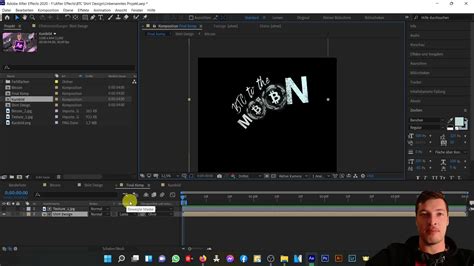
Pour commencer à travailler avec des formes vectorielles dans After Effects, vous pouvez utiliser le panneau Composition et les outils dédiés comme l'outil Forme ou l'outil Plume. Ces outils vous permettent d'ajouter des attributs de forme aux formes existantes ou de créer de nouvelles formes au sein d'un calque de forme.
Par défaut, lorsque vous dessinez dans le panneau Composition avec un calque de forme sélectionné, une nouvelle forme est créée dans ce calque, positionnée au-dessus des formes ou groupes de formes précédemment sélectionnés. Chaque nouvelle forme créée hérite des paramètres Fond et Contour du panneau Outils tels qu'ils étaient définis au moment du dessin. Ces attributs peuvent ensuite être modifiés pour la forme sélectionnée.
Conversion de calques vectoriels en calques de forme
After Effects permet de convertir des calques de métrage d'art vectoriel en calques de forme modifiables. Pour ce faire, sélectionnez le calque vectoriel et accédez à Calque > Créer > Créer des formes à partir du calque vectoriel. Cette fonctionnalité est particulièrement utile pour importer et manipuler des illustrations provenant d'Adobe Illustrator.
Il est important de noter que lors de l'importation d'un fichier Illustrator sous forme de composition (avec plusieurs calques), une conversion en masse de tous ces calques en un seul calque de forme n'est pas possible. Chaque calque vectoriel sera converti individuellement en un nouveau calque de forme. Les dégradés de forme libre et les modes de fusion d'Illustrator ne sont pas conservés lors de cette conversion.
Création de masques et de formes
La création de masques est une autre méthode pour isoler ou façonner des éléments dans After Effects. Vous pouvez créer un masque en faisant glisser un outil de forme sur un calque sélectionné dans le panneau Composition ou Calque.
De manière similaire, vous pouvez créer une forme en faisant glisser un outil forme sur un calque de forme sélectionné dans le panneau Composition. Lorsque vous dessinez avec un outil forme dans le panneau Composition, vous créez un tracé de forme paramétrique. Pour créer un tracé de forme de type Bézier, maintenez la touche Alt (Windows) ou Option (macOS) enfoncée avant de cliquer pour commencer le dessin. Tous les tracés de masque sont par défaut des courbes de Bézier.
L'opération de glissement commence lorsque vous cliquez dans le panneau Composition ou Calque pour débuter le dessin et se termine lorsque vous relâchez le bouton de la souris.
Tracés de Bézier et RotoBézier
Vous pouvez créer un masque de Bézier en utilisant l'outil Plume sur un calque sélectionné. De même, un calque de forme doté d'un tracé de Bézier peut être créé avec l'outil Plume sur un calque de forme sélectionné.
La création d'un tracé de RotoBézier est similaire à celle d'un tracé de Bézier manuel. Elle implique de sélectionner l'emplacement du sommet suivant et, pour fermer le tracé, de placer le pointeur au-dessus du premier sommet.
Techniques de dessin avec l'outil Plume
- Tracé droit : Le tracé le plus simple consiste à cliquer avec l'outil Plume pour créer deux sommets. Sélectionnez ensuite le point où le segment doit se terminer.
- Tracé incurvé : Pour créer un segment de tracé incurvé, faites glisser les lignes directrices. Maintenez la touche Maj enfoncée tout en faisant glisser la souris pour aligner les lignes directrices sur des multiples de 15 degrés.
- Courbe sinusoïdale : Pour obtenir une courbe sinusoïdale, faites glisser la souris dans la même direction que la ligne directrice précédente et relâchez le bouton de la souris.
Manipulation des formes existantes
Pour ajouter une forme à un calque de forme existant, sélectionnez d'abord ce calque. La commande Créer des formes à partir du texte permet d'extraire les contours de chaque caractère, de les convertir en formes et de les placer sur un nouveau calque de forme. De manière similaire, Créer des masques à partir du texte extrait les contours des caractères pour créer des masques sur un nouveau calque uni.
Il est à noter que certaines polices, comme Webdings, contiennent des caractères graphiques qui peuvent être utilisés dans ce processus.
Utilisation de tracés importés
Pour qu'un tracé importé depuis Photoshop soit correctement redimensionné, la résolution du document Photoshop doit être de 72 ppp. Vous pouvez également copier un tracé Illustrator ou Photoshop pour l'utiliser comme trajectoire dans After Effects. Pour coller un tracé en tant que tracé de forme, vous devez sélectionner la propriété Tracé d'une forme existante dans un calque de forme. Cela indique à After Effects la cible de l'opération de collage. Si aucune cible spécifique n'est désignée, After Effects suppose que le calque entier est la cible.
Si vous collez plusieurs tracés dans un tracé de forme, seul le premier tracé est inclus.
Mise à l'échelle et animation des formes
Pour mettre à l'échelle un cercle, une ellipse, un carré, un rectangle (et leurs versions arrondies) autour de leur centre pendant le dessin, maintenez la touche Ctrl (Windows) ou Commande (macOS) enfoncée après avoir commencé à faire glisser la souris.
Chaque outil de forme conserve les paramètres de la dernière opération de dessin effectuée avec cet outil. Par exemple, si vous dessinez une étoile avec 10 points, la prochaine étoile que vous dessinerez aura également 10 points.
Il est possible de copier des images clés de position, de point d'ancrage ou de point de contrôle et de les coller dans un tracé de masque ou de forme sélectionné. Pour afficher la propriété Tracé de la forme, appuyez sur SS.
Techniques avancées : Rotoscopie et Roto-pinceau
L'étape de séparation d'un objet de premier plan par rapport à l'arrière-plan est cruciale pour de nombreux effets visuels. After Effects propose des outils avancés pour cette tâche, notamment le Roto-pinceau et les nouvelles fonctionnalités de Cache de l'objet.
Le Roto-pinceau nouvelle génération
Le Roto-pinceau nouvelle génération, propulsé par un modèle d'IA, offre une précision accrue pour la sélection et le suivi d'objets dans le temps et l'espace. Il améliore significativement le flux de travail par rapport aux versions précédentes.
La rotoscopie traditionnelle, qui utilise des masques animés, peut être longue et fastidieuse. Le Roto-pinceau simplifie ce processus.
Utilisation du Roto-pinceau
- Sélectionnez un calque existant dans le panneau Composition.
- Évitez les images où l'objet est masqué par d'autres éléments.
- Commencez à tracer un trait qui coupe l'objet, en évitant de dessiner un contour autour de lui.
- Une croix verte apparaît sur le curseur de la souris par défaut. Il est recommandé de définir une épaisseur de pinceau appropriée avant le premier trait.
- Tracez des traits supplémentaires ou des traits d'arrière-plan en maintenant la touche Alt ou Option enfoncée pour supprimer des parties de la sélection.
- Si vous supprimez trop, relâchez Alt/Option et faites glisser le curseur sur la zone à rajouter à la sélection. La couleur verte du curseur indique que vous ajoutez des éléments.
- Vous pouvez propager l'animation image par image, vers l'avant ou vers l'arrière, pour un contrôle plus fin.
Gestion de la propagation et du cache
Lorsque le Roto-pinceau propage le cache d'une image à l'autre, la sélection peut inclure des zones indésirables ou manquer certaines parties. Pour corriger cela, tracez un trait d'arrière-plan (avec Alt/Option) sur la première image où le changement indésirable se produit, ou tracez un nouveau trait de premier plan pour inclure les éléments manquants.
Il est possible de redimensionner la pointe de l'outil Roto-pinceau pour des traits plus fins ou plus larges selon les besoins de détail.
Gel de la segmentation
Après avoir obtenu un cache satisfaisant, vous pouvez le Geler. Cela met en mémoire cache et verrouille la segmentation pour toutes les étendues du Roto-pinceau du calque dans la zone de travail de la composition. Le cache est ainsi conservé et enregistré avec le projet.
Les informations mises en cache et verrouillées résultent des traits du Roto-pinceau et des propriétés du groupe Propagation de l'effet Roto-pinceau et Améliorer le contour. Tant que la segmentation n'est pas dégelée, les modifications apportées à ces éléments n'affectent pas le résultat.
Outil Améliorer le contour
L'outil Améliorer le contour est conçu pour affiner les contours très détaillés, comme les cheveux. Il offre des options supplémentaires dans le groupe de propriétés Cache Améliorer le contour, ainsi que des options pour compenser le flou directionnel et la décontamination des couleurs du contour.
Modes d'affichage et propagation
Différents modes d'affichage sont disponibles pour visualiser le résultat du Roto-pinceau :
- Calque alpha : Affiche la couche alpha du calque.
- Calque source : Affiche le calque source avec le premier plan et l'arrière-plan inchangés, la bordure de segmentation étant incrustée en tant que contour coloré.
- Calque source avec arrière-plan uni : Affiche le calque source avec le premier plan inchangé et l'arrière-plan incrusté d'une couleur unie.
Lorsque vous tracez un trait avec le Roto-pinceau, l'image active devient une image de base. Les informations de segmentation sont définies pour la durée totale du calque, ou pour les durées non renseignées. Les petites flèches dans la barre d'étendue du panneau Calque indiquent le sens de propagation des informations.
7 secrets du Roto Brush pour accélérer votre rotoscopie dans After Effects
Paramètres avancés du Roto-pinceau
Le groupe de propriétés Propagation de l'effet Roto-pinceau et Améliorer le contour affecte la segmentation et son utilisation pour les images adjacentes. D'autres propriétés affectent le cache généré.
- Rayon de recherche : Définit la zone dans laquelle After Effects recherche des pixels correspondants d'une image à l'autre.
- Afficher le rayon de recherche : Encadre le sujet d'une boîte verte pour indiquer la zone de recherche de l'algorithme.
- Activer les contrôles de la version classique : Permet de réactiver les anciennes options de Roto-pinceau (Seuil de déplacement, Détection des contours, Limitation du mouvement) pour un contrôle plus précis.
- Seuil de déplacement et Limitation du mouvement : Contrôlent la contrainte de la zone de recherche en fonction du mouvement.
- Détection des contours : Permet de choisir si la bordure de segmentation calculée pour l'image active est favorisée ou si la segmentation calculée en fonction de l'image précédente est utilisée. L'option Équilibrée prend en compte les images actives et environnantes de manière égale.
- Utiliser autre estim. couleur : Modifie subtilement le processus de détermination du premier plan et de l'arrière-plan.
- Rendu amélioration du contour : Affiche un contour plus précis des résultats de l'outil Roto-pinceau.
- Rayon d’amélioration du contour de base : Permet d'élargir la zone des contours plus précis.
- Adoucissement de la bordure de segmentation : Réduit les modifications erratiques sur les bordures d'une image à l'autre.
- Réduire le bruit : Permet d'appliquer un flou directionnel sur le rendu du cache.
Il est important de noter que le basculement entre différentes résolutions peut nécessiter un recalcul des informations de segmentation, ce qui affecte le fonctionnement des modes de Prévisualisations rapides.
tags: #segmenter #un #cercle #sur #after #effect