
Utilisation de V-Ray pour 3ds Max : Guide complet
Dans ce guide, nous allons explorer en détail l'intégration et l'utilisation de V-Ray dans 3ds Max, en abordant ses fonctionnalités clés, de la gestion des caméras à l'application des matériaux, en passant par la configuration du rendu.
Caméras : Standards vs. V-Ray
Dans cette leçon, nous abordons les différences essentielles entre les caméras standards et les caméras V-Ray dans 3ds Max. Les caméras standards ne permettent pas un contrôle de l’exposition, contrairement aux caméras V-Ray qui simulent un appareil photo réel avec des réglages de diaphragme, vitesse d’obturation, et sensibilité du film. Nous vous montrons pourquoi il est crucial d'utiliser une caméra V-Ray lorsque vous travaillez avec des lumières V-Ray.
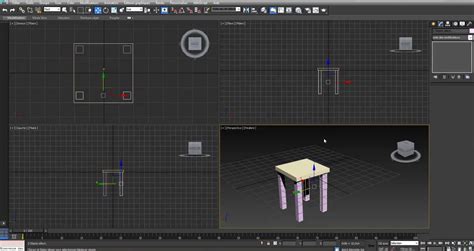
En illustrant avec des exemples concrets, nous expliquons comment les réglages par défaut des lumières V-Ray créent une surexposition lorsqu'utilisés avec des caméras standards, et comment ajuster la puissance lumineuse pour éviter cela. Vous découvrirez également comment ajuster correctement les matériaux lumineux et les bitmaps d'arrière-plan pour qu'ils soient compatibles avec les expositions des caméras V-Ray. Finalement, nous réaliserons des exercices pratiques pour maîtriser ces concepts.
Création de passes de rendu avec V-Ray Wire Color
Cette leçon vous guidera à travers le processus de création d'une passe de rendu V-Ray Wire dans 3ds Max. La passe de rendu Wire est utile pour convertir les modèles 3D en aplats de couleurs distinctes, facilitant la sélection et la modification ultérieure des objets dans des logiciels comme Photoshop.
Vous apprendrez à attribuer des couleurs filaires spécifiques à chaque objet, à configurer l'affichage Wire dans 3ds Max via l'onglet display, et à paramétrer les éléments de rendu adéquats. Suivez les étapes détaillées pour ouvrir le Render Setup, accéder aux Render Elements, ajouter la couche V-Ray Wire Color et calculer le rendu de manière efficace.
La Bibliothèque de Matériaux V-Ray (V-Ray Material Library)
Depuis V-RAY 5, la bibliothèque de matériaux V-RAY (V-RAY Material Library) est une ressource essentielle pour les utilisateurs de 3ds Max. En cliquant sur l'icône des 4 sphères colorées, vous accédez à une vaste collection de matériaux classés par catégories telles que les tissus, verres et matériaux de sol. La première utilisation nécessite de télécharger plusieurs gigaoctets de données.
Vous pouvez appliquer un matériau en le glissant sur un objet de votre scène, mais notez que l'aperçu du matériau n'apparaîtra que lors du rendu, sauf si vous sélectionnez 'Standard, Material, Shaded Material with Maps' ou 'Réalistique Material with Maps' pour une meilleure qualité d'affichage. Une autre méthode consiste à cliquer-droit et choisir 'Apply to Select Object'. Cependant, pour voir le matériau dans l'éditeur de matériaux de 3ds Max, utilisez la pipette pour le récupérer.
Cette bibliothèque contient des matériaux complexes utilisant des V-RAY bitmaps et des textures comme le V-RAY UVW Randomizer, qui permet de créer des textures aléatoires et de régler l'échelle. Pour un processus plus fluide, activez l'option 'Open ME and Apply' qui ajoute automatiquement le matériau dans l'éditeur de matériaux lors de l'application. Vous pouvez également ajouter des matériaux directement dans l'éditeur via 'Add to Scene' pour les modifier avant application.
Configuration générale de V-Ray dans 3ds Max
Dans cette section, nous allons explorer en détail l'intégration de V-Ray dans 3ds Max. Nous commencerons par l'activation de V-Ray comme moteur de rendu principal, puis nous passerons en revue les différents onglets disponibles dans le render setup de V-Ray, incluant des options comme le framebuffer propriétaire, les global switches, et le sampling pour l'anti-aliasing.
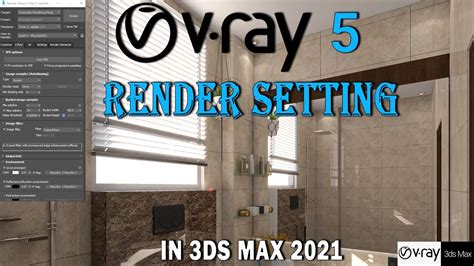
Nous aborderons également la gestion de l'illumination indirecte (GI), avec des explications sur les différents moteurs comme l'Irradiance Map, la Photon Map, le Brute Force et le Light Cache. Ensuite, nous explorerons les paramètres du V-Ray System, qui concernent la gestion de la RAM et la taille des buckets de rendu. Enfin, nous verrons comment V-Ray s'intègre dans les panneaux de création d'objets et de matériaux de 3ds Max, et nous découvrirons les outils propres à V-Ray comme le V-Ray Plane, le V-Ray Sphere, et les V-Ray Lights et Caméras.
V-RAY 5 sur 3DS MAX - Les matériaux pour débutants
Structure des leçons pour l'apprentissage de V-Ray
Ce tutoriel vidéo vous apprendra à utiliser V-Ray dans sa version Next. Une partie des fichiers de travail sont fournis, mais pas tous par souci de poids des fichiers.
Table des matières :
- Leçon 1 : Introduction
- Leçon 2 : Ce que nous utilisons dans ce tutoriel
- Leçon 3 : Où trouver V-Ray dans 3ds Max
- Leçon 4 : Pointer vers le répertoire de projet
- Leçon 5 : Créer une lumière
- Leçon 6 : Les différents types de lumières
- Leçon 7 : Les paramètres de lumière
- Leçon 8 : Lumière IES
- Leçon 9 : Les autres lumières
- Leçon 10 : Éclairage extérieur
tags: #utiliser #le #fur #3ds #max #vray