
Traitement par lot d'images avec XnView : automatisation des tâches de retouche
Si vous vous intéressez à l'édition et à la retouche de photo et d'image, vous vous êtes sûrement déjà retrouvé à devoir effectuer exactement la même opération sur plusieurs fichiers. Pour éviter de répéter la manipulation chaque fois, certains logiciels dédiés proposent un traitement par lot, c'est-à-dire l'automatisation d'une tâche spécifique appliquée à un nombre défini de fichiers. Aujourd'hui, Futura vous explique comment procéder avec XnView.
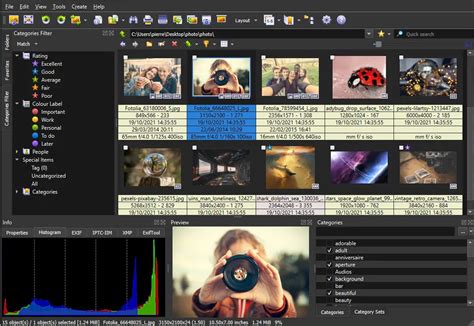
Présentation de XnView
XnView est un logiciel entièrement gratuit, sans publicité, et complet. Il fonctionne sous Windows. Une version multiplateforme tournant également sous macOS X et Linux existe sous le nom de XnViewMP.
Installation de XnView
Pour installer XnView, suivez ces étapes :
- Ouvrez l'explorateur de fichiers et localisez le fichier d'installation, généralement dans « Ce PC > Téléchargements ».
- Exécutez le fichier en tant qu'administrateur pour lancer l'installation.
- Sélectionnez la langue souhaitée.
- Acceptez les termes du contrat de licence.
- Vous pouvez choisir de modifier le dossier de destination de XnView.
- Par défaut, plusieurs composants sont sélectionnés. Vous pouvez choisir d'ajouter ou de retirer des éléments tels que XnView Shell Extension (outil de prévisualisation), XnView Media Detector, OpenEXR plugin et LuraWave JPEG-2000 plugin.
- Décidez si vous souhaitez des icônes sur le Bureau et dans la barre de lancement rapide.
- Lancez l'installation.
Une fois l'installation terminée, le logiciel se lancera automatiquement. Vous pouvez cliquer sur « Utiliser tous les formats disponibles » et cocher la case « Utiliser XnView Shell Extension » pour activer un outil de prévisualisation puissant et accéder à diverses opérations via le menu contextuel de Windows. Cette option n'est pas obligatoire pour ce tutoriel.
Préparation des images pour le traitement par lot
Avant de commencer le traitement par lot, il est crucial de préparer vos images :
- En dehors de XnView, sélectionnez les images que vous souhaitez traiter.
- Effectuez un copier/coller de ces images dans un nouveau dossier que vous aurez créé spécialement pour l'occasion.
- Il est essentiel de travailler sur une copie de vos images. Les modifications effectuées avec XnView sont définitives, et travailler sur une copie vous permet de conserver vos images originales intactes au cas où les résultats obtenus ne vous conviendraient pas.
Utilisation de la fonction de conversion et de traitement par lot
Maintenant, ajoutez le dossier contenant les copies de vos images dans XnView et lancez le traitement par lot :
- Dans XnView, cliquez sur « Outils » puis sur « Convertir ».
- Ajoutez le dossier dans lequel vous avez placé la copie de vos images.
- Si vous le souhaitez, vous pouvez définir un dossier de destination pour les images traitées en cliquant sur le bouton « ... » à côté de « Dossier » (1).
- Choisissez le format d'image désiré. Pour une qualité optimale, réglez la qualité à 100 %.
- Validez en cliquant sur « OK ».
- L'option « Optimiser les tables de Huffman » est facultative. Si vous l'activez, la compression des images sera optimisée, réduisant ainsi leur taille de quelques octets.
- Vous pouvez ajuster la qualité de l'image selon vos préférences.
Application de transformations : exemple du redimensionnement
À gauche de l'interface, vous trouverez la liste de toutes les modifications possibles. Pour ce tutoriel, nous allons utiliser l'une des fonctions les plus courantes : le redimensionnement.
- Faites un double-clic sur la fonction « Redimensionner » pour afficher ses options à droite.
- Pour paramétrer la taille de l'image, vous pouvez définir la hauteur et la largeur en pixels, ou appliquer un pourcentage de réduction ou d'agrandissement (inférieur à 100 % pour diminuer, supérieur à 100 % pour agrandir).
- Cliquez sur « >> » pour accéder aux tailles d'image les plus courantes.
- Il est conseillé de laisser les cases « Conserver les proportions » et « Respecter l'orientation » cochées afin d'éviter toute déformation de l'image lors du redimensionnement.
- Réglez les dimensions des images selon vos besoins.
Nettoyage des métadonnées EXIF
Avant de lancer le traitement, il est recommandé de nettoyer les métadonnées EXIF de vos fichiers. Les balises EXIF, créées par votre appareil photo, contiennent des informations telles que la date, l'heure, les réglages de l'appareil (ouverture, vitesse d'obturation, etc.) et parfois des données de géolocalisation.
- Avant de cliquer sur « Lancer », faites un double-clic sur « Nettoyage des métadonnées » dans le menu de gauche.
- Dans les paramètres, cochez la case « EXIF ».
Effacer ces métadonnées est une mesure importante pour protéger votre vie privée si vous prévoyez de mettre vos images en ligne.
Autres fonctionnalités et astuces
Au cours de l'utilisation de XnViewMP, certaines fonctionnalités se révèlent particulièrement utiles :
- L'option « Voir tous les fichiers (récursif) » est indispensable pour de nombreuses opérations de traitement des métadonnées, bien qu'elle ne soit pas toujours suffisamment visible.
- L'efficacité de XnViewMP pour gérer les catégories et corriger les mots clés est impressionnante.
- La documentation sur certaines opérations, comme celle concernant AvPicFace et son intégration avec XnViewMP, est disponible en ligne et peut nécessiter des cobayes pour tester sa clarté.
- La dernière phase de correction des anomalies peut révéler des points où la maîtrise de XnViewMP peut être approfondie, notamment pour déplacer des catégories ou utiliser simultanément les fonctions « importer » et « exporter » dans les options de métadonnées.
XnView tuto 1 : visionner, trier, organiser, renommer par lots, redresser, recadrer des photos
Il est à noter que des tentatives antérieures de recadrage automatique avec des valeurs de pixels variables (de 1 à 16000) dans le menu « Image >> Recadrage automatique » avec un fond blanc ont pu rencontrer des difficultés, potentiellement liées au format de l'image. De plus, l'utilisation conjointe de logiciels comme Picasa et AvPicFace pour la gestion des personnes et des mots clés, suivie de l'importation dans XnViewMP, peut nécessiter un temps d'adaptation et de correction des données hiérarchisées.
tags: #xnview #detourer #un #visage