
Maîtriser l'interface de 3ds Max : Barres d'outils et fondamentaux de la modélisation
Dans le domaine de la création 3D, une interface logicielle bien maîtrisée est la clé d'un flux de travail efficace. 3ds Max, un outil puissant pour la modélisation, l'animation et le rendu, présente une interface riche en fonctionnalités. Ce guide se concentre sur la manière de rendre visibles et d'utiliser certains éléments essentiels de l'interface, notamment la barre d'outils Nom, et explore les bases de la modélisation avec les primitives, les modificateurs et les outils de transformation.
Navigation et personnalisation de l'interface de 3ds Max
L'interface de 3ds Max, bien que complète, peut parfois sembler intimidante pour les nouveaux utilisateurs. Il est donc essentiel de savoir comment afficher et organiser les barres d'outils pour optimiser votre espace de travail.
La Barre d'outils Nom et la gestion des vues piste
La barre d'outils Nom joue un rôle crucial dans la gestion des fenêtres de Vue piste. Elle permet de nommer une fenêtre Vue piste, qui sera ensuite répertoriée dans les Vues piste enregistrées, situées en bas du menu Animation, dans le groupe de fonctions Editeurs de mouvement. Généralement, cette barre d'outils est ancrée avec d'autres barres d'outils en haut de l'interface Vue piste. Si elle ne s'affiche pas, il est possible de la réactiver en suivant des procédures spécifiques.
Pour renommer la fenêtre Vue piste active, il suffit de modifier le champ correspondant dans cette barre d'outils. Le nom de la vue piste s'affichera alors dans le menu Animation, groupe de fonctions Editeurs de mouvement.
Exploration des éléments de l'interface
Dans la partie inférieure de l'interface de 3ds Max, on trouve plusieurs éléments importants. Les commandes MaxScript, bien qu'utiles pour les programmeurs, sont rarement nécessaires pour les graphistes dans leur travail quotidien. Plus pertinente est la barre de temps, qui affiche des images (et non des secondes) et le bloc de lecture fonctionnant à une cadence de 30 images par seconde. L'activation du bouton Auto Key permet de créer automatiquement des clés d'animation par simple modification des objets à différents moments. Il faut cependant faire preuve de prudence, car cette fonction peut générer des animations involontaires ; une barre rouge apparaît lorsque cette fonction est activée.
Un groupe de 8 boutons, situé en bas à droite de l'interface, inclut des outils de zoom, 'zoom extend select', et 'field of view', offrant des fonctionnalités variées pour la manipulation des vues et des objets dans vos scènes.
Personnalisation et raccourcis
Pour une modélisation rapide, l'utilisation de raccourcis est indispensable. Il existe de nombreuses ressources en ligne proposant des listes de raccourcis par défaut. Il est également possible de créer ses propres raccourcis en accédant à Personnaliser > Personnaliser l'interface utilisateur. Cette personnalisation permet d'adapter l'interface à votre façon de travailler et d'accélérer votre flux de production.
Les Fondamentaux de la Modélisation 3D dans 3ds Max
Pour les débutants, l'interface de 3ds Max peut sembler décourageante. Ce guide décompose le processus en étapes gérables, en commençant par les outils fondamentaux de la modélisation.
Étape 1 : Les Primitives
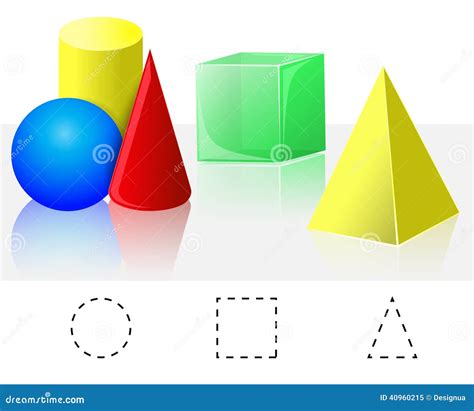
Les primitives sont des objets 3D de base qui servent de point de départ pour la création de modèles. Elles se trouvent par défaut dans le panneau de droite, sous l'onglet Create. Cet onglet permet de créer divers éléments tels que la géométrie, les formes, les lumières ou les caméras. Pour la modélisation, il faut se concentrer sur la géométrie, en s'assurant que Standard Primitives est sélectionné dans la liste déroulante.
Étape 2 : Création de Primitives
Une fois l'onglet Create sélectionné, vous verrez une série de boutons nommés comme 'Box' et 'Sphere'. En cliquant sur l'un de ces boutons, par exemple 'Box', puis en cliquant et faisant glisser dans la fenêtre de vue, vous pourrez définir la largeur, la longueur et la hauteur de la boîte. Ce processus s'applique à tous les types de primitives. Les primitives étendues offrent des fonctionnalités supplémentaires et permettent de créer des modèles plus complexes.
Étape 3 : Modification des Primitives
Après avoir créé et sélectionné une primitive, vous pouvez modifier ses propriétés en vous rendant dans le deuxième onglet du panneau de droite : Modify. Ici, vous trouverez les paramètres spécifiques à la primitive sélectionnée, tels que la longueur, la largeur, la hauteur et le nombre de segments. Tous ces paramètres sont modifiables et se mettent à jour en temps réel dans la fenêtre de vue. Le panneau Modify est essentiel pour créer des primitives précises.
Vous passerez une grande partie de votre temps dans le panneau de modification. L'utilisation de la réduction des déploiements peut accélérer votre flux de travail.
Étape 4 : Les Modificateurs
Les modificateurs étendent les capacités de vos primitives. Ils se trouvent dans le panneau de modification, dans une liste déroulante. Chaque modificateur ajouté apparaît dans la pile de modificateurs, située en dessous. En sélectionnant un modificateur dans cette pile, le panneau Modify affichera de nouvelles propriétés spécifiques à ce modificateur. Il est possible d'empiler plusieurs modificateurs pour obtenir des résultats complexes.
Les modificateurs ouvrent un vaste monde de possibilités et simplifient des tâches autrement complexes.
Étape 5 : Edit Poly
Le modificateur Edit Poly est particulièrement important car il offre un contrôle absolu sur la forme de la primitive. Il divise l'objet en éléments sélectionnables : sommets, arêtes, bordures, polygones ou éléments. Dans le déploiement Selection, cinq petites icônes permettent de choisir le type de sélection. Par exemple, en sélectionnant les sommets, vous pouvez ensuite les transformer (déplacer, faire pivoter, mettre à l'échelle).
Toute modification effectuée dans le modificateur Edit Poly est contenue dans ce modificateur. Si vous supprimez le modificateur, vos modifications seront perdues.
Étape 6 : Transformation des Objets
Les outils de transformation de base sont le déplacement, la rotation et la mise à l'échelle. Ces outils peuvent être appliqués à l'objet entier ou à des sous-sélections. Les trois outils se trouvent sur la barre d'outils supérieure, avec les raccourcis clavier correspondants : W pour déplacer, E pour faire pivoter et R pour mettre à l'échelle. L'utilisation de ces outils fait apparaître un gizmo avec des axes rouge, vert et bleu que vous pouvez faire glisser pour transformer l'objet.
Déplacer, faire pivoter et mettre à l'échelle se trouvent dans la barre d'outils supérieure. Notez que l'outil d'échelle possède une liste déroulante pour différents types d'échelle.
Étape 7 : Snaps (Accrochages)
Les outils d'accrochage (Snaps) sont essentiels pour positionner avec précision les objets. Ils permettent de s'accrocher à d'autres objets, à des sommets, ou de capturer des rotations par incréments. Les icônes d'accrochage, ressemblant à des aimants, se trouvent sur la barre d'outils supérieure. Un clic droit sur l'icône d'accrochage ouvre un menu permettant de personnaliser les options d'accrochage.
Cliquez avec le bouton droit de la souris sur l'icône d'accrochage et cela ouvrira toutes vos options d'accrochage personnalisables.
Étape 8 : Copies et Instances
Pour créer plusieurs versions d'un objet, vous pouvez utiliser les raccourcis Ctrl + C suivi de Ctrl + V. Cela ouvre une boîte de dialogue proposant deux options :
- Copier : Crée une copie indépendante de l'objet.
- Instance : Crée un lien entre l'objet original et la copie. Toute modification apportée à l'une sera répercutée sur l'autre.
Connaître la différence entre les copies et les instances est essentiel lors de la création de scènes complexes avec une géométrie similaire.
Étape 9 : Tableaux (Array)
L'outil Array est extrêmement utile pour créer des arrangements complexes de copies. En tapant 'Array' dans la fonction de recherche (raccourci X), vous pouvez définir le type de copie, le nombre et les transformations appliquées. L'option Preview permet de visualiser les résultats en direct.
Les tableaux sont incroyablement puissants pour dupliquer la géométrie. Être capable de créer des tableaux 1D, 2D et 3D est très utile.
Étape 10 : Objets Composés
Les objets composés permettent de fusionner ou de soustraire des objets. En sélectionnant un objet et en accédant à l'onglet Create > Compound Objects, vous pouvez utiliser le bouton Start Picking pour sélectionner un deuxième objet. L'opération composée effectuée dépendra des paramètres définis dans le panneau Modify.
Ceci montre l'avant et l'après d'une opération de soustraction composée entre deux boîtes.
Étape 11 : Objets Prédéfinis
Dans le menu déroulant Create, vous trouverez également des objets prédéfinis tels que des fenêtres et des portes, qui peuvent considérablement accélérer votre flux de travail, notamment pour les projets architecturaux. Ces objets fonctionnent comme des primitives : vous pouvez les créer, puis ajuster leurs paramètres dans le panneau Modify.
L'utilisation de certains des objets prédéfinis vous fera gagner du temps, en particulier pour les projets architecturaux.
★ TUTO - Apprendre 3Ds Max en 20 Minutes (Les bases) ★
tags: #3ds #max #apparaitre #la #barre #de