
Application et gestion des filtres artistiques dans Photoshop
Introduction aux filtres dans Photoshop
Les filtres dans Photoshop offrent une vaste gamme de possibilités pour la retouche et la transformation d'images. Ils peuvent être utilisés pour corriger ou améliorer des photos, appliquer des effets spéciaux artistiques, ou créer des altérations visuelles uniques grâce à des effets de déformation.
Outre les filtres intégrés par Adobe, il existe des filtres développés par des tiers, disponibles sous forme de modules externes. L'utilisation de ces outils permet d'élargir considérablement les options créatives.
La Galerie de filtres : un outil polyvalent
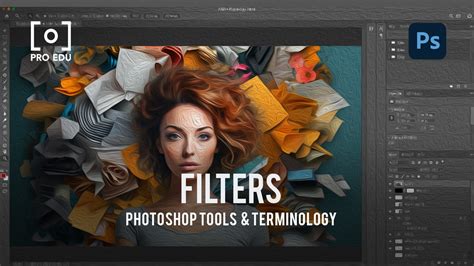
La Galerie de filtres est souvent la méthode d'application la plus pratique en raison de sa grande flexibilité. Elle présente les effets des filtres sous forme de vignettes, facilitant ainsi la visualisation et la sélection.
Cette galerie permet de combiner plusieurs filtres et de les appliquer plusieurs fois. Il est également possible de réorganiser l'ordre des filtres appliqués et de modifier leurs paramètres pour obtenir les effets désirés. Cette approche offre un contrôle précis sur le rendu final.
Application des filtres : méthodes et considérations
Il existe plusieurs manières d'appliquer des filtres dans Photoshop :
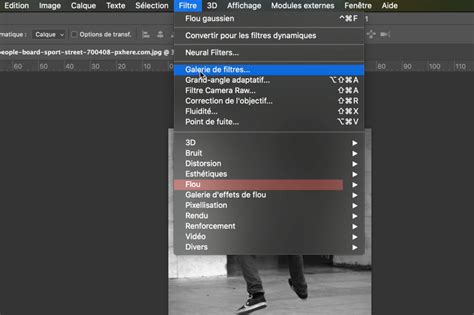
- Le menu Filtre : Permet d'appliquer les filtres individuellement à une photo, généralement dans le mode Expert.
- Le panneau Filtres (Fenêtre > Filtres) : Offre une vue organisée des filtres par catégories, avec la possibilité de double-cliquer sur un filtre pour l'appliquer.
Pour la plupart des filtres, il est possible d'afficher un aperçu du résultat avant de valider l'opération. Cet aperçu peut être visualisé dans la boîte de dialogue des Options de filtre, dans la fenêtre du document, ou via la Galerie de filtres. Cela permet d'éviter d'appliquer un filtre inutilement et de gagner du temps.
Important : L'application de filtres, surtout sur des images de grande taille, peut être chronophage. L'utilisation de l'aperçu est donc fortement recommandée.
Zones d'application des filtres
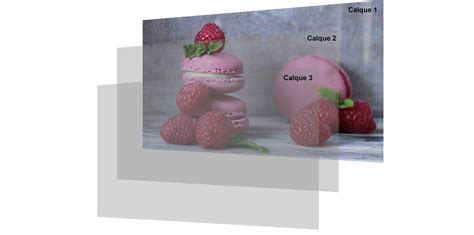
Les filtres s'appliquent uniquement à la partie active d'une image. Ils agissent sur :
- Le calque actif visible.
- Une partie spécifique d'un calque si une sélection est active.
Pour appliquer un filtre à la totalité d'un calque, il est conseillé de désélectionner toute zone spécifique et de s'assurer que le calque désiré est sélectionné dans le panneau Calques.
Restrictions d'application des filtres
Il est crucial de noter que les filtres ne fonctionnent pas sur tous les types d'images ni avec tous les modes colorimétriques :
- Certains filtres ne sont pas compatibles avec les images en mode Niveaux de gris.
- Aucun filtre ne fonctionne sur les images en mode Bitmap ou Couleurs indexées.
- Plusieurs filtres ne sont pas compatibles avec les images en 16 bits.
De plus, pour qu'un filtre agisse sur un calque, celui-ci doit être visible et contenir des pixels.
Techniques avancées et effets spécifiques
Plusieurs techniques permettent d'obtenir des résultats visuels plus élaborés avec les filtres :
Application successive et cumulée
Vous pouvez appliquer des filtres à des calques individuels ou en succession pour renforcer les effets et créer un rendu cumulé. L'utilisation des modes de fusion dans le panneau Calques permet de combiner harmonieusement ces effets.
Création de textures et d'arrière-plans
En appliquant des filtres à des images de couleurs unies ou en niveaux de gris, il est possible de générer une grande variété d'arrière-plans et de textures. Les filtres du sous-menu Texture sont particulièrement utiles à cet effet.
Amélioration de la qualité et de l'homogénéité
Les filtres peuvent être utilisés pour masquer des défauts, modifier ou améliorer une image, ou encore homogénéiser l'apparence de plusieurs images en appliquant le même filtre à chacune.
Atténuation des contours
Pour adoucir les transitions d'un effet de filtre appliqué à une zone sélectionnée, il est possible d'utiliser un contour progressif sur la sélection avant d'appliquer le filtre.
Gestion des filtres et optimisation des performances
La gestion des filtres implique également de considérer les performances et l'utilisation des ressources :
Gestion de la mémoire
Certains filtres, en particulier lorsqu'ils sont appliqués à des images haute résolution, consomment beaucoup de mémoire vive et de ressources système. Il est conseillé de :
- Tester les filtres et leurs paramètres sur une copie réduite de l'image.
- Libérer de la mémoire en effaçant le contenu du Presse-papiers et/ou l'historique des annulations.
- Configurer les options des filtres pour simplifier leur utilisation de la mémoire.
Les filtres particulièrement gourmands en mémoire incluent : Découpage, Vitrail, Chrome, Ondulation, Effet pointilliste, Aérographe et Verre.
Application du dernier filtre
Photoshop conserve une trace du dernier filtre appliqué, qui est affiché en haut du menu Filtre. Vous pouvez le réappliquer avec les mêmes paramètres pour améliorer progressivement une image.
Utilisation de calques dynamiques
Pour une approche non destructive, il est fortement recommandé d'appliquer les filtres sur des calques dynamiques. Cela permet de modifier ultérieurement les paramètres du filtre sans altérer définitivement les pixels d'origine.
Lorsqu'un filtre est appliqué à un calque dynamique, il apparaît dans une liste d'effets au bas de la boîte de dialogue de la Galerie de filtres. Vous pouvez alors :
- Activer ou désactiver l'effet d'un filtre en cliquant sur l'icône en forme d'œil.
- Supprimer un filtre en cliquant sur l'icône de corbeille.
- Modifier l'ordre d'application des filtres par glisser-déposer, ce qui peut transformer radicalement l'aspect de l'image.
- Accéder à des options avancées pour certains filtres en cliquant sur le bouton "Options avancées".
Exemples de filtres et leurs applications
Filtres de correction et de transformation
- Correction d'aberrations de lentille : Ce filtre corrige des défauts courants comme la distorsion en barillet, en coussinet et le vignetage.
- Filtres de déformation : Ils permettent de modifier la structure d'une image, par exemple avec l'outil Fluidité, qui "pousse les pixels" pour affiner des formes ou modifier des visages.
- Transformation Perspective : Utile pour intégrer du texte ou des éléments dans un plan de perspective.
Filtres artistiques et créatifs
- Filtres de la catégorie Artistique : Ces filtres visent à donner un style particulier à une image, imitant par exemple des techniques comme le crayon Conté, le verre, les pastels, ou le placage de textures.
- Filtres de texture : Ils permettent de créer des motifs de nuages, des halos, des fibres et des éclairs.
- Filtres de bruit : Utilisés pour réduire ou ajouter du bruit à une image, améliorant ainsi la texture ou simulant le grain argentique. Le filtre Anti poussière, par exemple, détecte les contours et floute la sélection à l'exception de ces contours. La réduction de bruit peut être affinée en travaillant sur les couches R, V, B.
Filtres de flou
Photoshop propose une large gamme de filtres de flou, accessibles via le menu Filtre ou la Galerie d'effets de flou :
- Flou Gaussien : Un flou classique dont le rayon d'action et la moyenne des pixels environnants déterminent l'intensité.
- Flou Directionnel : Crée un flou de mouvement dans une direction spécifiée.
- Flou de Mouvement : Permet de simuler un mouvement linéaire ou circulaire. Le filtre Flou de tracé offre plus de liberté en suivant un tracé défini sur l'image. Le filtre Bascule-décentrement (tilt-shift) permet de créer une zone de netteté linéaire, simulant l'effet d'une chambre photographique.
- Flou de Profondeur de champ : Permet de créer des transitions de flous graduelles entre différents points d'une image, offrant un contrôle précis sur les zones nettes et floues.
- Flou de Diaphragme : Crée un flou partant des bords de l'image vers le centre, dont la forme et l'orientation peuvent être ajustées.
- Flou radial : Permet de créer un effet de zoom ou de rotation autour d'un point central.
- Flou par lissage : Atténue une image en se basant sur la valeur chromatique moyenne des pixels voisins, utile pour gommer des défauts.
Comment faire un effet flou sur photoshop Formation Photoshop Easy Learn
Filtres de renforcement et d'accentuation
Ces filtres sont essentiels pour améliorer la netteté des images :
- Netteté optimisée : Permet d'ajuster l'intensité et le rayon de l'effet de netteté, avec des options avancées pour agir sur différentes gammes de tons et supprimer certains types de flou.
- Accentuation : Augmente le contraste le long des contours pour améliorer la netteté. Le filtre Réduire tremblement est également disponible pour corriger les mouvements de l'appareil.
Filtres mathématiques et de convolution
Le filtre Autre permet de modifier les valeurs de luminosité de chaque pixel en fonction d'une opération mathématique prédéfinie (convolution), en tenant compte des pixels voisins.
Les filtres Maximum et Minimum sont utiles pour modifier des masques. Le filtre Maximum produit un effet d'étalement des zones blanches et d'affinement des zones noires (dilatation), tandis que le filtre Minimum fait l'inverse (érosion).
Filtres de rendu
Ces filtres permettent de créer des effets visuels spécifiques, tels que des motifs de nuages, des fibres, des éclairs, ou des effets de vitrail.
Intégration avec d'autres outils et flux de travail
L'utilisation des filtres peut être optimisée en les combinant avec d'autres fonctionnalités de Photoshop :
- Calques dynamiques : Essentiels pour une approche non destructive et pour pouvoir modifier les paramètres des filtres ultérieurement.
- Masques de fusion : Permettent de limiter l'application d'un filtre à des zones spécifiques de l'image.
- Modes de fusion : Offrent des options créatives pour combiner les effets des filtres avec le contenu des calques sous-jacents.
- Fichiers RAW/NEF : L'intégration des fichiers RAW permet un flux de travail plus fluide, notamment pour les photographes.
tags: #activer #filtres #artistiques #photoshop