
Agrandir un ensemble de calques dans Photoshop
Dans Photoshop, il est tout à fait possible de modifier la taille d'un calque d'image sans affecter la taille de l'image entière. Il est important de noter qu'à force de redimensionner une image de manière répétée, vous risquez d'altérer sa qualité. Cependant, le redimensionnement d'un calque concerne uniquement le calque sélectionné, et non l'ensemble du document.
Comprendre le redimensionnement de calques
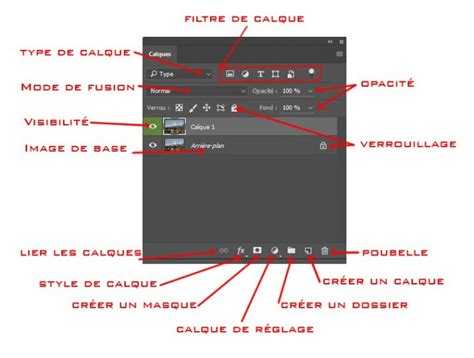
Lorsque vous travaillez sur un projet comportant plusieurs calques, il est fortement recommandé de les renommer afin d'identifier plus facilement celui que vous souhaitez redimensionner. Lors du redimensionnement d'un calque, son contenu est agrandi ou réduit. Si vous l'agrandissez excessivement, vous risquez de rencontrer une pixellisation de l'image, ce qui signifie que les pixels deviennent visibles et que l'image perd en netteté.
Il existe une méthode efficace pour modifier plusieurs calques simultanément : il suffit de les regrouper, puis de transformer le groupe. Cette approche permet d'appliquer les mêmes modifications à tous les calques inclus dans le groupe, garantissant ainsi une cohérence visuelle.
Pour un redimensionnement précis, vous pouvez utiliser l'option Options de transf. (Transformation). En saisissant les pourcentages souhaités dans les champs Largeur et Hauteur, vous pouvez redimensionner le calque selon des valeurs spécifiques. Une autre approche consiste à utiliser la fonction Échelle de l'image accessible depuis le menu Image, qui permet de choisir une valeur d'échelle pour agrandir ou réduire votre image.
Méthodes de redimensionnement dans Photoshop
Photoshop offre une gamme variée d'outils et de fonctionnalités pour ajuster la taille de vos images et de vos calques avec précision. Parmi les options les plus courantes, on retrouve :
L'outil de Recadrage
L'outil de recadrage est une méthode simple pour redimensionner une image. En le sélectionnant, vous pouvez délimiter la partie de l'image que vous souhaitez conserver et supprimer le reste.
La fonction Taille de l'image et le Rééchantillonnage
Pour préserver la qualité de votre image lors du redimensionnement, il est conseillé d'utiliser l'option de rééchantillonnage. Cette méthode permet de modifier la taille de l'image tout en conservant le nombre total de pixels, évitant ainsi la perte de qualité et l'apparition de pixels flous. Pour y accéder, rendez-vous dans le menu Image et sélectionnez Taille de l'image.
Lors de l'utilisation du rééchantillonnage, Photoshop propose différentes méthodes, telles que :
- Bicubique
- Bicubique plus net
- Bicubique plus doux
- Plus proche voisin
Chaque méthode présente des avantages et des inconvénients en termes de qualité d'image et de performances.
Redimensionnement de calques individuels et de sélections
Outre le redimensionnement de l'image dans son ensemble, Photoshop permet de redimensionner des calques individuels et des sélections. Pour redimensionner un calque, sélectionnez-le dans la fenêtre Calques, puis accédez au menu Édition et choisissez Transformation, suivi de Échelle. Pour redimensionner une sélection, utilisez l'outil de sélection approprié pour délimiter la zone souhaitée, puis appliquez la même procédure via le menu Édition.
Ajustement de la qualité et des options d'enregistrement
Photoshop offre également la possibilité de modifier la qualité de votre image, généralement mesurée en termes de résolution (pixels par pouce - ppp) ou en pourcentage. Pour ajuster la qualité, naviguez vers Image > Taille de l'image et modifiez la résolution ou le pourcentage dans la boîte de dialogue.
Lors de l'enregistrement de vos fichiers redimensionnés, vous disposez d'une variété de formats de fichier (JPEG, PNG, GIF, TIFF, etc.), chacun avec ses spécificités en termes de qualité, de taille de fichier et de compatibilité. Il est recommandé de trouver un équilibre entre la qualité de l'image et la taille du fichier, surtout pour les images destinées au web.
Pour les images destinées à être affichées sur des écrans haute résolution, il est conseillé d'utiliser une résolution plus élevée et des formats d'image modernes comme JPEG 2000 ou WebP.
Options de mise en page et de couleur
Lorsque vous travaillez avec Photoshop, il est important de connaître votre zone de travail. Pour la sélectionner ou l'ajuster, allez dans le menu Image et choisissez Taille de la zone de travail. Vous pouvez ensuite ajuster les dimensions de la toile et choisir le fond de votre image.
Pour modifier les options de couleur, accédez au menu Image et sélectionnez Mode. Vous pourrez alors choisir parmi différentes options de couleur telles que RVB, CMJN ou Niveaux de gris.
Redimensionner et traiter plusieurs images d'un coup [Photoshop]
Gestion des données et informations de fichier
Pour gérer les données de votre image, vous pouvez consulter les informations relatives au fichier en allant dans le menu Fichier et en choisissant Informations sur le fichier. Vous y trouverez des détails essentiels tels que la taille du fichier, le nombre de calques, les métadonnées et d'autres informations utiles.
Lors de l'enregistrement de votre image, utilisez le menu Fichier > Enregistrer sous. Selon le format choisi, vous pourrez ajuster les paramètres de qualité et de compression pour optimiser votre fichier pour son utilisation finale.
tags: #agrandir #un #ensemble #de #calque #photoshop