
Comment fonctionne Adobe Photoshop Elements 9
Adobe Photoshop Elements 9 est un logiciel de retouche photo conçu pour offrir une expérience utilisateur intuitive, accessible aussi bien aux débutants qu'aux utilisateurs plus expérimentés. Il permet d'améliorer, de partager et d'organiser vos photos et vidéos de manière créative.
Installation et Configuration
Vérification de la configuration système requise
Avant d'installer Adobe Photoshop Elements 9, il est essentiel de vérifier la configuration système requise et les recommandations pour votre logiciel Adobe. Vous pouvez consulter le fichier Lisez-moi contenu sur le disque d'installation pour obtenir des informations importantes. Pour connaître la configuration requise spécifique à Windows, rendez-vous sur le site www.adobe.com/go/learn_pse_systemreq_win_fr. Pour Mac OS, l'adresse est www.adobe.com/go/learn_pse_systemreq_mac_fr.
Processus d'installation
Pour installer Adobe Photoshop Elements 9, fermez toutes les applications Adobe ouvertes. Insérez ensuite le disque d'installation dans votre lecteur. Sous Windows, suivez les instructions affichées à l'écran. Sur Mac OS, double-cliquez sur l'icône du disque monté, naviguez jusqu'au dossier Adobe Photoshop Elements 9 et double-cliquez sur le fichier Setup.app. Il est possible de choisir la langue et le pays pendant l'installation ; pour modifier ces paramètres ultérieurement, une désinstallation et une réinstallation seront nécessaires.
Désinstallation d'une version précédente
Si vous avez une version d'essai d'Adobe Photoshop Elements, il est recommandé de la désinstaller avant d'installer la nouvelle version. La désinstallation d'une version précédente n'est pas obligatoire, mais elle peut être effectuée si vous le souhaitez. Pour désinstaller sous Windows, allez dans le menu Démarrer > Panneau de configuration > Ajouter ou supprimer des programmes, sélectionnez la version et cliquez sur Supprimer. Sous Mac OS, accédez à Applications > Utilitaires > Adobe Installers et double-cliquez sur Désinstaller Adobe Photoshop Elements <numéro_version>.
Enregistrement du produit
Une fois l'installation terminée, enregistrez votre produit. Cela vous permettra de bénéficier de notifications de mise à jour gratuites, d'une assistance à l'installation et d'autres services. Les utilisateurs hors des États-Unis peuvent s'enregistrer à tout moment via le menu Aide > Enregistrement du produit.
Prise en main et Interface
Adobe Photoshop Elements 9 est conçu pour faciliter la retouche photo, que vous soyez un utilisateur débutant ou expérimenté. Le logiciel propose différents modes de travail pour s'adapter à vos besoins.
Les modes de travail : Rapide et Avancé
Photoshop Elements est le logiciel de retouche photo de référence, conçu pour tous. En mode Rapide, la barre d'outils propose un ensemble simplifié d'outils conviviaux pour des modifications rapides. Le panneau Actions rapides permet d'effectuer des modifications en un clic, comme le flou, le lissage de la peau, la correction du voile et la colorisation, pour des améliorations instantanées. Ce mode offre plus de 50 modifications guidées étape par étape pour créer sans effort.
En mode Avancé, la barre d'outils présente plus d'outils que le mode Rapide, offrant ainsi une plus grande variété d'options de retouche pour un contrôle accru de votre projet. Ce mode est idéal pour les utilisateurs souhaitant affiner leurs modifications avec précision.

Navigation dans l'interface
L'interface de Photoshop Elements 9 est organisée pour faciliter l'accès aux différentes fonctionnalités. Les menus principaux contiennent des commandes qui interagissent avec l'image dans son ensemble, tandis que la boîte à outils, située à gauche, propose des outils agissant localement sur l'image. Certains outils disposent d'une petite encoche indiquant la présence de sous-outils supplémentaires. La barre des options des outils, en haut de l'interface, affiche les paramètres spécifiques à chaque outil sélectionné. La zone centrale est dédiée à l'affichage et à la manipulation des images. Les panneaux situés à droite permettent d'organiser les différents éléments du projet et peuvent être masqués ou affichés via les commandes de la fenêtre.
Fonctionnalités Clés pour la Retouche Photo
Photoshop Elements 9 met à votre disposition une gamme d'outils et de fonctionnalités pour améliorer vos photos.
Corrections rapides
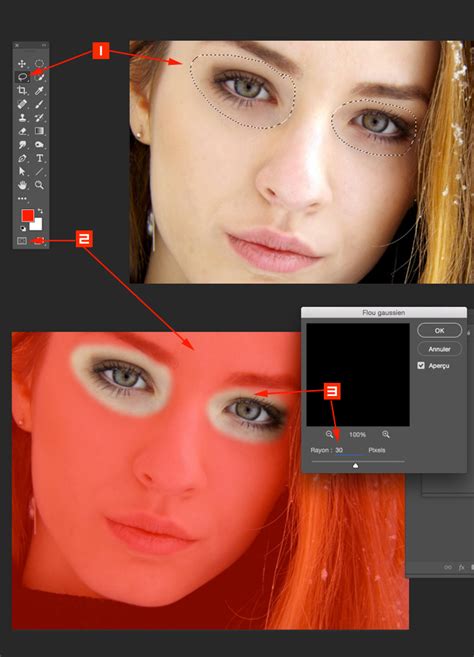
Vous pouvez rapidement corriger les yeux rouges ou luisants à l'aide de l'outil Retouche des yeux rouges. Pour une retouche rapide de l'image entière, choisissez Réglages > Netteté automatique. Si vous souhaitez modifier uniquement une zone spécifique, utilisez l'outil Plus net.
Rotation et Recadrage
Il est possible de faire pivoter la photo entière ou une sélection. Dans l'espace de travail Modifier, sélectionnez la zone à faire pivoter, puis choisissez Image > Rotation. L'option de recadrage permet d'ajuster la composition de vos images.
Gestion des groupes de photos
Si vous avez pris plusieurs photos d'un groupe, l'option Photomerge Group Shot vous permet de sélectionner et de choisir la meilleure photo pour chaque personne, assurant ainsi que tout le monde est bien présenté.
Ajout de texte
L'outil Texte vous permet d'ajouter du texte à vos photos. Vous pouvez ajouter du texte horizontal ou vertical, ou saisir du texte le long d'une forme prédéfinie (comme un cœur ou un cercle), suivre la forme d'un objet, ou créer un tracé personnalisé.
Utilisation des filtres et effets
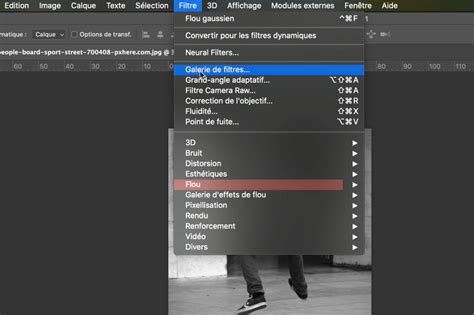
En mode Expert, le menu Filtre offre une Galerie de filtres pour appliquer divers effets. Vous y trouverez des filtres artistiques, des effets de coup de pinceau et d'esquisse. En jouant avec les réglages, vous pouvez obtenir l'aspect désiré pour vos images.
Organisation et Partage
Elements Organizer
Elements Organizer est un hub centralisé intégré à Photoshop Elements et Premiere Elements. Il permet aux utilisateurs d'importer, d'organiser, d'étiqueter, de rechercher et de partager leurs photos et vidéos dans un espace unique et intuitif. Il est conçu pour que tous les utilisateurs, y compris les débutants, puissent accéder rapidement à leurs souvenirs sans avoir à fouiller dans de nombreux dossiers.
Partage et création de projets
Photoshop Elements vous propose tout ce dont vous avez besoin pour améliorer vos photos quotidiennes, explorer des effets artistiques ou créer des projets époustouflants. Vous pouvez redimensionner, formater et améliorer facilement vos images pour les réseaux sociaux.
Support et Dépannage
Adobe met à disposition plusieurs ressources pour vous aider à utiliser Photoshop Elements 9 et à résoudre les problèmes éventuels.
Installation et mises à jour
Pour installer le logiciel, suivez les instructions à l'écran après avoir inséré le disque ou téléchargé le fichier depuis votre compte Adobe. Pour mettre à jour Adobe Photoshop Elements 9, ouvrez le programme, allez dans le menu 'Aide' et sélectionnez 'Mises à jour'.
Réinitialisation des préférences
Pour réinitialiser les préférences, maintenez enfoncées les touches Alt + Ctrl + Maj (Windows) ou Option + Commande + Maj (Mac) en lançant le programme. Vous serez invité à confirmer la suppression du fichier de préférences.
Résolution des problèmes
Si Adobe Photoshop Elements 9 ne s'ouvre pas, vérifiez la compatibilité de votre système d'exploitation, mettez à jour votre logiciel et vos pilotes graphiques, ou réessayez de réinstaller le programme. Pour améliorer les performances, assurez-vous que votre ordinateur dispose de suffisamment de RAM, fermez les autres applications en cours d'exécution et vérifiez que votre disque dur n'est pas saturé.
Si vos fichiers ne s'enregistrent pas, vérifiez les permissions d'enregistrement dans le dossier choisi et essayez d'enregistrer sous un autre nom ou format. En cas de fichier perdu, vérifiez le dossier 'Documents' ou le dossier temporaire de votre système, ou utilisez un logiciel de récupération de fichiers.
Accès à l'aide et au support technique
L'aide complète d'Adobe Photoshop Elements est accessible de plusieurs manières :
- Aide de l'application : Choisissez la commande Aide > Aide de Photoshop Elements (ou appuyez sur F1) pour lancer l'application Community Help, qui permet de rechercher et de parcourir le contenu Adobe et communautaire.
- Aide sur le Web : Rendez-vous sur www.adobe.com/go/learn_pse9_fr pour consulter l'aide dans un navigateur (connexion Internet requise).
- Fichier PDF d'aide : L'aide est également disponible au format PDF, optimisé pour l'impression, sur www.adobe.com/go/learn_pse9_printpdf_fr.
Pour rechercher des rubriques de dépannage, consultez le site www.adobe.com/fr/support/photoshopelements. Vous pouvez également poser des questions aux autres utilisateurs sur les forums de la communauté à l'adresse www.adobe.com/go/forums_fr.
Questions Fréquentes (FAQ)
Comment installer Adobe Photoshop Elements 9 ?
Insérez le disque d'installation dans votre lecteur ou téléchargez le fichier depuis votre compte Adobe. Suivez ensuite les instructions à l'écran.
Comment réinitialiser les préférences ?
Maintenez les touches Alt + Ctrl + Maj (Windows) ou Option + Commande + Maj (Mac) enfoncées au lancement du programme.
Pourquoi Adobe Photoshop Elements 9 ne s'ouvre-t-il pas ?
Vérifiez la compatibilité du système d'exploitation, mettez à jour les pilotes graphiques et le logiciel, ou réinstallez le programme.
Comment mettre à jour Adobe Photoshop Elements 9 ?
Allez dans le menu 'Aide' > 'Mises à jour' dans le programme.
Comment résoudre les problèmes de performance ?
Assurez-vous d'avoir suffisamment de RAM, fermez les autres applications et vérifiez l'espace disque disponible.
Pourquoi mes fichiers ne s'enregistrent-ils pas ?
Vérifiez vos permissions d'enregistrement et essayez d'enregistrer sous un autre nom ou format.
Comment récupérer un fichier perdu ?
Vérifiez les dossiers 'Documents' et temporaires, ou utilisez un logiciel de récupération.
Comment désinstaller Adobe Photoshop Elements 9 ?
Utilisez le 'Panneau de configuration' > 'Programmes et fonctionnalités' (Windows) ou 'Applications' > 'Utilitaires' > 'Adobe Installers' (Mac).
tags: #adobe #photoshop #elements #9 #comment #ca