
Création et personnalisation de dégradés avec GIMP
GIMP est un logiciel polyvalent qui ne se limite pas à la retouche d'images et de photos. Il permet également de créer des images à partir de zéro ou d'y ajouter une touche personnelle. Cet article vous guidera dans la création d'un dégradé entièrement personnalisable avec GIMP.
Note : Les explications sont basées sur l'interface de base de GIMP. L'emplacement de certaines fenêtres peut varier sur votre ordinateur, mais cela n'affecte pas le fonctionnement de l'outil.
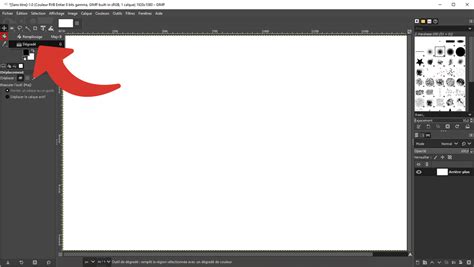
Accéder à l'outil Dégradé
Pour commencer, ouvrez une image existante ou créez-en une nouvelle dans GIMP (Ctrl+O ou Cmd+O pour ouvrir, Ctrl+N ou Cmd+N pour nouveau).
Vous remarquerez que l'icône du pot de peinture (utilisée pour le remplissage) est remplacée par l'icône du dégradé. Dans les réglages de l'outil dégradé, situés à gauche, cliquez sur l'icône du type de dégradé. GIMP propose plusieurs types de dégradés sur lesquels vous pouvez vous inspirer ou vous baser. Pensez à en sélectionner un avec de la transparence si cela correspond à vos besoins.
Créer et personnaliser un dégradé
L'outil Dégradé amélioré dans GIMP 2.10 offre une conception de dégradés plus conviviale et efficace. Les modifications de base rendent le travail plus flexible et non destructif, ce qui signifie que vous pouvez facilement apporter des ajustements même après avoir créé le dégradé.
Principales conclusions concernant l'outil dégradé mis à jour :
- L'outil de dégradé a été complètement révisé.
- Les modifications de projection ne sont pas immédiatement permanentes.
- Travailler sur des calques séparés préserve les images originales.
Étapes pour utiliser l'outil de dégradé efficacement :
-
Créer un calque transparent
Pour dessiner vos dégradés, commencez par créer un nouveau calque transparent. Cliquez sur l'icône correspondante ou utilisez le raccourci clavier « g » pour activer l'outil de dégradé. Pour créer le nouveau calque, cliquez sur le menu des calques et sélectionnez « Nouveau calque ». Nommez-le par exemple « Dégradé » et cliquez sur « OK ».
-
Sélectionner le mode de dégradé
Vous pouvez maintenant sélectionner votre mode de dégradé. Lorsque vous êtes dans les paramètres de l'outil, vous avez la possibilité de choisir différents modes de calque. Pour le projet actuel, laissez-le sur « Normal ». Ce mode est utile lorsque le dégradé doit affecter les calques en dessous.
-
Choisir et appliquer un dégradé
Dans les paramètres de l'outil, vous verrez la sélection pour le dégradé. Choisissez un dégradé allant de la couleur de premier plan à la couleur d'arrière-plan, par exemple d'une nuance de jaune à une nuance de rouge. Pour appliquer le dégradé, cliquez et faites glisser avec le bouton gauche de la souris dans votre espace de travail. Lorsque le pointeur de la souris est maintenu enfoncé, tirez de bas en haut, puis relâchez.
-
Ajuster le dégradé
Après avoir créé le dégradé, vous pouvez continuer à ajuster les contrôles. Tant que vous ne changez pas d'outil, les contrôles restent actifs et vous pouvez changer la position et la forme du dégradé en direct. Si vous avez bien désactivé le mode instantané, le dégradé peut être modifié et personnalisé tant que vous ne changez pas d'outil. Vous serez libre de vous y reprendre à plusieurs reprises pour tester et trouver le dégradé qui vous convient.
Cliquez à un endroit de votre zone de travail et relâchez à un autre endroit, même en dehors de l'image. Le dégradé prend alors toute l'image et suit le mouvement entre les points de départ et d'arrivée. La ligne qui représente le dégradé bougera dans son ensemble, comme un seul objet. L'image sera toujours entièrement recouverte.
-
Incliner le dégradé et déplacer le point central
À l'aide des contrôles, vous pouvez ajuster davantage le dégradé. Vous pouvez non seulement l'incliner, mais aussi déplacer le point central pour changer les couleurs. Cliquez sur le petit point entre les deux points d'extrémité et tirez-le à la position souhaitée.
-
Ajouter des points d'ancrage
Vous pouvez ajouter d'autres points d'ancrage à votre dégradé pour obtenir des transitions plus complexes. Cliquez simplement à l'endroit où vous souhaitez ajouter un nouveau point. Ces points peuvent ensuite être colorés individuellement pour créer des transitions de couleur variées en cliquant sur la zone de couleur et en choisissant une nouvelle couleur.
-
Régler le type de dégradé
GIMP vous permet de choisir entre différents types de dégradés. Vous avez le choix entre des dégradés linéaires, bilinéaires, radiaux, carrés, coniques et spirales. Expérimentez avec ces options pour créer différents effets pour votre projet.
-
Attribuer un mode de calque
L'attribution d'un mode de calque est une étape cruciale. Sélectionnez activement votre calque de dégradé et accédez au menu des modes de calque. Un exemple d'effet intéressant est le mode « Bords doux ». Ce mode donne à votre dégradé une intégration douce avec les images en dessous.
-
Gérer l'opacité
L'opacité de la totalité du dégradé se règle dans la fenêtre de réglage de l'outil « Dégradé ». Sur un document test, n'hésitez pas à regarder plus en détail tous les réglages possibles pour le dégradé.
-
Comparer les calques séparés et les calques d'image
Lorsque vous travaillez sur un calque séparé dans GIMP, vous bénéficiez d'une plus grande flexibilité. Cependant, si vous travaillez directement sur le calque d'image avec le dégradé, les modifications doivent être acceptées immédiatement. Passer à d'autres outils pourrait signifier que vous ne pouvez plus revenir facilement en arrière sur le dégradé.
Gimp 2.10 : Les Dégradés. Comment faire ?
L'outil de dégradé mis à jour dans GIMP 2.10 vous offre la possibilité de jouer avec les couleurs sans compromettre vos calques d'image originaux. Que vous soyez débutant ou utilisateur avancé de GIMP, maîtriser cet outil vous permettra d'enrichir vos créations graphiques en réalisant des transitions de couleurs harmonieuses et personnalisées.
tags: #degrader #sur #des #lettres #gimp