
Aperçu des Formes dans Photoshop : Création, Transformation et Masquage
Dans cette leçon, nous explorerons les fonctionnalités de l’outil Formes personnalisées dans Photoshop. Vous apprendrez comment cet outil peut être utilisé pour créer des formes avec un remplissage à l'intérieur, servant à la fois de formes de découpe et de masques. Nous examinerons également les différentes transformations possibles, comme la rotation et la mise à l'échelle des formes.
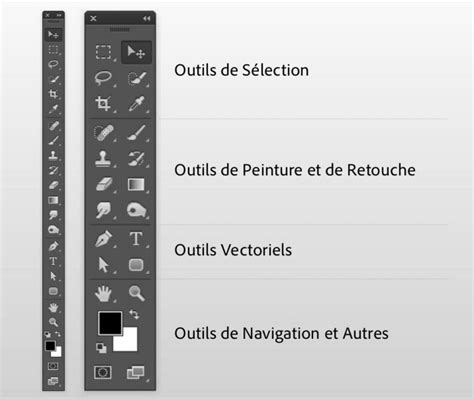
Création et Remplissage des Formes
L’outil Formes personnalisées permet de dessiner une variété de formes prédéfinies ou de créer les vôtres. Une fois la forme dessinée, vous pouvez lui appliquer un remplissage. Ce remplissage peut être de couleur unie, un dégradé, ou même une texture, ce qui offre une grande flexibilité créative.
Ces formes remplies peuvent ensuite être utilisées de plusieurs manières. Elles peuvent servir de formes de découpe, permettant de limiter la visibilité d'autres calques à l'intérieur de leur contour. De plus, elles sont idéales pour créer des masques, qui contrôlent quelles parties d'une image sont visibles ou cachées.
Transformations des Formes
Une fois qu'une forme est créée, Photoshop offre de puissantes options pour la transformer. Vous pouvez facilement redimensionner une forme pour qu'elle s'adapte à votre composition, la faire pivoter pour lui donner une orientation spécifique, ou même la distordre pour obtenir des effets uniques.
Ces transformations sont accessibles via les commandes de transformation libre (Ctrl+T ou Cmd+T) et peuvent être ajustées avec précision pour obtenir le résultat souhaité. La manipulation des points d'ancrage de la forme permet également des modifications plus fines de sa géométrie.
Masque de Fusion vs Masque Vectoriel
Il est important de comprendre la différence entre un masque de fusion et un masque vectoriel, surtout lorsqu'on travaille avec des formes dans Photoshop.
- Un masque de fusion est basé sur des pixels. Il utilise des niveaux de gris pour déterminer la transparence d'un calque. Le blanc révèle, le noir masque, et les nuances de gris créent de la transparence partielle. Les masques de fusion sont idéaux pour les ajustements complexes et les effacements doux.
- Un masque vectoriel, quant à lui, est basé sur des tracés vectoriels. Il utilise les vecteurs créés par l'outil Plume ou les formes vectorielles elles-mêmes. Les masques vectoriels sont nets, évolutifs sans perte de qualité, et conviennent parfaitement pour des découpes précises ou pour définir des zones d'effet. Les formes créées avec l'outil Formes personnalisées sont intrinsèquement vectorielles.
Utilisation des Formes pour les Photomontages
Les formes dans Photoshop sont des outils extrêmement polyvalents pour la création de photomontages. En combinant des formes avec des images, vous pouvez créer des compositions visuellement intéressantes.
Par exemple, vous pouvez utiliser une forme comme cadre pour une photo, en appliquant un masque vectoriel basé sur cette forme à votre image. Vous pouvez également utiliser des formes pour intégrer des éléments graphiques ou pour découper des parties d'images afin de les insérer dans un nouveau contexte. L'utilisation de différents arrière-plans derrière vos formes et images masquées permet de varier l'ambiance et le style de vos photomontages.
Photoshop : Transformer un logo basse résolution en forme vectorielle !
En maîtrisant l'outil Formes personnalisées et les techniques de masquage, vous ouvrirez un large éventail de possibilités pour vos projets graphiques et vos manipulations d'images.
tags: #affichage #apercu #formes #photoshop