
Guide complet des outils de curseur dans Adobe Photoshop
Au cours de cette série en quatre parties, vous apprendrez tout ce que vous devez savoir sur les pinceaux Adobe Photoshop. Cet article est la partie 1, qui vous guidera à travers les connaissances les plus élémentaires des pinceaux et créera une base solide.
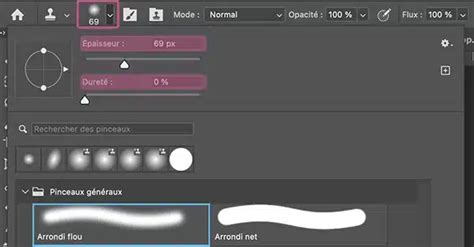
Comprendre la barre d'options de l'outil Pinceau
En cliquant sur l'icône du pinceau ou en appuyant sur la touche B (si vous avez toujours les touches de raccourci par défaut), vous ouvrirez la barre d'options de l'outil Pinceau. À partir de là, vous pouvez attribuer à la pointe une couleur avec le sélecteur de couleurs - et bien plus encore.
Menu contextuel multi-outils
Il s'agit du menu contextuel multi-outils. S'il y a certains outils que vous utilisez souvent avec les mêmes paramètres, vous pouvez les enregistrer ici.
Ajustement de la taille de la pointe du pinceau
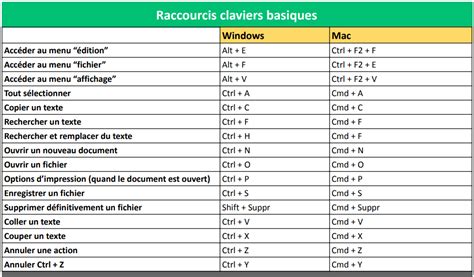
Cet élément ajuste la taille de la pointe du pinceau. Il existe également des raccourcis clavier pour ce faire : par défaut, ce sont les touches de support ou en maintenant Alt (Windows) / Option (Mac) enfoncée et en faisant glisser.
Le sélecteur de préréglages de pinceaux
Le menu derrière cet engrenage a beaucoup changé dans les versions récentes de Photoshop. Certains de ces éléments ne sont que des bascules pour le sélecteur prédéfini. C'est là que vous choisissez un pinceau. Photoshop 2022 est livré avec seulement quatre dossiers de pinceaux par défaut, la plupart réalisés par Kyle T. Cela contrôle la taille de l'aperçu dans le sélecteur de pinceaux.
Modes de fusion des pinceaux
Tout comme les calques, les pinceaux ont des modes de fusion. La principale différence entre les modes de couche et de pinceau est que ces derniers sont destructeurs, ce qui signifie qu'une fois qu'ils sont appliqués, vous ne pouvez pas les modifier.
Opacité et Flux
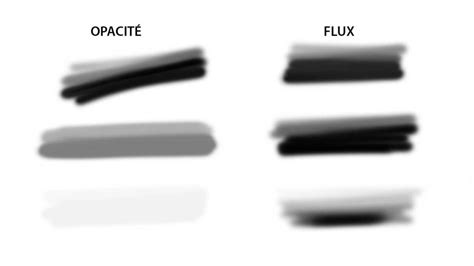
Un nombre d'opacité inférieur signifie que vos coups de pinceau seront plus transparents, et un nombre plus élevé signifie qu'ils seront plus opaques. Le flux est plus complexe. Il est destiné à mieux imiter la peinture traditionnelle : pensez-y comme une version plus lisse de l'opacité faite juste pour la peinture. Avec l'opacité, chaque coup pose une « couche » de peinture à cette opacité exacte jusqu'à ce que vous souleviez votre stylet.
Le flux est différent. Travailler avec le flux semble plus « pictural » que l'opacité : superposer des traits de faible opacité les uns sur les autres crée un modèle distinctif de stries qui se chevauchent, une caractéristique de l'artiste numérique. Bien que l'opacité fonctionne toujours de la même manière, certains pinceaux multimédias ont différentes fonctions de flux programmées pour imiter plus précisément, par exemple, le fonctionnement des crayons lorsque vous ne touchez que légèrement le papier, ou les pinceaux lorsqu'ils sont presque secs.
Avec ces pinceaux, comme l'explique Kyle T. Webster dans sa Masterclass Photoshop, le flux se transforme en « la vitesse à laquelle le pigment s'écoule du stylet. S'il y a un faible débit, vous n'en déposez pas beaucoup au fur et à mesure que vous l'utilisez. Si vous peignez, nous vous recommandons de laisser cela de côté et d'utiliser la pression pour contrôler le débit et la taille à la place.
Le réglage de contrôle pression-débit se trouve dans la section Transfert du panneau Paramètres de la brosse. Cela détermine si le pinceau continuera à peindre lorsqu'il ne bouge pas. Sans cela, baisser le flux et maintenir votre stylet tablette en place produira un seul point pâle. Avec cela, tenir le stylet le fera continuer à pulvériser de la couleur jusqu'à ce qu'il soit à 100 % opaque - comme un aérographe.
Lissage des traits
Le lissage par défaut fonctionne essentiellement de la même manière que celui de Clip Studio Paint, avec un pourcentage plus élevé produisant des traits plus lisses, mais le moteur de Photoshop est un peu différent. Il a également quelques modificateurs. Le mode chaîne tirée est un peu nommé de manière trompeuse ; tout le lissage dans Photoshop utilise une chaîne tirée, dont la longueur augmente avec le pourcentage - il est juste invisible par défaut. Aller modifier les préférences > curseurs... > Afficher la chaîne du pinceau le rendra visible afin que vous puissiez voir par vous-même comment cela fonctionne. Vous pouvez également définir le pourcentage de lissage avec les touches numériques.
Angle du pinceau
Avec cette option, vous pouvez définir un angle de pinceau exact en entrant un nombre de degrés, ou en cliquant sur l'icône et en faisant glisser L ou R. C'est beaucoup plus précis que la flèche dans la fenêtre de préréglage de pinceau. Pourquoi voudriez-vous changer l'angle du pinceau ?
Pression pour le contrôle de la taille
Le pinceau Hard Round et la plupart des autres modelés après lui utilisent toujours la pression pour la taille par défaut, mais beaucoup d'autres ne le font pas.
Motifs de répétition des coups de pinceau
La plupart d'entre eux sont assez simples : vertical, horizontal, diagonal et courbe reproduisent le dessin une fois. Le double axe le reproduit en quadrants et les lignes parallèles dans les colonnes. Radial et Mandala vous permettent de choisir un certain nombre d'axes et de le reproduire plusieurs fois autour d'un point central.
Astuces avancées et raccourcis
Redimensionnement dynamique du pinceau
Il est possible de redimensionner le pinceau à la volée à l'aide d'une combinaison de raccourcis clavier. Sur Mac, il suffit de maintenir enfoncées les touches Option et Ctrl, puis de cliquer avec le bouton gauche de la souris. En tirant de gauche à droite ou de droite à gauche, vous augmentez ou diminuez le diamètre de votre pinceau. Si vous faites la même opération en tirant du haut vers le bas, vous influez sur la dureté du pinceau, ce qui signifie la progressivité des bords.
Sous Windows, la combinaison est Alt + Clic droit sur la souris, à l'inverse de Mac. Cette astuce fonctionne avec n'importe quel outil de Photoshop comme l'outil Correcteur ou l'outil Tampon.
Déplacement des sélections
L'astuce consiste à utiliser l'outil Ellipse pour créer une sélection, par exemple pour sélectionner le centre d'un tournesol. En maintenant Option et Shift, vous obtenez un cercle. Mais la sélection n'est pas forcément centrée. Tant que vous ne relâchez pas la sélection, vous pouvez la déplacer en appuyant sur la barre d'espace. Ainsi, vous avez la possibilité de la positionner où vous le voulez dans votre image.
Visualisation des masques et ajustement des sélections
Pour visualiser un masque créé par Photoshop, appuyez sur la touche Q. Pour modifier la couleur de l'incrustation du masque, double-cliquez sur l'icône de masque dans la barre d'outils. Cela ouvre la boîte de dialogue « Options de masque » dans laquelle vous cochez la case « Zones sélectionnées ». Appuyez ensuite sur B pour prendre l'outil Pinceau. Assurez-vous que le noir est en premier plan (sinon appuyez sur D). Il ne vous reste plus qu'à choisir le flux du pinceau et à remplir les zones manquantes du masque.
Affichage de la même image dans deux fenêtres
Pour afficher la même photo dans deux fenêtres avec différents niveaux de zoom, ouvrez la photo, puis allez dans le menu Fenêtre > Organiser > Nouvel onglet de fenêtre pour [nom du fichier]. Vous obtiendrez ainsi deux onglets avec la même photo. Dans la deuxième fenêtre, appuyez sur Cmd/Ctrl + 0 pour passer en mode de vue Adaptatif. Toutes les modifications effectuées dans une fenêtre seront visibles dans l'autre.
Zoom 4.1 Partager avec zoom : écran, document, tableau blanc...
Personnalisation de l'interface et des curseurs
Pour obtenir une petite croix au centre du cercle du pinceau, ce qui permet une plus grande précision, allez dans les préférences : Photoshop (Édition pour PC) → Préférences → Curseurs. Vous pouvez également modifier la taille des vignettes des calques dans la palette de droite en allant dans le menu « sandwich » de la palette des calques et en choisissant « Options du panneau ». Il est conseillé de choisir la plus grande taille possible et de cocher « Limites des calques ».
Pour customiser votre interface Photoshop, vous pouvez modifier les thèmes de couleurs dans les Préférences → Interface, ce qui change notamment la couleur du fond. Vous pouvez également modifier la barre d'outils en cliquant sur les trois petits points sous l'outil Loupe.
Utilisation des règles et des repères
Utilisez le menu Affichage > Règles pour afficher les règles. Pour changer d'unité dans la règle, faites un clic droit dessus. On peut ainsi passer en Pixels, pouces, centimètres, millimètres, points, picas et pourcent. Les repères (lignes ajoutées pour aligner les éléments et celles qui apparaissent lors du déplacement d'un élément) sont des extras qui s'affichent sur l'image mais ne sont pas imprimables. Pour les voir et les utiliser, il faut passer par le menu Affichage et cocher Extras.
Quand on déplace un repère, une petite bulle indique sa position. Pour changer un repère de place, appuyez sur Ctrl puis déplacez-le. Pour placer un repère à une position très précise, choisissez la commande Affichage > Nouveau repère. Vous pouvez également mettre en place le Magnétisme (menu Affichage et cochez Magnétisme), qui fonctionne pour les sélections, par exemple avec le lasso ou le rectangle de sélection, à condition que le curseur soit très près d'une ligne.
Les repères peuvent être mis en place par rangées et colonnes pour faire des cases carrées ou rectangulaires. Contrairement à la grille, les repères peuvent être déplacés ensuite. L'option « Gouttière » permet de dédoubler les lignes. L'unité employée dans le panneau est la même que celle des règles. Les repères sont liés à une image spécifique.
Pour afficher les repères commentés, il faut que dans le menu Affichage > Afficher « Repères commentées » soit coché. Ils apparaissent sous forme de ligne magenta par défaut quand vous déplacez un élément, un objet, un calque.
Grille et Tranches
La combinaison Ctrl + ; (ou le raccourci que vous avez configuré) affiche la grille. La grille se compose de carrés, dont on peut indiquer le pas (taille d'un carreau) dans différentes unités. On peut en plus subdiviser chaque carré par des carrés plus petits en modifiant « Subdivisions ». L'option « % » crée une grille qui divise les images en sections uniformes.
Pour désactiver l'affichage de la grille, il faut ouvrir une seule photo et désactiver l'affichage de la grille.
Dans Photoshop, on peut aussi utiliser « les tranches » pour diviser une image en plusieurs parties, comme une page web.
Outil Règle pour les mesures précises
L'outil Règle vous permet de positionner avec précision des images ou des éléments. Il calcule la distance entre deux points quelconques de l'espace de travail, fournissant des informations sur le point de départ (X et Y), les distances horizontale (L) et verticale (H) parcourues, l'angle mesuré par rapport à l'axe (A), et la longueur totale parcourue (D1).
Toutes les mesures, à l'exception de l'angle, sont calculées dans l'unité de mesure définie dans la boîte de dialogue des préférences Unités et règles. Si votre document dispose d'une ligne de mesure existante, la sélection de l'outil Règle affiche cette ligne.
Pour définir un rapporteur à partir d'une ligne de mesure existante, maintenez la touche Alt (Windows) ou Option (Mac OS) enfoncée, puis faites glisser en diagonale à partir d'une extrémité de la ligne de mesure, ou cliquez deux fois sur la ligne et faites glisser. Pour redimensionner la ligne, faites glisser une extrémité d'une ligne de mesure existante. Pour déplacer la ligne, placez le pointeur sur la ligne en évitant les extrémités et faites-la glisser. Pour supprimer la ligne, placez le pointeur sur la ligne en évitant les extrémités, puis faites-la glisser en dehors de l'image, ou cliquez sur Effacer dans la barre d'options des outils.
Vous pouvez extraire une ligne de mesure horizontale ou verticale d'un paramètre d'image, puis choisir la commande Image > Rotation de l'image > Paramétrée.
tags: #afficher #position #curseur #photoshop