
GIMP : Création de Bordures et Effets d'Ombre pour vos Images
Dans le monde de la retouche d'image, la création de bordures et l'ajout d'effets visuels comme les ombres portées peuvent transformer une photographie ordinaire en un élément accrocheur, particulièrement utile pour des projets web ou des présentations. GIMP, un logiciel de création graphique puissant et gratuit, offre de nombreuses fonctionnalités pour y parvenir. Ce guide détaille les étapes pour ajouter des bordures et des effets d'ombre, tout en explorant les subtilités des sélections et du rééchantillonnage d'images.
Ajouter une Bordure à une Image dans GIMP
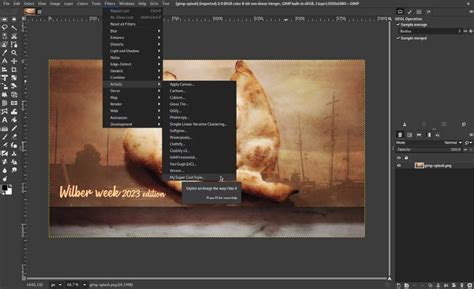
L'ajout d'une bordure à une image est une opération courante pour encadrer le sujet et améliorer l'esthétique générale. Dans GIMP, cette fonctionnalité est accessible via le menu des filtres.
Utilisation du Filtre "Ajouter une bordure"
Pour ajouter une bordure, suivez ces étapes :
- Une fois votre sélection effectuée (qu'elle soit elliptique, rectangulaire ou d'une autre forme), naviguez vers le menu supérieur de l'écran.
- Sélectionnez "Filtres", puis choisissez "Décoration", et enfin cliquez sur "Ajouter une bordure".
- Une boîte de dialogue s'ouvrira, vous permettant de déterminer la taille de la bordure en pixels pour les axes X et Y.
- Vous pouvez également choisir la couleur de la bordure selon vos préférences.
Il est important de noter que si vous n'obtenez pas immédiatement les options de taille (X et Y) et de choix de couleur, il est possible que vous ayez dû expérimenter avec les différentes options ou que le logiciel ait nécessité un redémarrage ou une mise à jour pour que ces fonctionnalités apparaissent. L'acharnement et l'exploration des menus peuvent parfois révéler des options cachées ou latentes.
Exporter votre Image avec Bordure
Une fois que le résultat avec la bordure vous convient, l'étape suivante consiste à enregistrer votre travail. Il est conseillé d'utiliser la fonction d'exportation pour préserver la qualité de l'image et choisir le format désiré.
Procédure d'Exportation
- Allez dans le menu "Fichier" et sélectionnez "Exporter sous...".
- Une fenêtre s'ouvrira pour vous permettre de choisir un nom de fichier et une destination.
- Sélectionnez le format d'image souhaité, tel que JPG, JPEG, PNG, etc.
- Cliquez sur "Exporter" pour finaliser l'enregistrement.
La destination peut être un dossier spécifique dans vos images ou, temporairement, le bureau de votre ordinateur.
Comprendre les Concepts de Taille d'Image : Pixels, Affichage et Impression
Il est crucial de distinguer les différentes notions de taille d'image pour éviter toute confusion, surtout lors de la comparaison de la qualité ou de l'utilisation d'images pour le web ou l'impression.
Distinction des Tailles
- Taille d'affichage à l'écran : Elle est relative et dépend de la résolution de l'écran, du niveau de zoom de l'éditeur graphique, ou des dimensions d'affichage choisies sur une page web. Elle n'est pas une propriété intrinsèque de l'image.
- Taille d'impression : Elle dépend des paramètres choisis pour l'impression et est définie par la dimension en pixels de l'image combinée à la résolution d'impression (DPI - points par pouce).
- Dimension en pixel de l'image : C'est la taille "intrinsèque" de l'image, mesurée en pixels, telle qu'elle est stockée sur le disque dur. C'est cette dimension qui est primordiale pour le traitement et la manipulation.
Rééchantillonnage : Agrandissement et Réduction
Le rééchantillonnage est le processus qui permet de modifier la dimension en pixels d'une image. Il existe deux scénarios principaux :
- Réduction de taille : Passer d'une image de 600x800 pixels à 300x400 pixels implique une perte d'informations. Des algorithmes de lissage (comme le bilinéaire) sont utilisés pour minimiser cette perte et obtenir un rendu plus doux.
- Agrandissement : Pour agrandir une image, il faut "inventer" des informations. Des algorithmes comme le rééchantillonnage bicubique sont employés pour créer des pixels intermédiaires et obtenir un rendu plus doux, bien que cela puisse parfois résulter en une image légèrement floue. L'intelligence artificielle progresse dans ce domaine pour améliorer la qualité de l'agrandissement.
Pour déterminer si une image supporte mieux l'agrandissement qu'une autre, il faut comparer leurs dimensions intrinsèques en pixels. Si deux images JPG ont la même dimension en pixels et un aspect correct à l'échelle 1:1 (pixel pour pixel), elles devraient théoriquement supporter l'agrandissement de manière similaire, bien que la qualité finale dépende des algorithmes utilisés.
Maîtriser les Outils de Sélection dans GIMP
La création de sélections précises est fondamentale dans GIMP pour appliquer des modifications ciblées. Le logiciel propose une variété d'outils pour répondre à différents besoins.
Outils de Sélection Essentiels
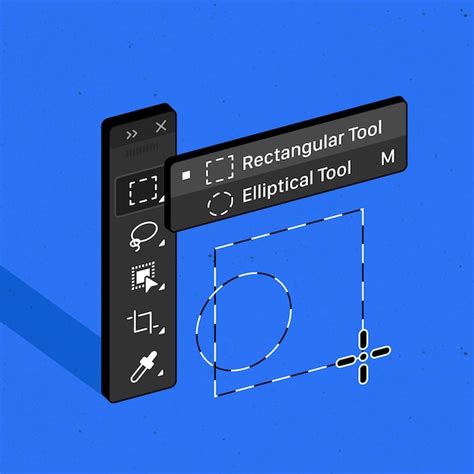
- Outil de sélection rectangulaire (raccourci R) : Permet de créer des sélections carrées ou rectangulaires.
- Outil de sélection elliptique : Utilisé pour créer des sélections circulaires ou elliptiques.
- Outil de sélection libre (Lasso) : Idéal pour des formes irrégulières, en cliquant pour définir des points ou en dessinant à main levée.
Techniques de Sélection Avancées
Voici quelques techniques pour affiner vos sélections :
- Créer un carré parfait : Maintenez la touche Shift enfoncée tout en dessinant la sélection.
- Construire à partir du centre : Maintenez la touche Ctrl enfoncée pendant que vous faites glisser la souris.
- Combiner les touches : Maintenez Ctrl + Shift pour créer un carré parfait à partir du centre.
- Ajuster la sélection : Cliquez et faites glisser les coins ou les côtés de la sélection pour la redimensionner. Déplacez la sélection en cliquant à l'intérieur et en la faisant glisser.
- Confirmer la sélection : Appuyez sur la touche Entrée.
- Combiner plusieurs sélections : Maintenez la touche Shift enfoncée avant de faire une nouvelle sélection.
- Soustraire une sélection : Maintenez la touche Ctrl enfoncée pendant que vous faites une nouvelle sélection.
Options de Bord et Masques de Calque
- Flou des bords : Dans les paramètres de l'outil, activez l'option de flou des bords pour adoucir la transition de la sélection, créant un effet plus naturel. Le rayon du flou détermine l'intensité de cet adoucissement.
- Convertir en masque de calque : Faites un clic droit sur votre calque et choisissez "Ajouter un masque de calque", en sélectionnant l'option de créer le masque basé sur la sélection actuelle. Cela permet une retouche non destructive, où la sélection peut être modifiée ultérieurement.
Ajouter un Effet d'Ombre pour un Effet 3D
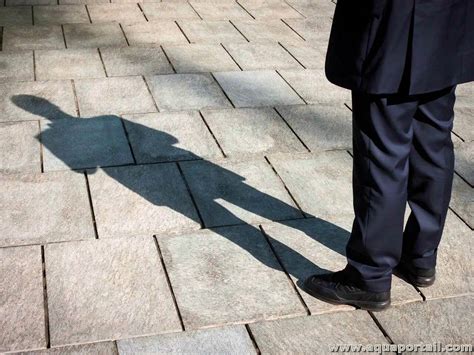
Pour donner du relief à une image, l'ajout d'une ombre portée est une technique efficace. Cela peut être particulièrement utile pour des images destinées à des sites web où l'on cherche à créer une certaine profondeur.
Création de l'Ombre
- Créez un calque de bordure autour de votre image si ce n'est pas déjà fait.
- Si le résultat est satisfaisant, il est recommandé d'"Aplatir l'image" pour fusionner tous les calques en un seul avant de procéder.
- Pour ajouter de l'épaisseur et un effet 3D, vous pouvez ajouter une ombre.
- Une boîte de dialogue s'ouvrira, vous permettant de définir :
- La manière dont l'ombre se dessine ou le décalage (en pixels).
- La taille (rayon du flou de l'ombre).
- La couleur de l'ombre (souvent noir).
Modifier la Couleur des Yeux dans GIMP
GIMP permet également des modifications subtiles mais efficaces, comme le changement de couleur des yeux, pour un effet saisissant.
Étapes pour Changer la Couleur des Yeux
- Rendez-vous dans la section "Calques" (généralement sur la droite de l'éditeur).
- Créez un nouvel élément : cliquez sur l'icône "+" ou faites un clic droit et choisissez "Nouveau calque...".
- Dans la fenêtre qui apparaît, nommez le calque (par exemple, "Nouvelle couleur yeux") et, dans la section "Mode", choisissez "Lumière douce".
- Dans la même fenêtre, tout en bas, trouvez la section "Remplir avec" et sélectionnez "Transparence". Validez.
- Activez l'outil Pinceau (icône en forme de crayon ou via le menu "Outils" > "Outils de peinture" > "Pinceau").
- Dans les paramètres de l'outil (colonne de gauche), choisissez une brosse à bord doux et ajustez sa taille si nécessaire.
- Sélectionnez la couleur désirée dans le menu dédié et cliquez sur "Valider".
- Peignez doucement l'œil du sujet. L'effet "Lumière douce" permettra une intégration harmonieuse de la nouvelle couleur.
Pour débuter, il est conseillé de choisir un sujet aux yeux clairs (bleus ou verts) pour une modification plus aisée.
tuto gimp changer la couleur des yeux
tags: #gimp #bord #doux #3 #cotes