
Maîtriser le Sélecteur de Couleurs dans Photoshop
Le sélecteur de couleurs est un outil fondamental pour tout artiste numérique, photographe ou designer travaillant avec Adobe Photoshop. Il permet de sélectionner et de manipuler les couleurs avec une grande précision, influençant ainsi tous les aspects de la création visuelle, de la retouche photo à l'illustration numérique, en passant par le design UI et les visuels pour les réseaux sociaux.
Comprendre le Sélecteur de Couleurs et ses Composants
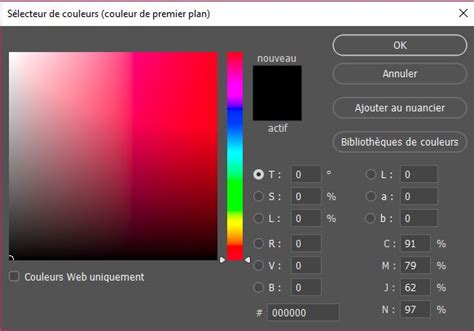
Chaque fois que vous cliquez sur la couleur de premier plan ou d'arrière-plan, vous ouvrez le sélecteur de couleurs Photoshop. Il s'agit de votre panneau de contrôle principal pour choisir et ajuster les couleurs. La couleur influence absolument tout dans vos projets.
Le Raccourci Pipette
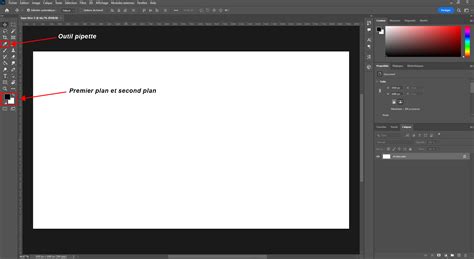
Le raccourci du sélecteur de couleurs Photoshop le plus courant est l'outil Pipette (raccourci clavier : I). Lorsque vous travaillez avec le pinceau, si vous appuyez sur la touche Alt, le pinceau se transforme en pipette, vous permettant d'échantillonner des couleurs directement sur votre image.
La liste « Échantillon » dans les options de la pipette permet de choisir le mode d'échantillonnage : uniquement sur le calque actif, sur les calques actifs et inférieurs, ou sur tous les calques. Quand il y a des calques de réglage qui modifient la couleur, la pipette capture la couleur modifiée.
Le pipetage se fait par défaut de manière ponctuelle sur le pixel sur lequel vous avez cliqué. Si vous cliquez sur un point bien plus foncé que les autres, l'échantillonnage ne sera pas représentatif de la couleur de la zone. Pour une meilleure représentativité, il est préférable d'utiliser le sélecteur de couleur ou le panneau de couleur.
Le Panneau Couleur et le Nuancier
En plus du sélecteur de couleurs principal, Photoshop propose plusieurs autres outils pour gérer les couleurs :
- Le Panneau Couleur : Offre un aperçu et un contrôle direct sur les couleurs.
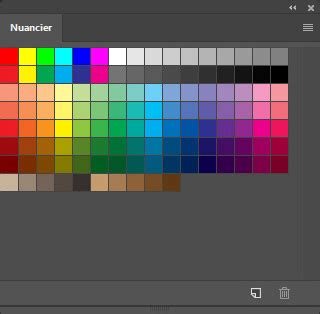
- Le Nuancier : Permet de stocker et d'organiser vos couleurs favorites pour une réutilisation facile.
- Les Thèmes : Des ensembles de couleurs prédéfinis pour vous inspirer.
- Le Sélecteur HUD sur l'image : Un sélecteur de couleur flottant directement sur votre image.
Ma préférence va souvent au sélecteur de couleur et au panneau de couleur pour leur accessibilité et leur précision.
Interaction avec le Sélecteur de Couleurs
Si le curseur sort de la fenêtre du sélecteur de couleurs, il se transforme en pipette, et vous pouvez échantillonner une couleur directement dans l'image. Parfois, le carré gauche ne représente qu'un petit nombre de couleurs, et le sélecteur central avec le curseur est limité. Il faut comprendre que le curseur vertical permet de régler la composante de couleur qui est cochée : En cliquant sur le bouton T (Teinte), le curseur vertical montre toutes les teintes ; en cliquant sur R (Rouge), il montre des nuances de rouge ; sur L (Luminosité), il montre la luminance.
Il faut cliquer dans le rectangle de couleur pour sélectionner une couleur de premier plan. En cliquant sur le carré de la couleur d'arrière-plan dans le panneau (le carré sera entouré d'un liseré gris), vous pouvez sélectionner la couleur d'arrière-plan.
Gérer et Organiser les Couleurs
Il est souvent nécessaire de conserver une couleur (une nuance) que vous avez créée pour l'utiliser ultérieurement. Le menu du panneau Nuancier vous permet d'enregistrer votre nuancier actuel ou d'ouvrir un autre nuancier.
Ajouter des Couleurs au Nuancier
Vous pouvez ajouter la couleur sélectionnée au nuancier. Le bouton « + » dans le panneau Nuancier ajoute les 5 couleurs du haut du panneau au nuancier, ce qui est pratique quand vous avez trouvé une série harmonisée de couleurs et que vous souhaitez les conserver.
Utiliser les Bibliothèques de Nuances
Les bibliothèques de nuances permettent d'accéder facilement à différents ensembles de couleurs. Vous pouvez enregistrer des ensembles de nuances personnalisés en tant que bibliothèque pour une utilisation ultérieure. Pour ajouter une bibliothèque à l'ensemble existant, choisissez « Charger un nuancier » dans le menu du panneau et sélectionnez la bibliothèque à utiliser.
Il est possible de partager les nuances créées dans Photoshop, Illustrator et InDesign en enregistrant une bibliothèque de nuances. Cependant, certains types de nuances ne sont pas partageables entre applications, tels que les motifs, les dégradés, ou les références de catalogue de couleurs spécifiques.
Modes de Couleurs et Contrôle Avancé
Le sélecteur de couleurs Photoshop offre plusieurs modes pour représenter et ajuster les couleurs, chacun ayant ses spécificités pour différents types de travaux.
Comprendre les Modes HSB et RGB
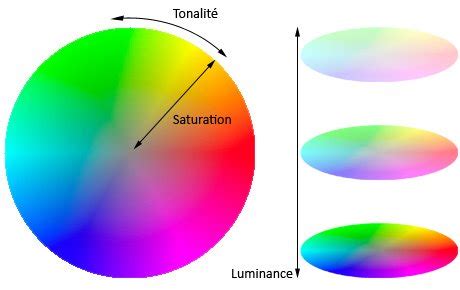
Dans Photoshop, la compréhension des couleurs commence par la maîtrise des concepts de Teinte (Hue), Saturation, et Luminosité (Brightness), souvent abrégés en HSB.
- Teinte (Hue) : Contrôle la famille de couleurs réelle (rouge, jaune, bleu, etc.).
- Saturation : Ajuste l'intensité de la couleur.
- Luminosité (Lightness) : Gère le niveau de clarté ou d'obscurité d'une couleur.
Comme chaque paramètre est ajusté indépendamment, le mode HSB est souvent plus efficace que le mode RGB pour les retouches subtiles.
Le sélecteur de couleurs par défaut de Photoshop affiche les couleurs en mode HSB, mais il fournit également des options pour les modes RGB, CMYK, Lab et Web Safe. Pour trouver le code hexadécimal (#) d'une couleur, ouvrez le sélecteur de couleurs et il sera affiché.
Le Sélecteur de Couleurs HSL
Lorsque vous souhaitez un contrôle total des couleurs sans approximation, le sélecteur de couleurs HSL (Teinte, Saturation, Luminosité) de Photoshop devient un outil particulièrement puissant. Il permet des ajustements précis pour obtenir des résultats colorimétriques professionnels.
Workflow et Raccourcis pour une Efficacité Maximale
Maîtriser le raccourci du sélecteur de couleurs Photoshop est indispensable pour tout artiste numérique. Que vous retouchiez une photo ou conceviez des visuels complexes, connaître les bonnes techniques peut considérablement accélérer votre workflow.
Accéder rapidement au Sélecteur de Couleurs
Chaque fois que vous cliquez sur la couleur de premier plan ou d'arrière-plan dans la barre d'outils, vous ouvrez le sélecteur de couleurs principal. Pour un workflow plus avancé, de nombreux professionnels préfèrent le raccourci du HUD Color Picker (Heads-Up Display).
Pour accéder au HUD Color Picker, appuyez sur Ctrl + Alt + Shift (Windows) ou Cmd + Option + Shift (Mac OS) et cliquez sur votre image.
Utilisation des Outils et des Raccourcis
L'outil Pipette (I) est essentiel pour échantillonner les couleurs directement sur l'image. Lorsque vous sélectionnez cet outil et cliquez sur une zone, la couleur de ce pixel devient la nouvelle couleur de premier plan.
Pour changer rapidement entre les couleurs d'arrière-plan et de premier plan, vous pouvez cliquer sur les deux échantillons de couleur situés en bas de la barre d'outils.
Intégration avec d'autres Outils et Fonctionnalités
Dans Photoshop, vous pouvez travailler avec les couleurs dans divers éléments tels que les calques, le texte, les effets, les modes de fusion, les sélections, les pinceaux, les dégradés, les motifs et les calques de réglage. Par exemple, les calques de réglage offrent un moyen non destructif d'appliquer des ajustements de couleur et de tonalité précis (Courbes, Niveaux, Teinte/Saturation).
Les filtres de distorsion peuvent être appliqués pour modifier l'apparence visuelle d'une image ou d'une sélection, diversifiant ainsi la gamme d'expressions artistiques possibles.
Les raccourcis clavier dans Photoshop
Considérations pour les Workflows Modernes
À mesure que la création de contenu évolue des visuels statiques vers des formats dynamiques et animés, l'efficacité devient une priorité absolue. Ce changement reflète les attentes des utilisateurs qui recherchent des outils capables de s'adapter à des workflows vidéo rapides tout en offrant des résultats colorimétriques professionnels.
Si le raccourci du sélecteur de couleurs Photoshop est idéal pour les images statiques, les créateurs vidéo ont besoin d'une solution plus rapide. Des outils comme la pipette HSL de Wondershare Filmora comblent cet écart grâce à une pipette HSL intuitive, permettant d'affiner la couleur sélectionnée en utilisant les curseurs Teinte, Saturation et Luminance.
En conclusion, maîtriser les raccourcis du sélecteur de couleurs Photoshop ne consiste pas seulement à mémoriser des combinaisons de touches. Il s'agit surtout de choisir le workflow le plus adapté au type de contenu que vous créez. À mesure que les projets créatifs se tournent vers la vidéo et les formats animés, la vitesse et l'interaction en temps réel deviennent essentielles.
tags: #afficher #selecteur #couleurs #photoshop