
Effet Plastique dans Photoshop
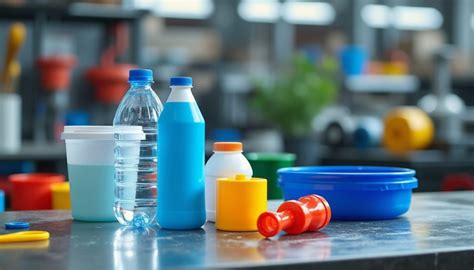
L'effet plastique consiste à transformer l'apparence d'un objet quelconque pour lui donner l'impression d'être fait de plastique. Cette technique peut être appliquée à divers éléments, qu'il s'agisse de texte, de formes vectorielles ou d'autres types d'objets. Les exemples ci-dessous illustrent l'application de ce style sur des textes et des formes.
Création de l'objet de base
Pour commencer, créez un nouveau calque et ajoutez-y l'objet ou le texte que vous souhaitez transformer. Dans cet exemple, nous avons choisi d'inclure à la fois du texte et diverses formes pour offrir plusieurs aperçus du résultat final.
Application de l'effet plastique
L'étape suivante consiste à créer l'effet plastique lui-même. Pour ce faire, effectuez un clic droit sur le calque contenant votre objet et sélectionnez "Options de fusion".
Dans la fenêtre des options de fusion, choisissez l'option "Biseautage et estampage". Utilisez les réglages suivants pour obtenir l'effet désiré :
- Profondeur : 400 %
- Taille : 5 px
- Douceur : 0 px
- Angle : 90°
- Altitude : 30°
- Contour : Linéaire (par défaut)
- Texture : Aucune (par défaut)
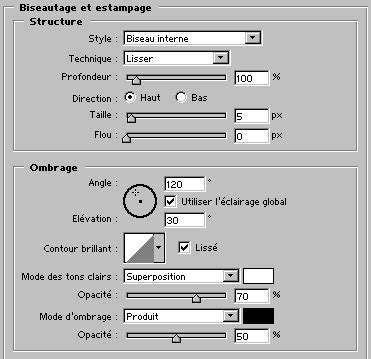
Avec ces réglages, vous obtiendrez le résultat suivant :
Tutoriel Photoshop : Effet Plastique Dur
Il existe une alternative simple pour conférer un effet de dureté supplémentaire à vos objets. Reprenez les réglages de "Biseautage et estampage" décrits précédemment et augmentez simplement la profondeur à 1000 %.
Le résultat obtenu avec cette modification est le suivant :
Approches alternatives et conseils
Bien que les filtres puissent faciliter certaines tâches, il est important de noter qu'une approche plus artistique peut souvent donner des résultats plus convaincants. Pour obtenir un effet plastique plus réaliste, on pourrait envisager un mélange subtil de masques avec différentes transparences et de formes intégrées à l'objet, jouant sur les luminosités et les ombres.
Une autre idée serait d'emballer l'objet sous un blister et de le photographier ou de le scanner. Cependant, il est essentiel de comprendre que les filtres ne peuvent pas créer d'informations qu'ils n'ont pas. Pour un effet de blister par exemple, il faudrait lui créer un calque simplifié représentant les volumes de base, sans détails superflus ni impressions. Cela nécessite une bonne maîtrise des techniques de dessin, d'étude de documents, de dessin d'observation et une compréhension des lois de la perspective.
Pour un rendu plus avancé, il est conseillé d'expérimenter avec du papier transparent, similaire à celui utilisé pour recouvrir les livres d'écolier, sur un fond bleu. Cela permettrait de visualiser à la fois les reflets et les zones d'ombre. Ensuite, il faudrait détourer ce papier, ajouter la transparence du plastique à l'aide d'un masque, puis placer l'objet désiré derrière ce calque.
COMMENT FAIRE UN EMBALLAGE Produit dans Photoshop (Packaging)
tags: #effet #plastique #photoshop