
Créer un flou de mouvement dans After Effects
Le flou de mouvement, ou motion blur, est un effet essentiel dans la création d'animations fluides et réalistes dans Adobe After Effects. Il simule la traînée naturelle laissée par les objets en déplacement rapide, ajoutant ainsi une touche de réalisme et de profondeur à vos compositions. Comprendre et maîtriser cet effet est crucial pour tout éditeur vidéo ou motion designer souhaitant améliorer la qualité visuelle de ses projets.
Comprendre le Flou de Mouvement
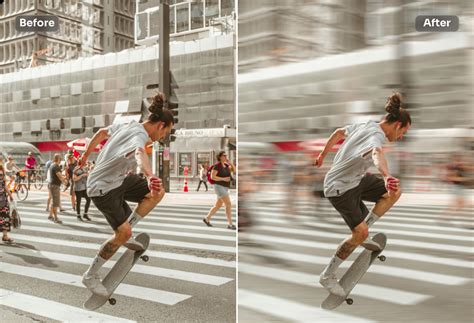
En général, les effets de flou fonctionnent en échantillonnant la zone autour d'un pixel et en affectant à ce pixel une nouvelle valeur, qui est la moyenne des valeurs échantillonnées. Le flou de mouvement simule ce que l'œil humain ou une caméra perçoit lorsqu'un objet se déplace rapidement. Plus un élément bouge vite, plus il laisse une traînée floue derrière lui. C'est ce qui rend une animation crédible et vivante. Sans motion blur, les transitions peuvent paraître figées, presque robotiques, donnant un rendu trop "parfait" et donc irréaliste.
Lorsque vous rendez une image floue, le grain et le bruit du film sont supprimés. Cette technique est particulièrement utile pour ajouter de la profondeur visuelle et adoucir les mouvements saccadés, imitant ainsi la prise de vue réelle d'un appareil photo ou d'une caméra pour un rendu plus cinématique.
Méthodes d'Application du Flou de Mouvement dans After Effects
Adobe After Effects offre plusieurs outils et paramètres pour appliquer et personnaliser le flou de mouvement de manière efficace. Voici les principales méthodes :
1. Activation du Flou de Mouvement Natif
After Effects peut appliquer automatiquement le flou de mouvement aux calques en mouvement, rendant les animations plus fluides sans ajustements manuels complexes. C'est un excellent point de départ pour améliorer la qualité globale de vos séquences.
Étapes pour activer le flou de mouvement :
- Importez vos séquences dans After Effects.
- Dans votre timeline, cliquez sur le calque auquel vous souhaitez ajouter du flou de mouvement.
- Cliquez sur l'icône de flou de mouvement (un petit cercle avec une trace de mouvement) au-dessus du menu des calques dans la barre d'outils.
- Accédez à la barre d'outils de composition et cliquez sur "Activer le flou de mouvement" pour appliquer l'effet au calque sélectionné.
- Lisez votre vidéo pour voir l'effet de flou de mouvement et effectuez les ajustements nécessaires.
Conseil : N'activez pas le flou sur tous les calques, car cela peut alourdir le rendu. Concentrez-vous sur les éléments qui se déplacent réellement.
2. Utilisation d'Effets Spécifiques
After Effects propose plusieurs effets qui permettent un contrôle plus fin sur le flou de mouvement :
a) CC Force Motion Blur
L'effet CC Force Motion Blur offre une approche plus personnalisable pour ajouter du flou de mouvement. Il permet d'affiner le flou pour un résultat plus stylisé et contrôlé, idéal pour obtenir des effets de mouvement précis et dynamiques.
Étapes pour appliquer l'effet CC Force Motion Blur :
- Cliquez sur le calque de votre timeline auquel vous souhaitez appliquer le flou de mouvement.
- Allez dans le menu Effets, choisissez "Heure", puis sélectionnez "CC Force Motion Blur".
- La boîte de dialogue "CC Force Motion Blur" apparaîtra, offrant un contrôle accru sur l'effet.
- Assurez-vous de cocher la case "Override Shutter Angle" pour que les effets appliqués aient priorité sur la vitesse d'obturation native.
- Jouez votre composition pour voir l'effet et ajustez les paramètres nécessaires.
Note : Lorsque vous appliquez cet effet, il est parfois nécessaire de pré-composer le calque pour éviter des problèmes potentiels avec les déformations. L'effet peut ensuite être appliqué à la nouvelle composition.
b) Timewarp
L'effet Timewarp est un outil puissant pour ajouter du flou de mouvement sans modifier la vitesse du calque. Il permet de maintenir la vitesse d'origine du métrage tout en obtenant un flou de mouvement lisse et dynamique.
Étapes pour appliquer l'effet Timewarp :
- Faites glisser vos images dans la chronologie dans After Effects.
- Allez dans le panneau des Effets et préréglages, recherchez "Timewarp" et faites-le glisser sur votre métrage.
- Définissez le paramètre de vitesse dans les paramètres de Timewarp pour maintenir votre métrage à sa vitesse d'origine.
- Dans la section "Méthode", sélectionnez une option de mélange d'images (Image entière, Mouvement de pixels ou Mélange d'images) pour contrôler la manière dont le flou de mouvement est appliqué.
- Utilisez l'aperçu pour voir l'effet et ajustez les paramètres de flou de mouvement si nécessaire.
Paramètres clés de Timewarp :
- Angle d'obturation : Permet de choisir l'intensité du flou de mouvement, simulant l'exposition de l'obturateur rotatif.
- Échantillon d'obturateur : Permet de régler la qualité du flou de mouvement.
c) Pixel Motion Blur
L'effet Pixel Motion Blur est une fonctionnalité plus avancée qui analyse le mouvement des pixels entre les images pour créer un flou de mouvement réaliste. Il est particulièrement efficace pour les animations générées par ordinateur.
Le plugin Pixel Motion Blur détecte automatiquement les mouvements dans votre scène et ajuste le flou de mouvement en conséquence, fonctionnant indépendamment des autres réglages. Une fois le plugin appliqué, vous pouvez désactiver les réglages globaux pour simplifier le processus, car le plugin mesure intelligemment les courbes de mouvement des pixels pour une image cohérente.
Principaux enseignements sur Pixel Motion Blur :
- Améliore la qualité visuelle des animations grâce à un flou de mouvement réaliste.
- Permet de créer des animations fluides sans ajustements manuels complexes.
- Une mauvaise application peut entraîner des artefacts indésirables.
- Peut produire des résultats convaincants même dans des séquences sans flou de mouvement initial.
d) Flou directionnel, Gaussien et autres
- Flou directionnel : Idéal pour simuler la vitesse d'un objet en mouvement linéaire. Vous contrôlez facilement l'angle et l'intensité.
- Flou gaussien : Plus doux et diffus, parfait pour adoucir un arrière-plan ou simuler une profondeur de champ.
- Flou bilatéral : Rend floues certaines parties d'une image tout en préservant les bordures et les détails. Le rayon du flou est automatiquement réduit dans les zones comportant un contour.
- Flou encadré accéléré : Réplique le rendu de l'effet Flou accéléré (hérité) à une vitesse plus élevée.
3. Utilisation de Plugins Tiers
Les plugins tiers offrent des fonctionnalités et des effets supplémentaires qui ne sont pas disponibles dans After Effects par défaut. Ils peuvent améliorer vos projets avec des options avancées de flou de mouvement, des effets personnalisés et des outils spécialisés, offrant ainsi une plus grande flexibilité et un contrôle créatif.
Plugins populaires pour le flou de mouvement :
- ReelSmart Motion Blur (RSMB) : Très populaire, connu pour sa vitesse et sa précision, idéal pour les séquences en mouvement rapide.
- BCC Motion Blur (Boris Continuum Complete) : Offre une gamme de paramètres personnalisables et s'intègre aux autres effets Boris Continuum.
- Twixtor : Réputé pour créer des effets de ralenti fluides avec un flou de mouvement de haute qualité, excellent pour l'interpolation d'images.
- Sapphire MotionBlur (S_MotionBlur) : Offre un effet de flou naturel et raffiné avec diverses options pour ajuster la quantité et la direction du flou.
Conseil : Testez RSMB sur une courte séquence avant achat pour constater la différence.
Comment ajouter du flou de mouvement sur After Effect ? - Tuto Motion Design
Réglages Clés pour un Flou de Mouvement Optimal
Le rendu du flou dépend de plusieurs paramètres clés qui influencent son intensité et son apparence :
- Shutter Angle (Angle d'obturation) : Détermine l'intensité du flou. Une valeur entre 180° et 360° donne un effet cinématique fluide. Un angle trop élevé peut rendre l'image brouillée.
- Shutter Phase (Phase d'obturation) : Contrôle le décalage du flou par rapport au mouvement. Il est utilisé pour réaligner la traînée sur le bon axe et éviter les décalages.
- Nombre d'itérations : Une valeur élevée crée des transitions plus douces entre les couleurs, accentuant le flou mais augmentant le temps de rendu.
- Rayon du flou : Plus le rayon est grand, plus la quantité de pixels dont la moyenne détermine la valeur de chacun des pixels est importante.
- Seuil : Détermine les zones contenant des éléments que l'effet doit préserver et celles qui doivent devenir entièrement floues. Une valeur plus faible préserve davantage les détails fins.
Note : Pour un rendu plus rapide, vous pouvez désactiver le flou global pendant la prévisualisation et l'activer uniquement au moment du rendu final.
Optimisation et Correction des Erreurs Courantes
Le flou de mouvement peut rapidement ralentir votre rendu. Pour maintenir un flux de travail fluide :
- Désactivez le flou global pendant la prévisualisation.
- Limitez le nombre de calques floutés aux éléments principaux.
- Ajustez le nombre d'échantillons dans les paramètres d'obturation (moins d'images = rendu plus rapide).
Erreurs courantes à éviter :
- Flou trop intense : Un angle d'obturation trop élevé (plus de 360°) peut rendre l'image brouillée.
- Calques 3D sans flou visible : Vérifiez le moteur de rendu, certains ne le prennent pas en charge nativement.
- Décalage entre mouvement et flou : Ajustez le Shutter Phase pour réaligner la traînée sur le bon axe.
Un bon motion blur doit se remarquer sans se voir ; il doit accompagner le mouvement, pas le dominer.
Le Flou de Mouvement comme Outil Artistique
Le flou de mouvement n'est pas seulement un réglage technique ; c'est un outil expressif. Bien dosé, il améliore la perception du rythme, de la profondeur et de l'émotion. Il peut être utilisé pour accentuer la dynamique, diriger le regard du spectateur, créer une signature visuelle unique ou même donner un effet artistique et expérimental.
En traitant le flou comme une lumière ou un son dans votre montage, vous pouvez transformer votre animation en une expérience visuelle fluide, immersive et maîtrisée.
tags: #after #effect #cc #creer #un #flou