
Masquage et Étalonnage dans Adobe Premiere Pro CS6
Le masquage dans Premiere Pro est une fonctionnalité puissante qui vous permet d'isoler des zones spécifiques de votre enregistrement. Cela ouvre la voie à l'application ciblée d'effets, de retouches de couleur, ou même au floutage d'éléments de manière individuelle. L'outil Masque d'objet, optimisé par l'intelligence artificielle, simplifie grandement ce processus en identifiant automatiquement les objets et les personnes dans votre métrage. D'un simple clic, vous pouvez sélectionner et isoler un objet, puis le suivre tout au long de la prise.
La première fois que vous utilisez la fonctionnalité de masquage d'objets, Premiere Pro téléchargera automatiquement les modèles nécessaires. Pendant cette période de téléchargement, l'outil sera temporairement indisponible, avec un indicateur de chargement visible dans le moniteur du programme. Vous pouvez suivre l'avancement du téléchargement dans le panneau Progression.
Utilisation de l'outil Masque d'objet
Pour commencer à sélectionner un objet, choisissez l'outil Masque d'objet dans la barre d'outils et survolez le moniteur du programme. Les objets sélectionnables seront mis en surbrillance. Si un objet d'intérêt n'est pas automatiquement détecté, vous pouvez utiliser l'outil Rectangle ou Lasso pour en dessiner les contours approximatifs. Pour une qualité de masque optimale, il est recommandé de commencer le masquage à partir d'une image où l'objet est le plus clairement visible. Vous pouvez alterner entre les outils Lasso et Rectangle via le menu déroulant situé en bas du moniteur de programme.
Le masquage d'objet génère des données de masque qui peuvent devenir volumineuses. Pour assurer des performances optimales et une gestion efficace du stockage, ces données sont enregistrées dans un dossier dédié à côté de votre fichier de projet. La présence de ce dossier est essentielle pour que les masques soient accessibles. Si le dossier de masques est introuvable, les masques d'objets seront marqués comme hors ligne et deviendront indisponibles.
Lorsque vous ouvrez un projet contenant des masques hors ligne, une option de localisation s'affiche. En sélectionnant Localiser, vous pouvez parcourir le dossier de masques manquant pour le rendre à nouveau accessible. Les masques hors ligne sont signalés comme tels dans le panneau Contrôle des effets.
Vous avez la possibilité de fournir un retour sur la qualité de la sélection d'objet en cliquant sur l'icône Donner son avis à côté de chaque masque d'objet dans le panneau Options d'effet. Vos commentaires contribuent à l'amélioration continue de la fonctionnalité.
Modification et affinage des masques
Pour ajouter ou soustraire des objets ou des parties d'objets à un masque existant, utilisez les boutons + et -. Ces modificateurs peuvent être activés temporairement en maintenant la touche Option (macOS) ou Alt (Windows). Cela permet d'affiner rapidement le masque en ajoutant ou retirant des zones.
Pour ajouter ou supprimer des sections spécifiques d'un objet ou d'une personne, vous pouvez dessiner un rectangle ou un lasso autour de la zone désirée. Le recouvrement du masque est une zone semi-transparente qui aide à visualiser l'étendue du masque. Vous avez le choix entre plusieurs couleurs de recouvrement (rouge, vert, bleu, cyan, magenta, jaune, noir et blanc) pour une meilleure distinction visuelle, particulièrement utile lorsque la couleur du masque coïncide avec celle du contenu masqué.
L'outil Manipulation directe permet de basculer entre le mode d'édition et le mode d'interaction directe avec les éléments à l'écran dans le moniteur du programme. L'icône en forme de chevron permet d'afficher ou de masquer la liste des éléments disposant de contrôles de manipulation directe, tandis que l'icône Activer/désactiver la manipulation directe désactive toutes les commandes à l'écran.
Avantages et applications du masquage
Dans le domaine en constante évolution du filmmaking, le masquage est devenu une fonctionnalité essentielle pour maintenir l'engagement des spectateurs. Masquer une vidéo consiste à sélectionner une partie spécifique d'un clip ou à utiliser des superpositions pour masquer, cloner, révéler ou modifier des séquences. Cela permet de créer des animations d'apparence réaliste.
Les avantages du masquage incluent l'obtention d'un aspect plus professionnel et soigné pour vos clips vidéo. Cette technique donne vie aux séquences brutes et maintient l'attention du spectateur jusqu'à la fin. Le masquage vidéo est ainsi utilisé dans de nombreux domaines :
- Protection de la vie privée : En floutant des visages, des numéros de téléphone ou des plaques d'immatriculation, le masquage protège l'anonymat des personnes. Il peut également être utilisé pour censurer du contenu inapproprié, rendant la vidéo accessible à un public plus large.
- Effets visuels et animations : Dans la production vidéo, le masquage est largement employé pour les animations et les effets visuels. Par exemple, en masquant une couleur verte (chroma key), il est possible d'intégrer un autre clip ou une image, créant l'illusion d'un décor différent.
- Modification ciblée : Si vous souhaitez modifier seulement une partie spécifique d'une vidéo, le masquage est la technique idéale. Inversement, il permet également de modifier la totalité d'un clip à l'exception d'une section.
- Superpositions créatives : Un overlay est une image ou une vidéo subtile et transparente ajoutée à une séquence. Grâce au masquage, vous pouvez superposer ces éléments pour créer un effet de couches, qu'il s'agisse d'une image, d'une vidéo, d'un logo ou d'un texte.
- Transitions fluides : Le masquage peut être utilisé pour ajouter des transitions subtiles et harmonieuses entre des segments vidéo distincts, assurant une continuité visuelle. Ces transitions aident le public à percevoir un changement d'époque ou de lieu tout en maintenant le rythme du montage.
Mise en œuvre du masquage dans Premiere Pro
Adobe Premiere Pro offre des fonctionnalités avancées pour le montage vidéo, y compris des outils optimisés par l'IA pour un montage précis image par image. Pour réaliser un masque manuel :
- Placez le clip à masquer sur la deuxième piste de la timeline, et l'autre clip sur la première piste.
- Sélectionnez le clip de la deuxième piste et recherchez l'outil Plume dans le panneau Contrôle des effets.
- Dessinez la courbe autour de la zone que vous souhaitez masquer.
- Pour un suivi d'objet avancé, cliquez sur l'icône Chronometre (Stopwatch) à côté de Chemin du masque (Mask Path) pour créer une image clé.
- Sélectionnez ensuite l'outil Clé à molette (Wrench) pour accéder aux options de suivi.
Une fois créé, un masque agit comme un pochoir, ne révélant que la partie de la vidéo ou de l'image située en dessous. Vous pouvez ensuite appliquer des effets ou des réglages à la zone masquée, tandis que les zones extérieures restent intactes.
Dans le panneau Options d'effet, vous trouverez les propriétés des effets appliqués. Pour dessiner un masque, sélectionnez l'icône de l'Outil Plume. En appuyant sur Alt (Windows) ou Option (macOS) tout en cliquant sur un point de sommet, vous pouvez le transformer en un point Bézier, permettant d'ajuster les segments de ligne de part et d'autre du point. Le masque de forme apparaît dans le clip du Moniteur du programme, limitant l'effet à la zone couverte.
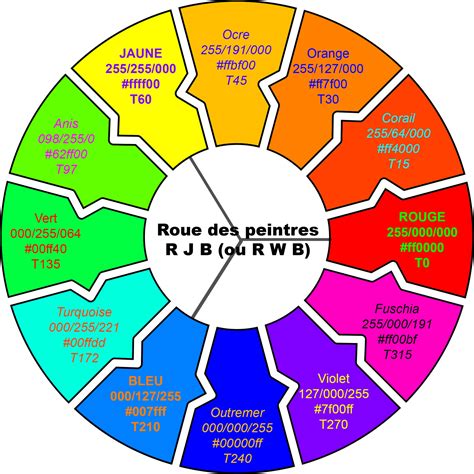
Outils d'étalonnage des couleurs dans Premiere Pro
Premiere Pro intègre des outils d'étalonnage des couleurs de qualité professionnelle pour corriger et améliorer l'apparence de vos métrages. L'effet Luminosité et contraste est le moyen le plus simple de régler la gamme tonale d'une image. La valeur par défaut de 0,0 n'applique aucune modification.
L'outil Couleur Lumetri offre des fonctionnalités avancées pour l'étalonnage et la correction colorimétrique. Les roues chromatiques et les outils TSL secondaire permettent un contrôle précis de vos plans. L'effet Teinte modifie les informations de couleur de l'image, en mélangeant deux couleurs en fonction de la luminance de chaque pixel. Les options Foncée et Claire déterminent quelles couleurs seront associées aux pixels clairs et foncés.
L'effet Limiteur vidéo est utilisé pour restreindre les valeurs RVB afin de respecter les spécifications de diffusion numérique HDTV. Il peut être appliqué à un plan individuel ou comme effet de sortie pour limiter l'ensemble de la séquence lors de l'exportation. Le limiteur vidéo activé sur le montage s'applique à la fois pendant le montage et à l'exportation.
Les paramètres du limiteur vidéo incluent :
- Niveau de clip : Spécifie la plage de sortie maximale en unités IRE. La valeur par défaut est 103 IRE.
- Couleurs non imprimables : Lorsque cette option est activée, les couleurs compressées ou hors plage sont grisées ou mises en surbrillance. Cette option n'est pas disponible dans les paramètres d'exportation des effets.
Il est vrai qu'Adobe Premiere Pro offre une expérience complète du masquage, mais les étapes peuvent parfois sembler complexes. Pour une approche plus simplifiée, des alternatives comme Wondershare Filmora peuvent être envisagées, offrant une expérience multiplateforme.
Comment copier l’étalonnage d’un plan sur première pro
tags: #tuto #masque #etalonnage #adobe #cs6