
Maîtriser After Effects : Techniques de Déformation d'Objets en Mouvement
Bienvenue dans ce tutoriel consacré à After Effects, conçu pour les utilisateurs débutants qui souhaitent maîtriser les aspects fondamentaux de la déformation d'objets, particulièrement lorsqu'ils sont en mouvement. Si les fonctions basiques de ce logiciel vous sont familières, vous pourriez rencontrer des difficultés à animer la déformation d'un objet qui bouge à l'écran. Cet article vise à vous guider à travers les solutions possibles pour surmonter ce défi.
Le Défi de la Déformation d'Objets en Mouvement
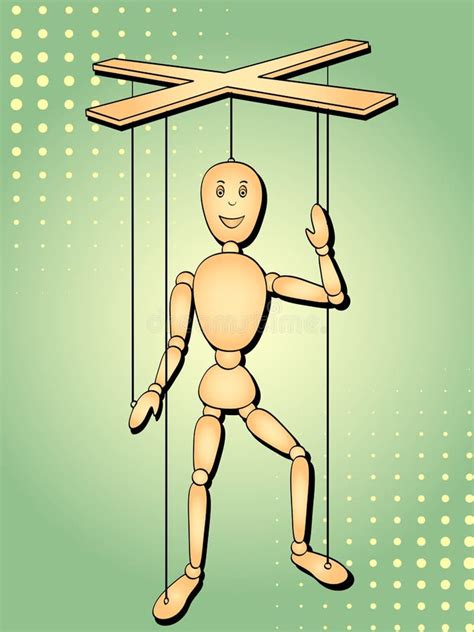
Le problème se manifeste lorsque vous souhaitez appliquer une déformation, comme faire "parler" un objet, sur un élément qui n'est pas statique dans la scène d'origine. Une méthode courante consiste à filmer la scène, effectuer un suivi de mouvement de la zone souhaitée (par exemple, la bouche d'un objet), placer des points de référence (coins de marionnette) à des endroits stratégiques, et ensuite lier ces points aux données du suivi de mouvement. Si l'objet reste immobile, cette technique fonctionne parfaitement.
Cependant, lorsque l'objet est lui-même en mouvement dans le métrage source, les points de référence de la marionnette, qui sont liés au calque de l'objet, ne suivent pas le mouvement de la bouche ou de la zone déformée. Ils restent ancrés aux coordonnées X et Y du calque parent, qui, lui, ne bouge pas dans le temps. Tenter de placer l'effet de marionnette sur un calque d'effet et de déplacer ce dernier ne résout pas le problème.
Solutions Possibles et Techniques Avancées
Une approche plus complexe, parfois qualifiée d'"usine à gaz", consiste à stabiliser le mouvement de l'objet détouré. Cet objet serait alors fixe dans une précomposition. Ensuite, l'effet de marionnette serait appliqué sur cette précomposition stable. Pour réintégrer l'objet déformé dans la composition principale, il faudrait l'incruster en le parentant à un calque d'objet nul. Cet objet nul aurait pour rôle d'annuler l'effet de stabilisation, permettant ainsi à l'objet truqué de retrouver sa place et son mouvement d'origine. Cette méthode soulève cependant des complications, notamment lorsque l'échelle de la précomposition est modifiée ou lorsqu'il faut réconcilier les transformations appliquées à l'intérieur de la précomposition avec celles de la composition parente.
Une question se pose alors : serait-il possible de modifier directement le "coin de référence" de l'effet marionnette pour qu'il suive le mouvement ? Cette approche simplifierait considérablement le processus.
Explorer les Effets de Déformation dans After Effects
After Effects offre une panoplie d'effets dédiés à la déformation d'images, qu'ils soient natifs ou issus de modules externes. Ces outils permettent de transformer et de remodeler visuellement les calques de diverses manières.
Effet Warping Bézier
L'effet Warping Bézier permet de définir la forme d'une image à l'aide d'une courbe de Bézier fermée le long du contour d'un calque. La position des sommets et des tangentes de cette courbe contrôle la taille et la forme des segments incurvés, offrant ainsi la possibilité de remodeler l'image pour qu'elle épouse d'autres formes ou pour corriger des distorsions optiques, comme l'effet "œil-de-poisson" généré par les objectifs grand-angle.
- Largeur et hauteur des zones déformées : Ajuste la taille des zones affectées en pixels.
- Profondeur du renflement : Contrôle l'ampleur de la déformation en profondeur.
- Inclinaison des faces du renflement : Modifie l'inclinaison des surfaces déformées.
Effet Quatre coins
L'effet Quatre coins est idéal pour déformer une image en manipulant directement la position de ses quatre coins. Il permet d'étirer, rétrécir, incliner ou tordre une image. Il est également utile pour simuler des perspectives ou des mouvements de rotation, comme l'ouverture d'une porte, et peut être utilisé en conjonction avec un suivi de cible pour associer un calque à une zone rectangulaire animée.
Effet Dispersion
Cet effet déforme un calque en déplaçant ses pixels horizontalement et verticalement en fonction des valeurs chromatiques d'un calque de référence spécifié. La dispersion est calculée à partir des valeurs chromatiques (0 à 255) du calque de référence, converties en une échelle de -1 à 1. Une valeur chromatique de 0 entraîne une dispersion négative maximale (-1), tandis qu'une valeur de 255 provoque une dispersion positive maximale. Il est possible d'étendre le résultat de l'effet au-delà des contours d'origine du calque.
Effet Fluidité
L'effet Fluidité (Liquify) permet d'étirer, de faire glisser, pivoter, agrandir et rétrécir des zones spécifiques d'un calque. Il offre plusieurs outils pour déformer la zone de tracé par glissement ou par maintien du bouton de la souris. L'option Masque de zone figée permet de limiter la déformation à une zone précise. Cet effet peut s'étendre au-delà des limites du calque cible.
- Masque de zone figée : Définit la zone de l'image où les paramètres d'opacité et de contour progressif modifient la déformation.
- Outils de déformation : Permettent d'étirer, de faire glisser, de faire pivoter, d'agrandir et de rétrécir des zones.
- Outil Pinceau : Définit l'épaisseur et la pression pour appliquer les déformations.
- Outil Reconstruction : Annule les déformations ou les applique différemment, en reconstruisant les zones non figées.
Effet Loupe
L'effet Loupe agrandit une partie ou la totalité d'une image, agissant comme une loupe. Il permet de contrôler le centre de la zone agrandie, la manière dont le zoom affecte la taille et les contours, ainsi que le lissage pour réduire la pixellisation lors d'agrandissements importants. Différents modes de fusion peuvent être utilisés pour combiner la zone agrandie avec le calque d'origine.
Effet Décalage
Cet effet déplace une image à l'intérieur d'un calque. Les données visuelles qui sortent d'un côté réapparaissent de l'autre, ce qui est utile pour créer des arrière-plans en boucle. La transparence de l'effet permet de le fondre avec l'image d'origine.
- Transparence de l'effet : Contrôle le mélange du résultat avec l'image d'origine.
Effet Compensation optique
L'effet Compensation optique est conçu pour corriger les déformations introduites par les objectifs de caméra. Il permet de compenser les distorsions d'objectif, ce qui est crucial lorsque l'on combine des éléments filmés avec des objectifs différents. Il offre des paramètres pour ajuster le champ angulaire (FOV), inverser la déformation de la lentille et redimensionner le calque pour s'adapter aux changements.
- Angle d'ouverture (FOV) : Définit le champ de vision de la déformation.
- Inverser la déformation de la lentille : Annule la déformation de l'objectif.
- Redimensionner : Ajuste la taille du calque pour s'adapter à la déformation appliquée.
Effet Coordonnées polaires
L'effet Coordonnées polaires transforme chaque pixel d'un système de coordonnées cartésien (x,y) vers un système de coordonnées polaires (r,θ) et vice-versa. Cela permet de créer des déformations visuelles uniques et surprenantes, comme des effets de spirale ou de rotation.
- Rect. : Convertit les coordonnées cartésiennes en polaires.
- Pol. : Convertit les coordonnées polaires en cartésiennes.
Effet Remodeler
L'effet Remodeler permet de transformer une forme en une autre sur le même calque, tout en déplaçant l'image sous-jacente. Il utilise des masques pour définir les zones de départ, d'arrivée et de bordure, permettant ainsi de déformer l'image selon une nouvelle forme. Les paramètres de rigidité et d'élasticité contrôlent le degré de déformation.
- Masques (Départ, Arrivée, Bordure) : Définissent les zones clés de la transformation.
- Degré de remodelage : Contrôle l'intensité de la déformation.
- Rigidité / Extrafluide : Ajuste la souplesse de la déformation.
Effet Ondulation
L'effet Ondulation simule l'effet de vagues concentriques, similaire à celui créé par une pierre jetée dans l'eau. Il permet d'animer les ondulations à une vitesse constante sans nécessiter d'images clés. Vous pouvez contrôler la distance parcourue par les ondulations, leur méthode de création, leur vitesse, la distance entre les crêtes et la hauteur des vagues.
Effet Maculage
L'effet Maculage déplace une zone définie d'une image en étirant la zone environnante. Il utilise deux masques (départ et arrivée) pour définir comment l'image doit être étirée et où elle doit se déplacer. Le masque de bordure aide à limiter l'étirement de l'image.
Adobe After Effects / Objets nuls / Partie 1
Gestion des Trajectoires et Animation
Lorsque vous animez des propriétés spatiales comme la Position ou le Point d'ancrage, ainsi que les points de contrôle d'effets, le mouvement est visualisé sous forme de trajectoire dans le panneau Composition. Ces trajectoires sont composées de points représentant la position du calque à chaque image.
- Modification des trajectoires : Vous pouvez modifier une trajectoire en ajustant les images clés existantes ou en en ajoutant de nouvelles.
- Densité des points : Indique la vitesse relative du mouvement. Une trajectoire avec peu de points est plus simple à manipuler.
- Outil Dessin de trajectoire : Permet de tracer une trajectoire directement dans le panneau Composition, enregistrant la position et la vitesse du tracé.
Outil Lissage de trajectoire et Expression Wiggle
L'outil Lissage de trajectoire est particulièrement utile pour simplifier les trajectoires générées automatiquement, qui peuvent contenir des images clés superflues. L'application de cet outil à des images clés définies manuellement peut modifier la courbe de manière inattendue. L'outil peut lisser la courbe spatiale (mouvement) ou le graphe temporel (vitesse).
L'expression Wiggle offre une alternative pour introduire des variations aléatoires dans une propriété. Elle permet de simuler des mouvements plus naturels en ajoutant des images clés aléatoires ou en modifiant les interpolations. Vous pouvez contrôler la fréquence (nombre de variations par seconde) et la magnitude (taille des variations).
Flou de Mouvement : Améliorer le Réalisme
Le flou de mouvement est essentiel pour simuler le réalisme du mouvement dans les animations. Dans le monde réel, un objet en mouvement rapide apparaît flou sur une image fixe car celle-ci capture un instantané durant lequel l'objet s'est déplacé. Sans flou de mouvement, les animations peuvent sembler saccadées.
After Effects permet d'activer individuellement le flou de mouvement pour chaque calque. Il est également possible de le rendre pour les prévisualisations et pour la sortie finale. Le flou de mouvement ralentit le rendu, mais offre une qualité visuelle accrue.
- Activer le flou de mouvement : Bouton dédié dans le panneau Montage pour les prévisualisations et paramètres de rendu pour la sortie finale.
- Nombre minimum d'échantillons : Définit le nombre d'échantillons utilisés lorsque le taux d'échantillonnage automatique n'est pas optimal.
- Angle obturateur : Simule l'exposition d'un obturateur rotatif, influençant la quantité de flou.
- Phase obturateur : Définit le moment d'ouverture de l'obturateur par rapport au début d'une image.
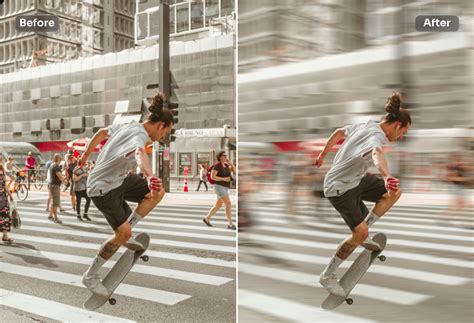
Le flou de mouvement peut également être appliqué aux masques individuels. Pour les objets se déplaçant très rapidement, augmenter la valeur Échantillons obturateur peut améliorer le rendu en créant davantage d'images intermédiaires.
tags: #after #effect #plier #un #objet