
Les Presets Lightroom : Guide Complet pour une Retouche Photo Optimisée
Les presets Lightroom offrent une solution puissante pour automatiser votre flux de travail photographique et injecter une dose de créativité dans votre bibliothèque d'images. En les utilisant, vous pouvez appliquer un style cohérent à une ou plusieurs de vos photos en un temps record.
L'utilisation des presets Lightroom pour modifier et améliorer ses images a connu une croissance exponentielle parallèlement à la popularité du logiciel. Étant donné que Lightroom est un éditeur d'images non-destructif, il est possible d'essayer tous les presets que vous possédez sans altérer l'image originale. Cela facilite grandement les expérimentations en matière d'effets.
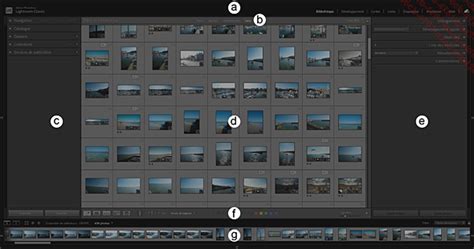
Créer Vos Propres Presets Lightroom
La création de presets dans Lightroom est d'une simplicité déconcertante. Il suffit de suivre quelques étapes pour concevoir votre propre preset "fait maison".
Étape 1 : Accéder au Mode Développement
Commencez par passer en mode Développement en appuyant sur la touche "D" de votre clavier ou en cliquant sur "Développement" en haut à droite de la fenêtre.
Étape 2 : Appliquer les Paramètres Personnalisés
Utilisez les divers paramètres disponibles dans le panneau situé à droite de la fenêtre pour ajuster votre image selon vos désirs. Vous pouvez modifier l'exposition, ajuster les courbes et les niveaux de noir, et même appliquer des effets de couleurs personnalisés. Des options supplémentaires, telles que la correction de l'objectif, sont également à votre disposition. Les options de Développement englobent toutes les modifications d'image nécessaires pour perfectionner vos clichés.
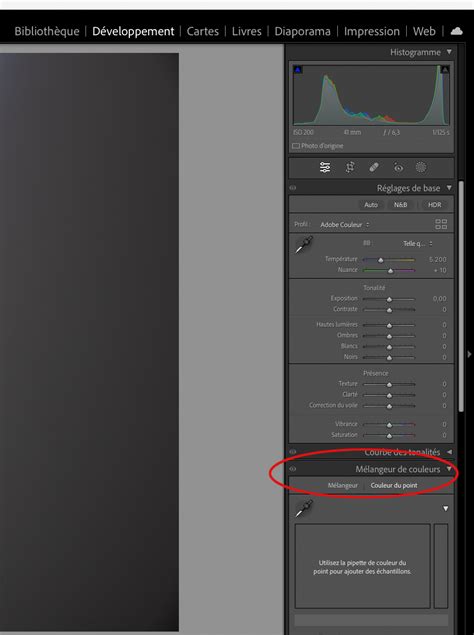
Étape 3 : Préparer le Preset
Une fois que vous avez appliqué les ajustements souhaités à votre image, le travail de préparation pour la création de votre preset est terminé. Toutes les modifications appliquées sont prêtes à être intégrées au preset.
Étape 4 : Enregistrer le Nouveau Preset
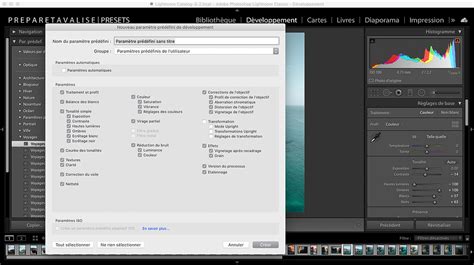
Sur le côté gauche de la fenêtre, vous trouverez le panneau des presets. Pour créer un nouveau preset, cliquez sur le bouton "+". Une nouvelle fenêtre s'ouvrira, vous permettant de personnaliser les paramètres à inclure dans le preset. Chaque catégorie d'effets que vous avez appliqués peut être cochée ou décochée pour être incluse dans le preset.
La création d'un nouveau preset est simple : il suffit d'appuyer sur le bouton "Plus" du panneau "Paramètres prédéfinis". Après avoir cliqué sur ce bouton, une liste d'options apparaîtra. Cette fenêtre utilise les paramètres que vous avez appliqués à l'image active comme base pour ce nouveau preset. Décochez chaque option pour exclure certains ajustements du preset.
Après avoir sélectionné les modifications que vous souhaitez inclure, assurez-vous de donner un nom à votre preset et cliquez sur "Créer". C'est tout ! Vous savez désormais comment créer un preset prêt à être appliqué à vos images.
Installer des Presets Lightroom Téléchargés
Si vous avez téléchargé des presets provenant d'autres sources, vous devrez les installer dans Lightroom pour pouvoir les utiliser.
Extraction des Fichiers
La plupart du temps, les presets sont distribués sous forme d'archives ZIP. La première étape consiste donc à extraire les fichiers du zip dans un dossier de votre ordinateur.
Organisation des Presets
Après avoir extrait les fichiers, il est recommandé de faire un clic droit dans le panneau "Paramètres prédéfinis" de Lightroom et de créer un nouveau dossier dédié aux presets téléchargés. Cela permet de maintenir une organisation claire de vos presets personnalisés.
Importation des Presets
Une fois le dossier créé, faites un clic droit dessus et choisissez "Importer". Naviguez jusqu'au dossier dans lequel se trouvent les presets que vous souhaitez ajouter. Une fenêtre apparaîtra pour vous permettre de sélectionner le dossier contenant vos presets téléchargés.
Choisissez le dossier qui contient les presets que vous souhaitez installer, puis sélectionnez les presets individuels que vous désirez ajouter à Lightroom. Vous pouvez en sélectionner plusieurs simultanément en maintenant la touche Shift enfoncée. Cliquez ensuite sur "Importer". Vos presets téléchargés sont maintenant prêts à être utilisés.
Découvrir les Meilleurs Presets Lightroom
Les presets Lightroom sont des préréglages prédéfinis qui automatisent le processus de retouche photo. Ils sont devenus un outil indispensable pour de nombreux photographes, qu'ils soient amateurs ou professionnels, cherchant à améliorer la qualité de leurs images en quelques clics.
Selon une étude de 2024, 78 % des photographes professionnels utilisent les presets pour gagner en efficacité. Que vous recherchiez un style vintage, un rendu cinématographique ou des couleurs éclatantes, ces outils offrent une cohérence visuelle essentielle à vos projets créatifs.
Notre Top 5 des Meilleurs Presets Lightroom
Nous avons sélectionné une liste de presets performants qui répondent à une variété de besoins et de styles créatifs :
1. « Clean & Classic » - Pour une Retouche Naturelle et Équilibrée
Les presets Clean & Classic excellent dans l'amélioration de la luminosité, de la clarté et des couleurs, tout en conservant un rendu réaliste. Particulièrement prisés dans les domaines du portrait et de la photographie lifestyle, ils permettent une amélioration rapide sans effets trop prononcés. En 2024, plus de 60 % des photographes professionnels utilisent ce type de preset comme base de travail, appréciant leur polyvalence et leur compatibilité avec la majorité des styles visuels.
2. « Moody Tones » - Pour une Ambiance Cinématographique
Avec des tons sombres, désaturés et une forte dynamique, les presets Moody offrent une esthétique dramatique très en vogue. Ils sont parfaits pour la photographie de voyage, de nature ou urbaine, ajoutant profondeur et émotion aux images. Ces presets sont particulièrement prisés sur les réseaux sociaux, notamment Instagram, où les publications utilisant ce rendu génèrent jusqu'à 40 % d'engagement supplémentaire.
3. « Pastel & Soft » - Pour un Rendu Doux et Romantique
Très appréciés pour les shootings familiaux, de mariage ou de maternité, les presets Pastel privilégient les teintes douces, lumineuses et chaleureuses. Ils créent une atmosphère tendre et harmonieuse. En 2025, ce style est régulièrement utilisé dans les campagnes marketing visuelles pour les secteurs du bien-être, de la décoration et de la mode, où l'image douce évoque la confiance et le confort.
4. « Black & White Pro » - L’Art de la Photo en Noir et Blanc
Les presets noir et blanc permettent une conversion professionnelle avec un jeu fin de contrastes et de textures. Utilisés depuis toujours dans le photojournalisme et les portraits artistiques, ils font un retour remarqué dans le monde numérique. Plus de 30 % des portfolios professionnels incluent aujourd'hui une série en noir et blanc, souvent réalisée grâce à ce type de preset Lightroom, qui met l'accent sur la composition et les émotions.
5. « Film Look » - Pour un Style Vintage et Intemporel
Inspirés des pellicules argentiques, les presets Film Look confèrent à vos photos une apparence rétro très recherchée. Avec leurs grains subtils, leurs tons chauds et leur contraste maîtrisé, ils rappellent les grandes époques de la photographie analogique. Très utilisés en post-production dans les formations en retouche photo, ils séduisent de plus en plus les jeunes créateurs à la recherche d'un style visuel distinctif. Les recherches mensuelles sur ce type de preset ont augmenté de plus de 25 % en un an.
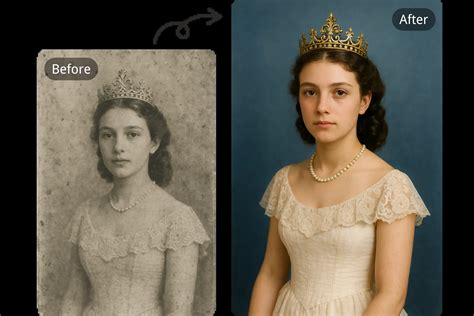
Pourquoi Utiliser des Presets Lightroom ?
L'utilisation des presets Lightroom va au-delà de la simple amélioration esthétique ; elle optimise considérablement votre flux de travail. Ils permettent non seulement de gagner un temps précieux, mais aussi d'uniformiser votre identité visuelle, que vous soyez photographe, graphiste ou motion designer.
Ces outils sont devenus essentiels dans les workflows modernes de post-production et font partie intégrante de nombreuses formations professionnelles. Ils vous aident à améliorer le rendu de vos photos de manière optimisée, un atout crucial dans des projets aux délais serrés.
En conclusion, que vous recherchiez un style épuré, cinématographique ou rétro, les presets Lightroom peuvent transformer vos photos de manière professionnelle, rapide et cohérente. Prenez le temps de tester, comparer et adapter ces outils à votre univers créatif pour définir votre signature visuelle.
Ressources et Collections de Presets Gratuits
Pour ceux qui souhaitent explorer davantage ou commencer avec des options gratuites, de nombreuses ressources sont disponibles :
- Plus de 250 presets Adobe Lightroom gratuits, conçus par des photographes professionnels.
- Téléchargement gratuit et instantané, avec des versions bureau et mobile incluses.
- Prise en charge de tous les formats : XMP, DNG et LRTemplate.
Vous pouvez trouver des presets adaptés à une multitude de styles et de sujets :
- Photographie culinaire
- Photos de paysage et panoramiques
- Photographie de plage
- Photos urbaines
- Effet "Golden Hour"
- Photographies sportives
- Retouches claires et fraîches
- Photos de produit
- Photographie architecturale
- Photographie en extérieur
- Retouches cinématographiques
- Photos prises avec une caméra d'action
- Photographie de voyage
- Photos en noir et blanc
- Photographie immobilière
- Photographie d'intérieur
- Photographie automobile
- Astrophotographie
- Photographie de nuit
- Mode de vie
- Photos prises dans les bois
- Photographie d'animaux et d'animaux de compagnie
Faire un Color Grading Précis dans Lightroom Classic - Masquage et Couleur de point
Compatibilité et Formats de Fichiers
Il est important de noter que les presets Lightroom existent sous différents formats. À partir de Lightroom Classic, les paramètres prédéfinis existants au format .lrtemplate sont automatiquement convertis au nouveau format de paramètre prédéfini XMP. Ce nouveau format garantit une meilleure compatibilité et synchronisation entre les différentes applications Adobe.
Certains utilisateurs ont également mentionné la possibilité d'ouvrir et de modifier manuellement les fichiers XMP associés aux photos, permettant des ajustements en temps réel dans Lightroom. Bien que les "profils" puissent parfois prêter à confusion, il est essentiel de comprendre que les presets et les paramètres prédéfinis sont des réglages enregistrés appliqués à une image.
Pour récupérer les presets dans d'autres logiciels comme Camera Raw (CR) ou Adobe Camera Raw (ACR), il faut généralement les installer d'abord dans Lightroom. Ces logiciels gèrent les paramètres prédéfinis, mais il peut y avoir des différences, notamment concernant les profils couleurs.
Gestion des Catalogues et Préférences
Pour une gestion optimale de vos projets Lightroom, il est conseillé de sauvegarder vos catalogues sur un disque dur ou un volume différent de celui où se trouve votre catalogue principal. Cela assure une sécurité accrue de vos données.
Il est également utile de savoir comment réinitialiser les préférences de Lightroom, ce qui peut résoudre certains problèmes techniques. Sous Windows, il suffit de redémarrer Lightroom Classic tout en maintenant les touches Maj + Alt enfoncées. Sous macOS, après avoir supprimé un fichier spécifique (souvent le fichier des préférences), redémarrez votre ordinateur, puis relancez Lightroom Classic en maintenant les touches Maj + Option enfoncées.
Note : Certains dossiers nécessaires à ces manipulations peuvent être masqués par défaut. Sous Windows, pour les visualiser, accédez au Panneau de configuration > Apparence et personnalisation > Options des dossiers. Les catalogues ouverts utilisent un fichier journal pour vérifier les enregistrements de base de données incomplets, assurant ainsi l'intégrité de vos données.
tags: #ou #se #trouve #le #repertoire #preset