
Effets de texte Glitch dans After Effects : Création, Utilisation et Dépannage
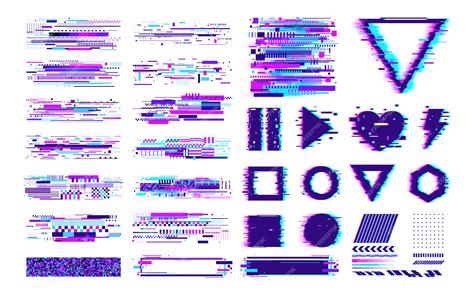
L'effet de texte glitch dans After Effects est une forme de distorsion numérique qui donne l'impression que le texte "fonctionne mal" ou "se brise". Cet effet simule le bruit numérique, les scintillements et les changements de pixels typiques des conceptions futuristes, aidant à créer un sentiment de tension, de chaos, ou donnant un aperçu de la modernité dans une vidéo.
Les éditeurs peuvent contrôler l'intensité et la synchronisation de cet effet à l'aide d'images clés, de masquage et de l'application de bruits ou de distorsions d'ondes pour obtenir un aspect personnalisé.
Applications de l'effet de texte Glitch
Appliquer un effet de pépin à votre vidéo lui apportera une touche moderne attrayante. En utilisant l'effet de texte glitch dans After Effects, vous pouvez réaliser des transitions de scène fluides. Cette méthode est très frappante car le changement entre les images est animé, ce qui la rend captivante.
Montages technologiques futuristes
Utilisez du texte glitch en combinaison avec des coupes rapides, des superpositions de circuits et des animations 3D pour améliorer les montages de haute technologie. C'est idéal pour présenter des innovations, des concepts IA, des produits numériques ou des jeux, où l'effet de pépin renforce le thème de la technologie de pointe et de l'évolution numérique.
Transitions glitch
Réaliser un fondu ou une dissolution avec une distorsion numérique avec du texte est possible grâce à l'utilisation de l'effet de texte glitch dans After Effects. Cette méthode améliore non seulement le rythme de la vidéo, mais lui ajoute de la vie et de l'énergie, créant une expérience visuelle dynamique.
Mettre l'accent sur les phrases
Mettre l'accent sur les phrases des sponsors dans une vidéo avec des effets de pépin de manière dynamique serait plus attrayant que d'utiliser des méthodes conventionnelles. Il convient de concentrer l'attention sur l'écran avec des visuels ou du texte importants en appliquant l'effet de pépin.
Statique d'arrière-plan
Le texte glitch dans After Effects peut être utilisé pour générer des bordures statiques au texte en fournissant un arrière-plan déformé derrière votre texte ou vos visuels. Cette technique donne à votre composition une couche supplémentaire de profondeur et rend les textes plus intéressants sans détourner l'attention du contenu principal.
Synchronisation avec l'audio
Lors de la synchronisation d'un effet de texte glitch dans After Effects avec du son ou de la musique, la distorsion du texte se produit en même temps que les rythmes ou les effets sonores. Cela en fait une expérience plus convaincante où les visuels à côté de l'audio se fondent dans une seule unité et renforcent l'impact de la vidéo.
Pépins superposés
L'application de plusieurs problèmes de texte dans les calques After Effects peut donner un aspect intense et chaotique. Il existe de nombreuses façons de combiner des effets de pépin pour créer des distorsions complexes du texte pour un impact visuel dramatique.
Création de l'effet de texte Glitch dans After Effects
Le problème de texte dans After Effects peut être créé en utilisant des images clés aux côtés de distorsions et d'effets visuels pour donner l'impression que le texte fonctionne mal ou se brise. En quelques clics, vous pouvez créer un problème numérique qui donne à votre projet une ambiance avant-gardiste et futuriste.
Étapes pour créer un effet de texte Glitch :
-
Créez votre texte
Tapez le texte souhaité et positionnez-le sur l'écran. Modifiez la police, la taille et la couleur pour s'adapter au style de votre projet.
-
Appliquer la distorsion
Utilisez des effets comme "Turbulent Displace" ou "Wave Warp" pour déformer le texte. Ajustez les paramètres pour simuler le problème et contrôler l'intensité de l'effet.
-
Ajoutez du scintillement et du bruit
Appliquez "Bruit" ou "Flou de canal" pour introduire des scintillements aléatoires ou une pixellisation. Animez ces effets à l'aide d'images clés pour les synchroniser avec le moment du problème.
Plateformes pour trouver des effets de texte Glitch
Créer un texte clignotant époustouflant avec After Effects est simple, car de nombreuses plateformes en ligne fournissent des modèles et des ressources époustouflants. Ces sources vont de gratuites à premium, s'adressant aux professionnels et aux débutants.
Top 5 des plateformes pour les effets de texte Glitch After Effects :
1. Motion Array
- Variété de modèles et d'actifs, y compris des modèles de texte glitch.
- Fonctionnalité facile de glisser-déposer.
- Contenu gratuit et premium.
- Options d'abonnement abordables.
- Contenu régulièrement mis à jour.
- Certaines fonctionnalités avancées nécessitent un abonnement.
- Options gratuites limitées.
Exemple : "25 Glitch Text Presets V 1.0".
2. Mixkit
- Collection gratuite de modèles de texte et d'animations After Effects de haute qualité.
- Site web simple à naviguer avec un processus de téléchargement facile.
- Modèles de haute qualité et faciles à personnaliser.
- Gratuit à utiliser sans inscription requise.
- Interface simple.
- Variété limitée d'effets de pépin par rapport aux plateformes payantes.
- Peut manquer d'options de personnalisation avancées.
Exemple : "Broken Frame Glitch Title and Logo Glitch Reveal".
3. Videohive
- Modèles After Effects de problèmes de texte parmi les plus professionnels.
- Des milliers d'options, des animations simples aux effets multicouches complexes.
- Prix adaptés aux budgets variés.
- Grand choix de modèles de texte glitch.
- Actifs de haute qualité et de qualité professionnelle.
- Intégration facile des fichiers.
- Modèles personnalisables.
- Les prix peuvent être élevés pour les actifs individuels.
- Nécessite des compétences Adobe After Effects pour la personnalisation.
Exemples : "Broken Frame Glitch Title", "Logo Glitch Reveal".
4. Enchanted Media
- Spécialisé dans les effets de texte glitch After Effects haut de gamme, idéaux pour les vidéos cinématographiques ou technologiques.
- Approches artistiques élevées, particulièrement dans le mélange du lettrage.
- Navigation facile dans les packages.
- Modèles de texte glitch uniques et artistiques.
- Effets cinématographiques de haute qualité.
- Interface conviviale.
- Idéal pour les projets créatifs.
- Aucune option gratuite disponible.
- Bibliothèques plus petites que des plateformes plus grandes.
Exemples : "Pack de préréglages de texte Glitch pour After Effects", "Animation de texte Glitch".
5. Envato Elements
- Large gamme d'animations sur le thème des pépins, constituant une excellente conception de texte.
- Facile à catégoriser, ce qui en fait une ressource précieuse.
- Permet de gagner du temps et prend en charge la personnalisation.
- Offre un large éventail d'options créatives pour les débutants et les professionnels.
- Large gamme d'effets de texte glitch modernes.
- Conception conviviale pour les débutants.
- Prix abordables.
- Intégration rapide dans les projets.
- Fonctionnalités avancées limitées.
- Plus petite collection par rapport aux concurrents.
Exemples : "Glitch Logo Reveal", "New Glitch Transitions Pack".
Comment maîtriser l'effet Glitch dans After Effects (moins d'une minute)
Alternative simplifiée : CapCut Éditeur Vidéo de Bureau
Bien qu'After Effects offre une méthode personnalisable pour créer du texte glitch, cela peut être complexe. Si vous recherchez un outil plus simple et plus facile à utiliser qui peut fournir des effets de texte professionnels, l'éditeur vidéo de bureau CapCut est une option à considérer.
L'ajout d'un effet de texte glitch à l'aide de CapCut est fluide et rapide. CapCut dispose de nombreux effets de pépin intégrés, qui peuvent répondre à vos besoins sans avoir à télécharger des ressources depuis des sites tiers.
Fonctionnalités clés de CapCut Éditeur Vidéo de Bureau :
- Bibliothèque de divers effets de pépin : Accédez à une variété d'effets pour ajouter rapidement un aspect de dysfonctionnement numérique à vos vidéos.
- Divers modèles de texte : Choisissez parmi une large gamme de modèles prédéfinis pour appliquer facilement des effets de pépin créatifs et élégants.
- Générateur de polices IA : Créez des styles de polices uniques qui correspondent au ton et au thème de votre projet.
- Légendes automatiques : Ajoutez rapidement des sous-titres à vos vidéos, qui peuvent être stylisés avec des effets de texte glitch.
- Convertir du texte en parole : Transformez le texte écrit en audio parlé à l'aide de différents styles vocaux.
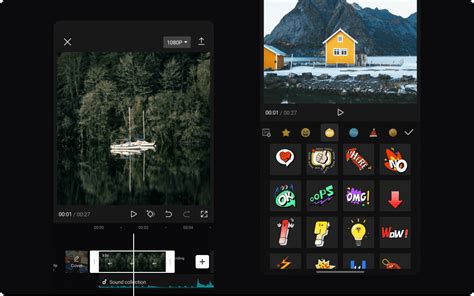
Étapes pour appliquer un effet de Glitch dans CapCut :
-
Importer la vidéo
Dans la version de bureau de CapCut, sélectionnez "Importer" ou faites glisser votre vidéo dans l'éditeur, puis amenez-la dans la chronologie.
-
Appliquer un effet de pépin
Dupliquez la vidéo importée et placez la copie sur un nouveau calque. Ajoutez du texte à ce calque. Allez dans l'onglet "Effets", recherchez un effet Glitch approprié et appliquez-le. Utilisez l'outil "Masque" pour limiter l'effet au texte. Vous pouvez également cliquer sur "Texte" > "IA générée" pour générer du texte avec des effets de pépin.
-
Exporter et partager
Cliquez sur "Exporter" une fois que vous avez terminé, choisissez le format, la résolution et le codec, puis enregistrez le fichier ou partagez-le.
Dépannage des problèmes courants dans After Effects
L'utilisation d'un problème de texte After Effects peut considérablement améliorer l'apparence de vos vidéos. Cependant, des problèmes peuvent survenir. Voici quelques solutions aux bugs de prévisualisation et autres problèmes courants.
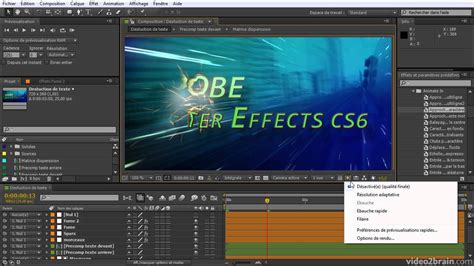
Problèmes de prévisualisation et solutions :
- RAM surchargée : After Effects charge les images dans la mémoire RAM. Allouez plus de RAM à After Effects en diminuant la quantité réservée aux autres applications.
- Zone de travail trop grande : Réduisez la zone de travail en vous concentrant sur une partie de votre composition pour la prévisualisation. Utilisez les touches B et N pour modifier la zone de travail.
- Qualité de l'aperçu : Diminuez la qualité de l'aperçu ou prévisualisez uniquement l'audio ou l'image pour gagner en performances.
- Cache surchargé : Videz votre cache en vous rendant dans Edition > Purger > Toute la mémoire et le cache disque…. Cela libérera de la mémoire sans effacer votre travail.
- Stockage du dossier cache : Stockez votre dossier cache sur un disque dur et non sur votre SSD pour éviter de les endommager.
Combinaisons d'effets et masquage :
- Combinaisons d'effets : Le texte glitch fonctionne bien avec la division RVB, le déplacement turbulent, la distorsion des vagues et le bruit numérique pour une ventilation numérique plus réaliste.
- Masquage du texte glitch : Utilisez des calques de forme et l'outil Stylo pour masquer le texte du problème, permettant d'afficher des parties du problème dans des zones spécifiques. Les masques peuvent être animés pour créer un mouvement transparent.
Problèmes de rendu et de compatibilité :
- Problèmes de police : Si After Effects ne parvient pas à charger une police interne spécifique, terminez l'assistant de mise à jour.
- Émulation Rosetta : À partir de la version 24.0, les produits vidéo et audio Adobe ne prennent plus en charge l'émulation Rosetta sur les Mac avec puces Apple M1/M2. La version native de la puce Apple sera lancée.
- Projets Cinema 4D : La mise à jour de Cineware à la version 5.1.10 permet d'ouvrir les projets contenant des fichiers Cinema 4D enregistrés dans After Effects 23.x et 22.x.
- Fichiers MXF non anglais : Un problème empêchant l'importation de fichiers MXF dont le nom n'est pas en anglais a été corrigé.
- Erreurs de dénominateur zéro : Des erreurs lors de l'ouverture de projets contenant des données invalides ont été corrigées.
- Panoramique dans la file d'attente de rendu : Un problème avec le panoramique obtenu à l'aide de la barre d'espace dans la file d'attente de rendu a été résolu.
- Widget de transformation 3D : Des problèmes avec le widget de transformation 3D et les axes de référence 3D ont été corrigés.
- Travelling de caméra : Un problème entraînant une erreur lors du travelling de la caméra dans la même position que le point ciblé a été corrigé.
- Blocages avec l'outil Plume : Un blocage d'After Effects lorsque le curseur était placé sur un panneau de métrage avec l'outil Plume sélectionné a été résolu.
- Lancement ou ouverture d'images : Des blocages au lancement ou des messages d'erreur lors de l'ouverture d'images avec la version 13.0 Camera Raw ont été corrigés.
- Langues d'Asie du Sud-Est : Des blocages liés à l'utilisation des langues d'Asie du Sud-Est dans une composition ont été corrigés.
- Vignettes d'aperçu personnalisées : Des vignettes apparaissant en noir lors de la duplication de la composition ont été corrigées.
- Blocage sur Mac sans Metal : Des blocages sur les Mac qui ne prennent pas en charge Metal ont été corrigés.
- Accès aux dossiers : Un problème empêchant After Effects de démarrer lorsqu'un dossier qu'il devait lire était uniquement lisible par l'utilisateur racine sous Mac a été résolu.
- Fréquence d'images : Ajout de la prise en charge de la fréquence d'importation/exportation 11,988 images par seconde.
- Espace colorimétrique : Correction d'un message d'erreur lors du rendu d'une scène de liens dynamiques Character Animator avec une conversion vers Rec.
- Fenêtre d'aperçu des calques : Correction d'un problème où la fenêtre d'aperçu des calques pouvait apparaître vide.
- Métrage YCC : Restauration du comportement par défaut lors du traitement du métrage YCC pour qu'il couvre l'intégralité de la plage d'enregistrement.
- Propriétés de pseudo-effet : Correction d'un problème où les propriétés de pseudo-effet étaient remises à zéro et les images-clés supprimées à l'ouverture du projet.
- Rendu des images : Amélioration du rendu des images lors de la modification du niveau de zoom pendant la lecture d'un aperçu.
- Qualité de la composition : Si la qualité de la composition est définie sur Auto, l'aperçu peut afficher une composition de taille incorrecte. Définir la qualité sur "complète" ou "moitié" résout ce problème.
- Microphone et caméra sur macOS : Sous macOS 10.14 et 10.15, les autorisations d'utilisation du microphone et de la caméra lors de l'utilisation de Dynamic Link avec Character Animator ont été corrigées.
- CC Overbrights : Comportement amélioré en l'absence de pixels trop lumineux.
- CC Cylinder : Nouvelle option de contrôle de l'Ordre de rotation.
- Performances des expressions : Amélioration des performances lors de l'utilisation de propriétés principales associées à des expressions.
- Importation de fichiers Flash SWF : La bibliothèque d'importation a été mise à jour vers la dernière version.
tags: #after #effect #probleme #actualisation #texte