
After Effects : Effets de Déformation pour des Animations Vagues et Fluides
After Effects intègre une vaste gamme d'effets de Déformation, qu'ils soient natifs ou issus de modules externes. Ces outils permettent de transformer et de remodeler des images de manière créative. Parmi eux, plusieurs se distinguent par leur capacité à créer des effets de vague, de distorsion et de transformation d'image.
Effets de Déformation Majeurs
La déformation d'une image dans After Effects peut être réalisée de multiples façons, chacune offrant un contrôle précis sur le résultat final.
Warping Bézier : Contrôle Courbe par Courbe
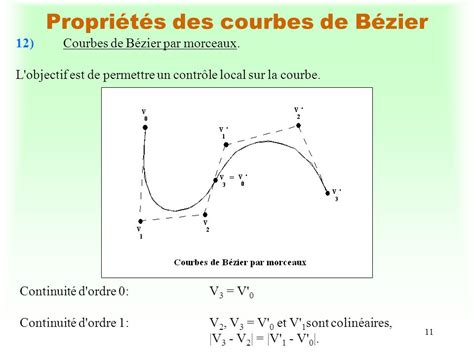
L'effet Warping Bézier permet de définir la forme d'une image à l'aide d'une courbe de Bézier fermée le long du contour d'un calque. La position des sommets et des tangentes détermine la taille et la forme d'un segment incurvé. En faisant glisser ces points, vous pouvez remodeler les courbes formant le contour de l'image et ainsi la déformer.
Cet effet est particulièrement utile pour des applications telles que le remodelage d'une image pour qu'elle épouse une autre forme, comme pour appliquer une étiquette sur un bocal. Il est également efficace pour corriger les déformations optiques, telles que l'effet « œil-de-poisson » (distorsion en barillet) qui peut survenir avec les objectifs grand-angle. Le Warping Bézier offre la possibilité de remodeler l'image pour supprimer ces distorsions.
Quatre Coins : Transformation par les Extrémités
L'effet Quatre Coins déforme une image en modifiant la position de ses quatre coins. Il permet d'étirer, de rétrécir, d'incliner ou de tordre une image. Il peut également être utilisé pour simuler une perspective ou un mouvement de rotation par rapport au contour d'un calque, comme l'ouverture d'une porte. De plus, cet effet peut servir à associer un calque à une zone rectangulaire animée faisant l'objet d'un suivi de cible.
Dispersion : Déformation Basée sur les Couleurs
L'effet Dispersion déforme un calque en déplaçant des pixels horizontalement et verticalement selon les valeurs chromatiques des pixels d'un calque de référence spécifié. La dispersion est déterminée par les valeurs chromatiques du calque de référence, comprises entre 0 et 255, chacune étant convertie sur une échelle de -1 à 1. La dispersion est calculée en multipliant la valeur convertie par la dispersion maximale spécifiée. Une valeur chromatique de 0 produit une dispersion négative maximale (-1), tandis qu'une valeur de 255 produit une dispersion positive maximale.
Il est important de noter que cet effet utilise le calque de paramètres spécifié par l'option Calque de référence, sans tenir compte de ses effets ou masques. Pour intégrer ces derniers, il est nécessaire de précomposer le calque.
L'option Développer sortie permet aux résultats de l'effet de s'étendre au-delà des contours d'origine du calque auquel il est appliqué.
Fluidité : Manipulation Directe des Zones
L'effet Fluidité permet d'étirer, de faire glisser, de faire pivoter, d'agrandir et de rétrécir certaines zones d'un calque. Plusieurs outils intégrés à cet effet permettent de déformer la zone de tracé lors du glissement ou du maintien du bouton de la souris enfoncé.
L'option Masque de zone figée permet de limiter la zone du calque à déformer. L'effet Fluidité peut s'étendre au-delà des limites du calque cible. Il est possible de déterminer la zone de l'image où les paramètres d'opacité et de contour progressif modifient la déformation, ainsi que la manière dont la déformation affecte cette zone. Une opacité de 100 % signifie que la déformation n'affecte pas la zone du masque, tandis qu'une opacité de 50 % indique une affectation partielle.
Cet effet peut également brouiller légèrement les pixels, et est utile pour créer des effets comme des nuages, des vagues et d'autres effets similaires. Les outils tels que le pinceau permettent de copier les déformations créées autour d'un emplacement source et de les coller à l'emplacement actuel du pointeur de la souris, en définissant l'épaisseur et la pression du pinceau. Il est également possible d'annuler les déformations ou de les appliquer différemment en utilisant des outils de reconstruction.
Loupe : Zoom et Redimensionnement Localisé
L'effet Loupe agrandit l'image entière ou une partie de l'image, agissant comme une loupe sur une zone spécifique. Il permet de définir le centre de la zone agrandie et la manière dont le paramètre Zoom modifie la taille et les contours de cette zone. Le rayon de la zone agrandie est égal à la valeur Zoom (en pourcentage) multipliée par la valeur Taille.
L'option Lissage, lorsqu'elle est utilisée avec un agrandissement supérieur à 100 %, réduit la pixellisation des contours et préserve la qualité de l'image grâce à l'utilisation d'algorithmes de courbes splines. Le Mode de fusion détermine comment la zone agrandie est combinée avec le calque d'origine.
Facettes : Déformation Géométrique
Chaque coin d'une facette comprend un sommet et plusieurs tangentes qui définissent l'inflexion du segment de droite formant le contour de cette facette. En déplaçant les sommets et les tangentes, il est possible de remodeler la forme du segment incurvé. Pour une déformation à grande échelle, un nombre réduit de facettes est recommandé.
Chaque facette délimite une zone de déformation. Par exemple, étirer une facette entraîne l'extension de la zone d'image qu'elle contient, comprimant ainsi la zone d'image dans la facette adjacente. Les limites de la facette adjacente protègent l'image qu'elle contient et empêchent sa compression totale. Les valeurs d'angle, comme 0° ou 90°, peuvent être utilisées pour refléter des parties de l'image.
Décalage : Création d'Arrière-plans en Boucle
L'effet Décalage permet de déplacer une image dans un calque. Les données visuelles supprimées d'un côté de l'image réapparaissent de l'autre côté. Une utilisation courante de cet effet est la création d'arrière-plans en boucle à partir d'un calque. La transparence de l'effet détermine le mélange du résultat avec l'image d'origine.
Compensation Optique : Correction des Distorsions d'Objectif
L'effet Compensation Optique est conçu pour corriger la déformation causée par les objectifs d'appareil photo. La combinaison d'éléments avec des déformations d'objectif hétérogènes peut entraîner des anomalies dans une animation.
Le Champ angulaire (FOV, Field of View) du métrage déformé dépend de la taille du calque source et de l'orientation de l'angle. La déformation est directement liée à l'angle d'ouverture choisi. Il n'existe pas de règle générale pour définir la valeur d'angle d'ouverture applicable à différents objectifs ; l'agrandissement réduit le champ angulaire, tandis que sa réduction l'augmente.
L'option Inverser la déformation de la lentille permet d'annuler la déformation. Par exemple, pour supprimer la distorsion d'un objectif grand angle, il suffit de définir le paramètre Angle d'ouverture sur 40,0 et de sélectionner cette option.
Le paramètre Orient. définit un point de vue central différent, utile avec des objectifs personnalisés non centrés. L'option Redimensionner ajuste la taille du calque lorsque la déformation l'étend au-delà de ses limites. Différentes options de redimensionnement sont disponibles : « Non », « Max 2X », « Max 4X » et « Non limité ».
Lorsque vous redimensionnez un calque avec l'effet Compensation Optique, puis le précomposez dans une composition plus grande, il est nécessaire d'agrandir le calque précomposé pour annuler la déformation avec la même valeur. Dans le panneau Options d'effet, ajustez l'angle d'ouverture jusqu'à ce qu'un contour ou un trait déformé apparaisse droit.
Coordonnées Polaires : Conversion de Systèmes de Coordonnées
L'effet Coordonnées Polaires déforme un calque en transposant chaque pixel du système de coordonnées cartésien (x,y) vers sa position équivalente dans le système de coordonnées polaires (ou inversement). Ce processus génère des déformations inhabituelles et surprenantes.
Le système de coordonnées cartésien définit les points par leur distance horizontale (axe des x) et verticale (axe des y) par rapport à l'origine (x,y). Le système de coordonnées polaires définit les points par la longueur d'un rayon par rapport à l'origine (r) et l'angle par rapport à l'axe x (θ).
Les options Rect. et Polar permettent de choisir la direction de la conversion. Par exemple, des coordonnées (x,y) de (2,3) deviennent des coordonnées polaires avec un rayon de 2 et un angle de 3 degrés avec l'option Rect. L'option Polar fait l'inverse.
Remodeler : Transformation de Formes
L'effet Remodeler permet de convertir une forme en une autre sur le même calque, tout en faisant glisser l'image sous-jacente. Le système déforme l'image en fonction de la forme de la nouvelle zone.
Cet effet utilise des masques pour définir les zones de transformation. Par défaut, After Effects attribue une fonction (de départ, d'arrivée ou de bordure) aux masques selon leur ordre de création ou d'importation. Il est possible de définir d'autres masques. Les trois masques doivent se trouver sur le calque auquel l'effet Remodeler est appliqué.
Le paramètre Degré de remodelage définit l'ajustement de l'image à la forme définie par la courbe. Les paramètres Rigide et Extrafluide contrôlent le degré de déformation, allant d'un minimum à un maximum. Les paramètres d'élasticité plus fluides peuvent augmenter le temps de rendu.
Le nombre de points de correspondance entre les masques de départ et d'arrivée peut être affiché et ajusté. Ces points régissent l'interpolation de la déformation dans l'espace. Il est possible de déplacer, ajouter ou supprimer des points de correspondance.
Différentes méthodes d'interpolation, comme Linéaire et Lisse, sont disponibles pour contrôler la manière dont la déformation est calculée entre les images clés. Le masque de bordure permet de définir la zone qui n'est pas affectée par l'effet.
Ondulation : Création d'Effets de Vague Concentriques
L'effet Ondulation introduit une impression d'ondulation dans un calque, le mouvement s'effectuant en cercles concentriques par rapport à un point central, simulant l'effet d'une pierre jetée dans l'eau.
L'option Vitesse permet d'animer les ondulations à une vitesse constante, sans nécessiter d'images clés. Le paramètre Rayon définit la distance parcourue par les ondulations à partir du centre, exprimée en pourcentage de la taille de l'image. La valeur 0 ne produit aucun effet.
Il est possible de définir la méthode de création des ondulations et la vitesse à laquelle elles s'éloignent du centre. Une valeur négative déplace les ondulations vers le centre, tandis qu'une valeur de 0 ne produit aucun mouvement. L'effet permet également de définir la distance entre les sommets de la vague et la hauteur de la vague.
COMMENT PEINDRE UNE VAGUE TRANSLUCIDE - Tuto en moins de 10 minutes !!!
Maculage : Étirement et Déformation d'une Zone
L'effet Maculage déplace une zone définie d'une image en étirant (en maculant) la zone environnante. Pour l'utiliser, il faut créer ou importer deux masques : un masque de départ et un masque d'arrivée.
Lorsque le masque de départ est déplacé sur l'image, la partie de l'image située à l'intérieur du masque de bordure est étirée pour suivre le contour du masque de départ, tandis que le masque de bordure tente d'empêcher l'étirement de l'image à l'extérieur.
Autres Effets Utiles pour la Déformation et l'Animation
Au-delà des effets de déformation principaux, After Effects propose une multitude d'outils qui peuvent être combinés pour obtenir des résultats complexes et dynamiques.
- Turbulences : Insère des turbulences sur une image d'après le bruit fractal, idéal pour des textures organiques ou des effets de fumée.
- Tourbillon : Déforme une image en effectuant une rotation de l'élément autour de son centre.
- Onde progressive : Simule une vague traversant une image, permettant de créer diverses formes d'ondes (carrées, circulaires, sinusoïdales). Cet effet est automatiquement animé à vitesse constante.
- Postérisation temporelle : Permet de modifier le nombre d'images par seconde d'un calque, offrant un contrôle sur la fluidité de l'animation, utile pour un style d'animation traditionnelle.
- Bend It : Courbe des calques facilement en déterminant un point de pivot, très pratique pour animer des objets flexibles comme des plantes.
- Flou de mouvement : Détecte le mouvement des pixels pour ajouter du flou de mouvement, simulant un rendu plus réaliste, notamment pour des exports 3D.
- Keylight (1.2) : Permet de supprimer des couleurs spécifiques (fond vert ou bleu) pour isoler des éléments, essentiel pour les incrustations.
- Lumière en balayage : Crée des reflets animés, souvent utilisé pour les animations de logos.
- Dégradé 4 couleurs : Crée des dégradés complexes à partir de quatre couleurs initiales, offrant des possibilités d'évolution temporelle.
- Bruit fractal et Contour brut : Combinés, ces effets peuvent déconstruire un calque et animer un décalage, créant des effets visuels uniques.
- Ombre portée : Permet de créer et de contrôler des ombres sur les calques, offrant une alternative propre à la duplication de calques.
- Effets CC Sphere et CC Cylinder : Transforment des calques en objets 3D (sphères ou cylindres) avec la possibilité d'appliquer des lumières pour accentuer le volume.
- Décalage RVB : Crée des décalages entre les couleurs RVB d'une image ou d'une vidéo, produisant des effets de déphasage chromatique.
La maîtrise de ces divers effets de déformation ouvre un champ immense de possibilités créatives dans After Effects, permettant de réaliser des animations fluides, dynamiques et visuellement captivantes, qu'il s'agisse de simuler des vagues, de corriger des distorsions ou de transformer radicalement des images.
tags: #after #effect #vague #deformation