
Mise en page de livre dans InDesign : Guide complet
Dans cette vidéo, nous explorerons en détail le processus d'importation de texte pour la réalisation d'un livre dans InDesign. Nous commencerons par l'importation de fichiers .docx, en expliquant pourquoi ce format est préférable pour cette tâche. Ensuite, nous aborderons les options d'importation, telles que la désélection de l'index et de la table des matières, et la conservation des guillemettes typographiques. Un point clé sera la suppression de toute la mise en forme des textes et des tableaux, pour permettre une mise en page personnalisée. De plus, il est crucial de conserver les remplacements locaux comme le bold et l'italique. Finalement, nous verrons comment générer automatiquement toutes les pages nécessaires en utilisant la touche majuscule lors du placement du texte.
Objectifs et prérequis
Les objectifs de cette vidéo sont les suivants :
- Apprendre à importer des fichiers texte .docx dans InDesign.
- Comprendre les options d'importation pour une mise en page optimale.
Les prérequis pour suivre cette vidéo incluent :
- Connaissance de base d'InDesign.
- Familiarité avec les fichiers texte .docx.
Usages professionnels et alternatives
Les usages professionnels ou métiers liés à cette vidéo sont :
- Graphiste : création de livres et brochures.
- Éditeur : mise en page de publications.
Des alternatives à InDesign pour la mise en page incluent :
- Scribus : un logiciel de PAO gratuit.
- Microsoft Publisher : pour les petites publications.
Préparation du document InDesign
Adobe InDesign est un logiciel utilisé pour la mise en page et la publication assistée par ordinateur. Il a été créé en 1999 par Adobe et est employé pour la création de magazines, journaux, livrets, plaquettes, etc. Adobe InDesign est axé sur la forme et permet l'application de mises en page beaucoup plus complexes et créatives qu'un logiciel de traitement de texte, qui se base davantage sur le contenu. Ce tutoriel suppose que vous utilisez Adobe InDesign CC.
Pour votre commodité, des modèles ont été créés pour faciliter votre mise en page. Vous pouvez également définir le profil de couleur en téléchargeant le profil CGATS21_CRPC1.icc. Pour l'installer sous Windows, cliquez avec le bouton droit sur le profil et sélectionnez "Installer le profil". Pour macOS, copiez les profils dans le dossier Disque dur/Bibliothèque/ColorSync/Profiles.
Utilisation des modèles et gabarits
Lorsque vous ouvrez un modèle, cliquez sur le menu Pages à droite et double-cliquez sur Master Page en haut de la boîte. Le modèle comporte des numéros de page en bas de la page maîtresse à l'emplacement correct. Les lignes extérieures rouges définissent la zone de débordement. Le guide turquoise est la zone de sécurité. La boîte rose et violette définit la marge.
Définition des formats de caractères
Dans le nouveau menu, sélectionnez Formats de caractères de base. N'oubliez pas que ce texte sera de petite taille, utilisez donc une police de caractères facile à lire, sans trop de fioritures. La petite fenêtre qui reste ouverte peut être déplacée sur le côté droit de l'écran. Retournez ensuite au menu déroulant Type et sélectionnez à nouveau Formats de caractères de base. Vous pouvez répéter cette opération pour créer différents en-têtes. Les polices de caractères des en-têtes doivent rester comprises entre 14 et 24 points.
Importation et gestion du texte
Si vous avez plus d'une colonne de texte, vous devez déplacer manuellement le texte en cliquant sur la case [X] en bas de la zone de texte, puis en cliquant sur la colonne de texte suivante en maintenant la touche Majuscule enfoncée.
Allez dans le menu déroulant Fichier et sélectionnez Placer. Vous verrez un petit bloc de texte attaché à votre curseur. Si vous cliquez dans une colonne, InDesign commencera le texte dans cette colonne.
Indesign : importation du texte et nettoyage des polices
Avec l'outil Texte sélectionné, cliquez n'importe où dans le texte, faites un clic droit et choisissez Sélectionner tout. Cela sélectionnera tout le texte que vous avez placé. Sélectionnez le menu Styles de paragraphe et choisissez le style que vous avez créé.
Vérification de la mise en forme
La mise en forme en italique et en gras peut être perdue lors de l'importation du texte. Vérifiez bien que vous n'avez pas perdu ces informations. Pour mettre en forme les en-têtes, sélectionnez le texte et cliquez sur le menu Styles de caractère.
Gestion des illustrations et graphiques
Votre curseur aura maintenant une vignette de l'art attachée. L'art devra être redimensionné et il se trouvera au-dessus de votre texte. Sélectionnez la colonne de texte avec l'outil flèche noire et modifiez la longueur pour accommoder l'art. Maintenant, maintenez la touche Maj enfoncée et redimensionnez la zone d'art avec l'outil flèche noire en saisissant la poignée dans le coin et en faisant glisser. Une fois que vous avez la zone d'art à la taille souhaitée, vous voudrez redimensionner l'art pour qu'il s'adapte à la zone. Dans la boîte à outils en haut de la page, vous trouverez une série de boîtes pour vous aider à formater l'art. Cliquez sur la boîte pour ajuster l'art de manière proportionnelle. Si vous déplacez des illustrations ou des graphiques vers un nouveau dossier ou si vous modifiez des illustrations ou des graphiques, vous devrez les relier à nouveau.
Exportation du document
En bas à gauche de la page se trouve un indicateur. S'il est rouge, cliquez sur la flèche vers le bas à côté et sélectionnez le panneau de prépresse. Cliquez sur chaque flèche pour découvrir quel est le problème et sur quelle page il se trouve.
Préparation pour l'impression (PDF)
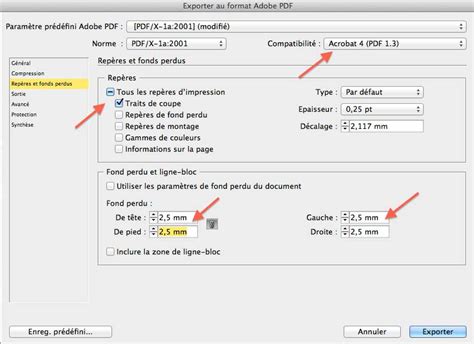
Nommez le PDF et choisissez où le sauvegarder. Cliquez sur l'onglet Traits de coupe et fonds perdus à gauche. Dans la section intitulée Fond perdu et trait de coupe, cochez la case Utiliser les paramètres de fond perdu du document. Le paramètre prédéfini aura maintenant "(modifié)" attaché à celui-ci. Cliquez sur Exporter.
Lorsque votre fichier est complet, il est préférable de regrouper les informations pour les archiver. Plusieurs fenêtres s'ouvriront après cela. Cliquez simplement sur "OK" pour toutes.
Comprendre les zones de mise en page et les standards d'impression
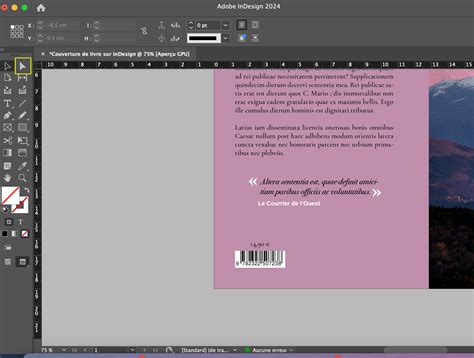
Les boîtes roses montrent la zone de sécurité. Aucun texte, logo, bordure ou boîte ne doit dépasser cette zone. Les boîtes bleues montrent la zone de fond perdu. L'espace blanc montre la zone du modèle. Aucun de vos éléments de couverture ne doit se trouver dans cette zone. Les lignes horizontales et verticales noires sont les marques de découpe et de pliage.
Gestion du code-barres
Le code-barres qui apparaît sur la couverture arrière (uniquement) doit être supprimé ou recouvert. L'imprimeur placera un code-barres sur la couverture arrière. Si vous souhaitez indiquer où le code-barres sera sur votre couverture arrière, créez une boîte blanche mesurant exactement 0,75” de largeur sur 0,5” de hauteur et placez-la à l'endroit où vous souhaitez que le code-barres soit.
Profil de couleur et placement des illustrations
Définissez votre profil de couleur en utilisant CGATS21_CRPC1. Si vous n'avez pas encore téléchargé ou installé le profil, faites-le. L'illustration sera importée directement à l'endroit correct, mais elle peut ne pas être de la bonne taille. Répétez ce processus jusqu'à ce que toutes les illustrations soient placées.
Ajout de texte à la couverture
Pour ajouter du texte à la couverture, sélectionnez l'outil Type dans le menu de gauche ; cliquez et faites-le glisser pour créer une zone de texte. Veillez à ce que le texte soit facile à lire. Pour appliquer un trait au texte, double-cliquez sur le texte avec l'outil Texte et ouvrez le menu Trait à droite. Ouvrez le menu Échantillons.
Ajoutez toutes les illustrations et le texte que vous souhaitez avoir sur la couverture.
Paramètres d'exportation PDF avancés
Dans la fenêtre qui s'ouvre (dans le menu déroulant des paramètres prédéfinis Adobe PDF), choisissez PDF/X-1a:2001. Cliquez ensuite sur Exporter. Plusieurs fenêtres s'ouvriront ensuite. Cliquez simplement sur "OK" pour toutes.
Considérations finales pour la préparation de livre
Lors de la préparation de votre couverture, n'oubliez pas d'ajouter une page supplémentaire au nombre de pages. Notre imprimeur exige que la dernière page d'un livre soit complètement vierge, afin qu'ils puissent y ajouter un code-barres de suivi de production interne.
Selon la taille intérieure d'un livre, le nombre final de pages doit être divisible par 2. Il est donc préférable de soumettre des intérieurs de livre qui sont une page de moins que le nombre de pages divisible par 2. Par exemple, lors de la préparation d'un gros livre, vous pouvez souhaiter un nombre final de pages de 120 pages. Utilisez 120 pour le nombre de pages pour le Générateur de modèle.
Spécifications techniques des images et polices
- Toutes les images doivent avoir une résolution de 300 dpi/ppi.
- Toutes les images doivent être en CMJN. N'utilisez pas de couleurs RVB ou Lab.
- Les formats d'image préférés sont les fichiers TIFF ou EPS.
- Les polices d'en-tête ne doivent pas être trop grandes. La plage optimale est de 14 pts à 24 pts.
- Les polices du corps doivent être de 10 à 12 pts.
- Pour faire tenir votre texte dans des espaces réduits, évitez de suivre votre texte de plus ou moins de 20%.
Utilisation du noir riche
Les éléments noirs doivent être réalisés en noir riche et non en noir "d'enregistrement" ou avec l'échantillon noir à 100 % utilisé pour le texte. Pour de meilleurs résultats, nous recommandons les valeurs CMJN de 60 % de cyan (C), 40 % de magenta (M), 40 % de jaune (J) et 100 % de noir (N).
Placement du code-barres sur la couverture arrière
Vous pouvez placer une boîte à codes-barres n'importe où sur votre couverture arrière. Si vous le faites, la boîte doit être blanche et mesurer exactement 0,75" de large x 0,5" de haut.
Fonctionnalités avancées d'InDesign pour l'impression professionnelle
La fonction Imprimer le cahier vous permet de créer des planches d’imprimante destinées à une impression professionnelle. Ainsi, si vous éditez une brochure de 8 pages, les pages apparaissent en ordre séquentiel dans la fenêtre de mise en page, mais sont imprimées dans un ordre différent. Ce processus s’appelle l’imposition.
Options d'imposition
Lors de l’imposition de pages, vous pouvez modifier les paramètres pour ajuster l’espacement entre les pages, les marges, le fond perdu et la compensation. La mise en page du document InDesign ne change pas, l’imposition étant entièrement traitée lors de l’impression. Vous ne pouvez pas créer un document basé sur les pages imposées.
Impression de cahiers
Dans un cahier, le nombre de pages est toujours un multiple de 4. InDesign ajoute des planches blanches si nécessaire à la fin du document fini. Les options Espace entre les pages, Fond perdu entre les pages et Format de signature sont grisées lorsque l’option 2-haut piqûre à cheval est activée.
Types de reliure et formatage
La fonction Imprimer le cahier impose la configuration des pages en fonction du paramètre Reliure. Si le paramètre de reliure du document est défini de droite à gauche, la fonction Imprimer le cahier impose la configuration des pages en conséquence.
- Piqûre à cheval : Crée des planches d’imprimante (deux pages côte-à-côte) entrant dans le format de signature spécifiée. Ce type de planche peut être utilisé pour l’impression en recto-verso, l’assemblage de pages, le pliage et l’agrafage.
- Reliure sans couture : Crée des planches d’imprimante (deux pages côte-à-côté) entrant dans le format de signature spécifiée. Ce type de planche peut être utilisé pour l’impression en recto-verso, le découpage et la reliure sur une couverture collée.
Paramètres avancés de l'imposition
- Espace entre les pages : Spécifie l’espace entre les pages (entre le côté droit de la page de gauche et le côté gauche de la page de droite).
- Compensation : Spécifie l’espace nécessaire pour prendre en charge l’épaisseur du papier et le pliage sur chaque signature.
- Format de signature : Spécifie le nombre de pages de chaque signature.
La zone Aperçu de la boîte de dialogue Imprimer le cahier permet d’afficher des vignettes en couleurs des planches créées par le style d’imposition choisi. Cliquez sur Aperçu dans la partie gauche de la boîte de dialogue.
Gestion des livres et synchronisation des éléments
Un fichier livre est un ensemble de documents pouvant partager des styles, des nuanciers, des gabarits et autres éléments. Vous pouvez numéroter en séquence les pages des documents d’un livre, imprimer des documents sélectionnés dans le livre ou les exporter au format PDF.
Synchronisation des styles et gabarits
L'un des documents ajoutés à un livre est la source des styles. Par défaut, ce fichier est le premier fichier du livre, mais vous pouvez sélectionner une autre source des styles à tout moment. Les gabarits sont synchronisés de la même manière que les autres éléments : les gabarits qui portent le même nom que ceux de la source des styles sont remplacés. La synchronisation des gabarits s’avère utile pour les documents qui font appel aux mêmes éléments de composition (en-têtes et pieds de page continus, par exemple).
Mise à jour des numérotations et des sections
Vous pouvez définir la numérotation des pages, chapitres et paragraphes d’un livre. Dans un livre, les styles de numérotation et les numéros de début des pages et chapitres dépendent des paramètres définis pour chaque document dans la boîte de dialogue Options de numérotation et de section.
Avantages et inconvénients d'InDesign pour la mise en page
Points forts d'InDesign : C'est un logiciel complet avec des possibilités infinies. Le positionnement du texte et des images sur les pages peut être réglé au millimètre près.
Inconvénients d'InDesign : Le logiciel n'est pas facile à maîtriser. Son prix élevé constitue un deuxième obstacle.
Paramètres de création d'un nouveau document
Si vous décidez d'utiliser InDesign, nous vous invitons à lire attentivement ce guide d'utilisation. La couverture peut évidemment aussi être réalisée à l'aide d'InDesign. Commençons par la base. Vous souhaitez réaliser la mise en page de votre livre à l'aide d'InDesign. Vous devez tout d'abord définir le format d'impression souhaité.
Définition du format d'impression
Le format des pages dans le logiciel varie en fonction du format d'impression. En version anglaise, cliquez sur File, puis sur New.
- Number of Pages : saisissez une valeur pour le nombre de pages estimé de votre livre. Ce nombre peut être modifié ultérieurement.
- Width : indiquez la largeur de votre livre. La largeur doit être définie au format fini, sans 3 mm de fond perdu (bleed).
- Height : précisez la hauteur de votre livre. La hauteur doit également être définie au format fini, sans 3 mm de fond perdu (bleed).
- Columns et Gutter : ces paramètres dépendent de la mise en page souhaitée. La valeur la plus courante est 1 colonne.
- Margins : définissez ici la zone de ligne-bloc souhaitée autour du texte. Vous pouvez la régler en fonction de vos préférences personnelles.
- Bleed : définissez le fond perdu.
Options de pages
Cochez la case Facing Pages, sauf pour la mise en page de livres spirale. Si vous cochez Primary Text Frame, un bloc de texte sera créé par défaut à l'intérieur de la zone délimitée par les marges.
Comme vous pouvez le constater, une fine bordure s'affiche autour de la feuille blanche. Il s'agit du fond perdu de 3 mm (le « bleed »). Après impression, cette zone de 3 mm autour de la page sera découpée, de sorte que le format de la page corresponde au format original souhaité. Sur la feuille blanche, vous apercevez une ligne violette. Cette ligne correspond aux marges à l'intérieur desquelles le texte sera placé.
Préparation du fichier pour l'impression
Après avoir suivi les étapes décrites ci-dessus, vous disposerez d'un fichier comprenant les pages intérieures. Il s'agit toutefois d'un fichier qui porte l'extension .indd. Ce type de fichier n'est pas encore prêt pour l'impression. Les fichiers utilisés pour l'impression doivent être de type .pdf.
Choisissez l'emplacement d'enregistrement du fichier sur votre ordinateur. En version anglaise, le bouton de l'option Pages du paramètre Export As doit être sélectionné. Assurez-vous que la bonne option est sélectionnée.
Si ce n'est pas déjà fait, cochez les cases Crop Marks et Use Document Bleed Settings. Si le document est configuré correctement, tous les champs situés en dessous du paramètre « Bleed » afficheront la valeur de 3 mm.
Impression de livrets avec L'Imprimerie Générale
L'Imprimerie Générale est une imprimerie spécialisée dans les travaux d’impression en ligne. Elle effectue tous les travaux d’impression en ligne en toute rapidité et à des prix défiant toute concurrence. Nous possédons l’expérience, le matériel et les techniciens nécessaires pour vous fournir des produits qui sauront répondre à vos attentes et combler vos besoins.
Adobe InDesign est un logiciel que l'on emploie pour la mise en page, pour de publication assistée par ordinateur. Il a été créé en 1999 par la société Adobe et on l'emploie pour la création des magazines, des journaux, des livrets, des plaquettes etc. InDesign est axé sur la forme et permet l’application des mises en page beaucoup plus complexes et beaucoup plus créatives qu’un logiciel de traitement de texte.
Importance de la publicité imprimée
La publicité occupe une place très importante dans la vie de la société actuelle. Pour une société, la publicité est d’une importance vitale. Si elle veut se faire connaître et porter à la connaissance du public ses produits, elle est obligée de réaliser des vastes campagnes publicitaires. D’où l’importance pour une société de faire imprimer des livrets indesign publicitaires.
Choix des couleurs pour un livret efficace
Pour qu’un livret indesign soit efficace au maximum, il faut qu’il soit agréable à regarder, à conserver. D’où l’importance des couleurs. Les couleurs exercent une influence à ne pas négliger sur les êtres vivants. Nous avons recours à la couleur Pantone et à la CMJN pour nos livrets indesigns. La CMJN est l’acronyme de Cyan, Jaune, Magenta et Noir. La combinaison de ces 4 couleurs permet de reproduire presque toutes les couleurs existantes. La couleur Pantone est le résultat du mélange des 9 couleurs basiques, mélange permettant d’obtenir 747 couleurs différentes.
Options de couleurs disponibles
- Standard couleur (Offset quadri full color CMJN)
- 1 couleur noire
- Couleur CMJN + 1 Pantone au choix
- Couleur CMJN + 1 Pantone Or
- Couleur CMJN + 1 Pantone Argent
- 2 couleurs : Noir + 1 Pantone au choix
- 2 couleurs : Noir + Pantone Or
- 2 couleurs : Noir + Pantone Argent
Formats de livrets disponibles
Nous avons les formats suivants pour notre livret indesign :
- A6 105 x 148 mm (format de poche)
- A5 148 x 210 mm (format moyen)
- A4 210 x 297 mm (format Standard)
- A4 210 x 280 mm (format artistique et original)
- DL 105 x 210 mm (format idéal pour enveloppe)
- 105 x 297 mm (format long)
- 120 x 120 mm (petit carré et original, on l'utilise pour les livrets CD)
- 148 x 148 mm (format carré)
- 210 x 210 mm (format grand carré)
- 100 x 210 mm
- 120 x 180 mm (le format pour livret DVD)
Si aucun de ces formats ne vous convient pas, vous pouvez toujours commander un format personnalisé auprès de notre service client.
Choix du papier pour l'impression
Le papier est très important pour les produits d’impression. C’est le papier qui est le véhicule de l’image d’une entreprise chez ses clients. Si le papier que vous employez est de basse qualité, c’est votre compagnie qui sera taxée de société manquant de professionnalisme également.
Types de papier proposés
- 90g Offset souple naturel
- 80 g Offset, naturel souple
- 115g couché professionnel, souple éco
- 100g Offset naturel souple supérieur
- 135g couché professionnel souple, standard
- 80 g recyclé Offset, naturel souple
Le papier offset est un papier non-couché qui fait partie des papiers hauts de gamme. Le papier recyclé est un papier écologique. Le papier couché est un papier qui se caractérise par la ou les couches dont il est muni.
Importance du grammage
Il ne faut pas négliger le grammage dans l’impression d’un produit. C’est le grammage qui rend le papier souple ou rigide. Nos livrets indesign possèdent les grammages suivants : 80g - 90g - 100g - 115g - 135g.
Orientation du livret
Nous avons le format Portrait et le format Paysage. On a un format Portrait quand les agrafes sont placées sur le grand côté du livret fermé. Le format est en Paysage quand les agrafes sont mises sur le petit côté du livret fermé.
Finitions du papier intérieur
Pour la finition du papier intérieur du livret indesign, nous avons choisi le papier mat et le papier brillant. Le papier mat est conseillé si vous voulez un livret indesign élégant, mais discret. Le papier brillant est conseillé pour obtenir un livret plus « lumineux », il est conseillé quand le livret indesign contient de nombreuses photos.
Le Bon A Tirer (BAT)
Un Bon A Tirer ou BAT est une maquette que l’imprimeur soumet au client afin d’obtenir son approbation. Il permet de dégager la responsabilité de l’imprimeur. Le client regarde sur le BAT si tout est parfait. La satisfaction du client déclenche le travail d’impression, mais s’il trouve des modifications ou des corrections, l’imprimeur est obligé de lui soumettre un nouveau BAT. L'Imprimerie Generale accorde à ses clients un délai de 4 à 7 jours pour vérifier le BAT.
Indesign : importation du texte et nettoyage des polices
Impression de livret InDesign pas cher
L’option « impression pas chère » existe aussi pour les produits conçus par L'Imprimerie Generale. C’est une impression de qualité, même si son prix est à portée de tout le monde. Nos conseillers en livrets cd se tiennent à votre disposition pour vous fournir des renseignements pratiques pour la taille adéquate, les couleurs et le type de police d’écriture.