
GIMP : Un Outil Puissant et Polyvalent pour la Création Web
GIMP, acronyme de GNU Image Manipulation Program, est un logiciel de retouche d'image open source, gratuit et compatible avec les systèmes d'exploitation Windows, macOS et Linux. Il se positionne comme une alternative gratuite et performante aux logiciels payants, offrant une large gamme de fonctionnalités pour la création et la manipulation d'images, particulièrement adaptées au domaine de la création web.
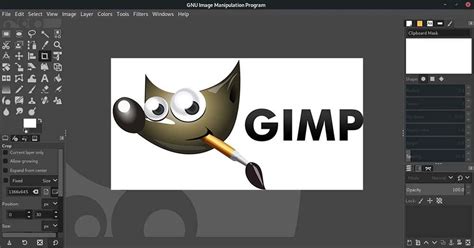
Introduction à GIMP : Gratuité, Open Source et Compatibilité
Qu'est-ce que GIMP ? GIMP est un programme de manipulation d'images open source, largement utilisé dans le domaine de la création web. Il offre une alternative gratuite et puissante aux logiciels payants, permettant de réaliser une variété de tâches, de la retouche photo à la création de graphiques complexes.
Gratuité et Open Source
Contrairement à de nombreux logiciels professionnels, GIMP est entièrement gratuit, ce qui le rend accessible à tous, sans contrainte budgétaire. Son code source ouvert permet une amélioration continue par une communauté de développeurs active.
Compatibilité Multi-Plateforme
GIMP fonctionne sur Windows, macOS et Linux, offrant une grande flexibilité d'utilisation quel que soit votre système d'exploitation.
Personnalisation et Extensions
Grâce à ses nombreux plugins et scripts, GIMP peut être personnalisé pour répondre à des besoins spécifiques, ce qui est particulièrement utile pour les projets web. Les utilisateurs peuvent automatiser des tâches répétitives et enrichir les fonctionnalités du logiciel.
Formats de Fichiers Supportés
GIMP supporte une large gamme de formats de fichiers, y compris les formats web populaires tels que JPEG, PNG, GIF, et même le format natif de Photoshop (PSD), facilitant ainsi l'intégration dans divers flux de travail.
Pourquoi choisir GIMP pour la Création Web ?
En tant qu'outil de création web, GIMP offre une multitude de fonctionnalités qui le rendent particulièrement adapté à vos projets numériques. Sa nature de logiciel libre assure une flexibilité et une personnalisation que peu d'autres outils peuvent égaler.
Gestion des Calques pour des Designs Complexes
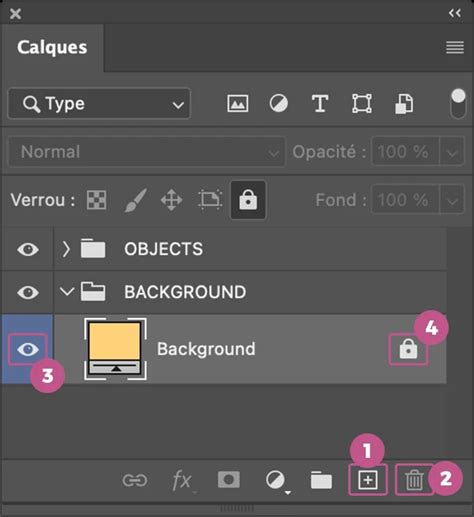
L'une des caractéristiques majeures de GIMP est sa capacité à gérer les calques, ce qui facilite la création de designs complexes. Vous pouvez manipuler chaque élément de votre design indépendamment, ce qui est idéal pour les projets web nécessitant des ajustements fréquents. Par exemple, pour un site e-commerce, vous pouvez facilement modifier les images de produits sans affecter le reste de votre design.
Intégration Facile avec les Formats Web
GIMP est compatible avec une large gamme de formats de fichiers, y compris les formats web populaires comme PNG, JPEG et GIF. Cela vous permet de travailler directement avec les fichiers que vous utiliserez en ligne.
Une Alternative Gratuite et Performante
Comparé à d'autres outils comme Adobe Photoshop, GIMP se distingue par sa gratuité et sa communauté active qui propose régulièrement des plugins et des extensions pour enrichir ses fonctionnalités. Cela signifie que vous pouvez adapter GIMP à vos besoins spécifiques sans frais supplémentaires.
Automatisation des Tâches
Un autre avantage de GIMP est sa capacité à automatiser certaines tâches grâce à des scripts. Par exemple, vous pouvez créer un script pour redimensionner automatiquement une série d'images, ce qui est particulièrement utile pour optimiser les images de votre site web.
Fonctionnalités Clés de GIMP pour la Création Web
GIMP propose une panoplie d'outils puissants pour optimiser vos images pour le web. Que vous soyez débutant ou utilisateur expérimenté, ces outils vous permettent d'améliorer la qualité visuelle de vos images tout en réduisant leur taille pour un chargement plus rapide sur les sites web.
Outils de Retouche d'Image Essentiels
- Outil de découpe : Utilisez cet outil pour recadrer vos images, en supprimant les parties inutiles. Cela réduit la taille du fichier et met en avant l'essentiel de votre visuel.
- Outil de redimensionnement : Ajustez les dimensions de vos images pour qu'elles s'adaptent parfaitement à votre site web. Par exemple, une image de 1920x1080 pixels peut être redimensionnée à 800x450 pixels pour un affichage optimisé sur mobile.
- Outil de correction des couleurs : Améliorez la saturation, le contraste et la luminosité de vos images. Une image bien équilibrée attire plus l'œil et améliore l'expérience utilisateur.
- Outil de retouche : Corrigez les imperfections avec des outils comme le pinceau de guérison ou le tampon de clonage. Ces outils sont parfaits pour éliminer les taches ou les éléments indésirables.
- Filtres et effets : Appliquez des filtres pour donner un style unique à vos images. Par exemple, un filtre de flou peut être utilisé pour créer un effet de profondeur.
Compression d'Image Optimale
GIMP permet de compresser vos images sans perte significative de qualité. Cela est crucial pour réduire le temps de chargement de votre site web. En utilisant ces outils, vous pouvez non seulement améliorer l'esthétique de vos images, mais aussi optimiser leur performance sur le web. Par exemple, une image bien compressée et redimensionnée se charge plus rapidement, ce qui est bénéfique pour le référencement SEO de votre site.
Création de Graphiques Web Efficace
Créer des graphiques web avec GIMP est une tâche accessible et efficace. Ouvrez GIMP, créez un nouveau fichier en définissant les dimensions souhaitées, et utilisez les outils de dessin tels que le pinceau, le crayon et les formes géométriques pour concevoir votre visuel. L'utilisation des calques vous aide à organiser les différents éléments de votre graphique et à les modifier indépendamment.
Formats et Résolution pour le Web
GIMP supporte plusieurs formats de fichiers adaptés au web, tels que JPEG, PNG, et GIF. Le format PNG est idéal pour les images nécessitant une transparence, tandis que le JPEG convient mieux aux photographies. Pour optimiser votre graphique pour le web, pensez à ajuster la résolution à 72 DPI, ce qui est suffisant pour l'affichage à l'écran.
Exemple : Création d'un Bouton d'Appel à l'Action
Si vous créez un bouton d'appel à l'action pour un site e-commerce, commencez par dessiner un rectangle avec des coins arrondis, appliquez un dégradé de couleur pour le rendre attrayant, puis ajoutez un texte clair et engageant. Exportez ensuite votre graphique en choisissant le format de fichier approprié (Fichier > Exporter sous), en vérifiant les options de compression pour réduire la taille du fichier sans compromettre la qualité visuelle.
Optimisation d'Images pour le Web avec GIMP
L'optimisation des images est une étape clé pour améliorer la performance de votre site web. GIMP offre plusieurs techniques pour réduire la taille des fichiers tout en préservant leur qualité visuelle.
Techniques de Compression d'Image
La compression d'image permet de réduire le temps de chargement des pages web, améliorant ainsi l'expérience utilisateur et le référencement SEO. Des images plus légères consomment moins de bande passante.
Compression JPEG
Pour compresser une image dans GIMP, ouvrez votre fichier, puis allez dans le menu Fichier et sélectionnez Exporter sous. Choisissez le format JPEG. Utilisez le curseur de qualité JPEG pour ajuster le niveau de compression. Un réglage autour de 70-80% offre souvent un bon compromis entre qualité et taille de fichier.
Compression PNG
Le format PNG est sans perte, mais génère des fichiers plus volumineux. Pour les images nécessitant une transparence, le PNG est recommandé. Vous pouvez réduire sa taille en diminuant le nombre de couleurs via l'option Indexation dans le menu Image.
Outil d'Aperçu
GIMP propose l'option "Afficher l'aperçu dans la fenêtre d'image" lors de l'exportation, ce qui vous permet de prévisualiser les effets de la compression avant de sauvegarder. Cela vous aide à trouver le meilleur équilibre entre qualité et taille.
Réduction de la Taille des Fichiers sans Perte de Qualité
Pour réduire la taille des fichiers dans GIMP tout en maintenant la qualité, ajustez le curseur de qualité JPEG (autour de 70-80%). Pour les images PNG, activez la compression sans perte en sélectionnant le niveau de compression le plus élevé.
Q : Comment puis-je vérifier la taille finale de mon fichier avant de l'exporter ?
R : Utilisez l'option "Afficher l'aperçu dans la fenêtre d'image" pour estimer la taille du fichier.
Q : Quelle est la différence entre JPEG et PNG pour le web ?
R : Le JPEG est idéal pour les photos avec beaucoup de couleurs, tandis que le PNG convient mieux aux images avec des zones transparentes ou des graphiques simples.
Q : Puis-je optimiser plusieurs images à la fois dans GIMP ?
R : GIMP ne propose pas de traitement par lots intégré nativement, mais vous pouvez utiliser des plugins comme BIMP pour automatiser le processus.
Étapes Pratiques pour Utiliser GIMP dans vos Projets Web
Commencer avec GIMP pour la création web et l'optimisation d'images peut sembler intimidant, mais avec un guide clair, vous serez rapidement à l'aise.
Guide Pas à Pas pour Débutants
- Téléchargement et installation : Rendez-vous sur le site officiel de GIMP, téléchargez la version la plus récente, puis suivez les instructions d'installation.
- Premiers pas avec l'interface : Familiarisez-vous avec l'interface, notamment les panneaux pour les outils, les calques et les options.
- Créer un nouveau projet : Allez dans Fichier > Nouveau pour créer un nouveau document. Définissez la taille en pixels, par exemple, 1920x1080 pour un fond d'écran web.
- Importation d'images : Pour travailler sur une image existante, sélectionnez Fichier > Ouvrir et choisissez votre fichier.
- Utilisation des outils de base : Commencez par les outils de sélection (rectangle, ellipse) et l'outil Pinceau pour des retouches simples.
- Optimisation des images : Allez dans Fichier > Exporter sous. Choisissez le format JPEG pour les photos ou PNG pour les graphiques avec transparence. Ajustez la qualité pour réduire la taille sans trop perdre en qualité visuelle.
- Utilisation des calques : Ajoutez un nouveau calque via Calque > Nouveau calque pour travailler sur différentes parties de l'image sans affecter le reste.
- Sauvegarde de votre travail : Sauvegardez régulièrement votre projet en allant dans Fichier > Enregistrer sous. Utilisez le format XCF de GIMP pour conserver toutes les informations de calque.
Pensez à utiliser les raccourcis clavier pour gagner du temps. Assurez-vous toujours de travailler sur une copie de votre image originale pour pouvoir revenir en arrière si nécessaire.
Astuces Avancées pour Utilisateurs Expérimentés
Pour les utilisateurs expérimentés, il est possible d'exploiter pleinement les fonctionnalités avancées pour des projets web complexes. L'utilisation des calques de masques permet des effets de transparence sophistiqués, idéaux pour les bannières web. Les chemins vectoriels sont également précieux pour créer des sélections complexes et les transformer, offrant une précision inégalée pour des éléments graphiques spécifiques.
Tuto Gimp : utilisation des calques et des masques de calque
En somme, GIMP offre une combinaison de flexibilité, de puissance et de gratuité, ce qui en fait un choix judicieux pour quiconque souhaite s'engager dans la création web sans investir dans des logiciels coûteux. Il permet de réaliser des designs de haute qualité tout en respectant votre budget, le tout soutenu par une communauté engagée.
tags: #aide #gimp #navigateur