
Résolution des problèmes de connexion des périphériques Wacom avec Wacom Center
La configuration des pilotes Wacom avec macOS peut parfois s'avérer complexe en raison des paramètres de sécurité du système d'exploitation. Il est souvent recommandé de redémarrer votre ordinateur pour résoudre ces problèmes initiaux.
Problèmes de reconnaissance de périphérique et messages d'erreur
Plusieurs utilisateurs signalent le message "aucun appareil connecté" dans Wacom Center, même lorsque la tablette est reconnue comme périphérique par le Mac. Cette situation peut survenir pour diverses raisons, allant de la configuration logicielle à des particularités matérielles.
L'un des scénarios courants est l'acquisition d'une nouvelle tablette, comme une Wacom Intuos 4 (PTK-840), et son installation sur un Macbook Air sous macOS High Sierra (v. 10.13). Malgré la reconnaissance par le système, Wacom Center peut afficher l'absence de périphérique.
Certains utilisateurs, possédant un MacBook Air plus ancien (par exemple, de 2013), s'interrogent sur la puissance de leur machine comme cause potentielle de ces échecs. Avant de conclure à une incompatibilité matérielle, il est essentiel d'explorer toutes les pistes de résolution logicielle.
Une vérification importante consiste à s'assurer que l'icône "Tablette Wacom" est bien affichée dans la fenêtre "Préférences Système". Son absence peut indiquer un problème d'installation ou de configuration du pilote.
Désinstallation et réinstallation du pilote
Il est arrivé que, suite à un nettoyage du système ou à une tentative de réinstallation, des problèmes surviennent. Un utilisateur de MacBook Pro sous Mojave a rencontré des difficultés pour faire fonctionner sa tablette après avoir désinstallé et tenté de réinstaller le pilote, même en utilisant d'anciennes versions. Le service client Wacom n'a pas toujours proposé de solutions efficaces au-delà des pages de dépannage standards.
Une procédure de réinstallation peut impliquer la suppression de toutes les préférences Wacom précédemment configurées. Il est donc conseillé de sauvegarder vos réglages personnalisés si possible.
Un cas particulier concerne l'installation de la tablette sur une session principale. Il a été observé que la tablette fonctionnait sur un profil invité ou un autre profil utilisateur, suggérant un conflit spécifique à la session principale.
Des outils de nettoyage système, tels que CleanMyMac, ont également été mentionnés dans le contexte de ces problèmes. Il est possible que ces logiciels interfèrent avec l'installation ou le bon fonctionnement des pilotes Wacom. Si vous utilisez un tel outil, il peut être pertinent de vérifier ses paramètres ou de tenter une désinstallation temporaire pour isoler le problème.
Fonctionnement et configuration spécifiques
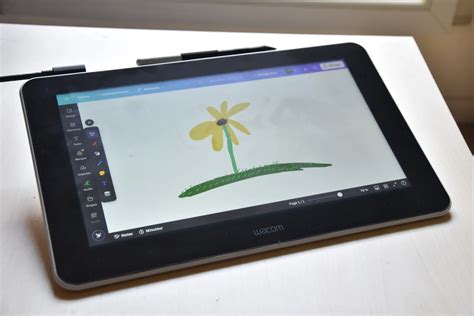
Il est important de distinguer le fonctionnement du stylet et celui de la tablette en tant qu'écran. Dans certains cas, le stylet fonctionne correctement sur le Mac, mais l'utilisateur n'a pas la possibilité de travailler directement sur la tablette, qui affiche uniquement l'écran du bureau sans autre interaction.
L'étalonnage du stylet est une fonction conçue pour répondre à plusieurs besoins :
- Permettre un réglage manuel si le capteur du stylet n'est pas correctement aligné avec l'écran.
- Adapter la perception de la position du curseur à l'écran par rapport à la pointe du stylet, répondant ainsi aux préférences individuelles des utilisateurs.
Wacom Center utilise les autorisations d'enregistrement d'écran pour capturer une image de votre bureau lorsque des pages spécifiques (comme le basculement de mappage ou d'affichage) sont ouvertes. Cette fonctionnalité est conçue pour faciliter la configuration et le dépannage.
Concernant les appareils Android, la connexion d'un écran à stylet Wacom peut entraîner une mise en miroir partielle de l'écran Android, utilisant seulement une partie de la zone de l'écran à stylet. Par défaut, de nombreux appareils Android reflètent simplement leur écran sur un périphérique externe lorsqu'ils sont connectés pour la première fois.

Compatibilité et support des systèmes d'exploitation
Wacom s'engage à maintenir la compatibilité de ses produits avec les systèmes d'exploitation les plus récents. Par exemple, depuis la version 6.4.9, le pilote Wacom prend en charge Windows 11 sur les processeurs ARM.
De plus, tout système d'exploitation virtualisé prenant en charge les pilotes Wacom fonctionnera avec le matériel Wacom. Cela ouvre des possibilités d'utilisation dans des environnements virtualisés.
Pour les utilisateurs de Linux, le projet Wacom Linux gère les pilotes, les bibliothèques et la documentation nécessaires à la configuration des périphériques Wacom. La plupart des distributions Linux récentes offrent un support matériel complet pour ces périphériques, les développeurs Wacom contribuant activement aux pilotes de noyau depuis de nombreuses années.
Cas spécifiques et dépannage
Si vous rencontrez une erreur lors de l'installation du pilote Wacom, il est possible de trouver le journal d'installation. La collecte de ces fichiers journaux peut grandement aider le support Wacom à identifier les problèmes liés au pilote ou à votre système d'exploitation.
Il est également utile de consulter l'article "Je reçois un message d'erreur du pilote Wacom. Que faire ?" pour des solutions potentielles. Parfois, une simple erreur peut apparaître lors de l'installation ou de l'utilisation.
Dans certains cas, comme avec la pression du stylet dans Adobe Illustrator, le problème peut provenir de la configuration de la brosse ou des paramètres de sécurité de macOS. Mac OS 10.12, par exemple, a introduit des fonctions de sécurité accrues pour protéger l'ordinateur contre les applications non téléchargées directement depuis l'App Store.
Wacom s'engage à respecter la vie privée de ses utilisateurs et à ne recueillir que les données strictement nécessaires dans le cadre de ses programmes.
Configurez votre tablette Wacom en 5 étapes!
tags: #wacom #desktop #center #aucun #peripherique