
Maîtriser la grille dans GIMP pour une composition précise
La retouche d'image exige une précision méticuleuse, notamment lorsque le placement d'éléments au pixel près est nécessaire. Heureusement, à l'instar de son concurrent Photoshop, GIMP met à disposition un système de grille. Cet outil est particulièrement utile pour mieux apprécier les distances entre les différents composants d'une image et pour appliquer des règles de composition, telles que la règle des tiers.
Utiliser la grille d'image dans GIMP
Par défaut, la grille d'image est invisible dans GIMP. Il est cependant tout à fait possible de la rendre visible en quelques clics en modifiant les paramètres d'affichage du logiciel. Ce tutoriel vous guidera pour insérer rapidement une grille au sein de vos images à retoucher.
Afficher la grille par défaut
La grille d'image est facilement accessible dans GIMP. Voici la procédure à suivre pour l'afficher :
- Dans le menu supérieur, cliquez sur « Affichage ».
- Sélectionnez l'option « Afficher la grille ».
Il est possible de désactiver la grille à tout moment en décochant simplement cette option.
Toute image possède une grille, mais elle n'est pas visible par défaut. Pour la rendre visible, choisissez Affichage > Afficher la grille dans le menu image.
Modifier l'apparence de la grille d'image
Si l'apparence par défaut de la grille ne vous convient pas, vous pouvez la personnaliser de deux manières.
Méthode 1 : Via les Préférences du logiciel
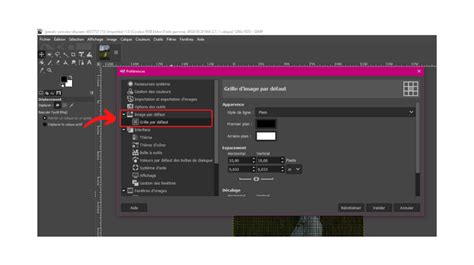
- Rendez-vous dans les réglages du logiciel en cliquant sur « Édition » puis sur « Préférences ».
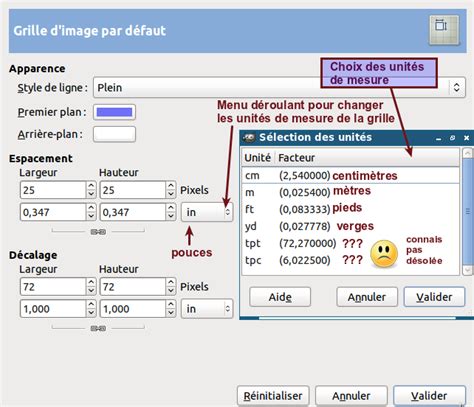
- Allez dans la section « Image par défaut » et cliquez sur « Grille par défaut ».
Dans cette section, vous disposez de plusieurs options pour personnaliser la grille :
- Modifier le style de ligne utilisé (par exemple, des lignes en tirets).
- Changer les couleurs de premier plan et d'arrière-plan de la grille.
- Définir l'espacement et le décalage de l'outil.
Une fois vos modifications effectuées, n'oubliez pas de les enregistrer en cliquant sur « Valider » (en bas à droite de la fenêtre).
Méthode 2 : Configurer la grille pour l'image active
- Dans le menu supérieur, cliquez sur « Image ».
- Sélectionnez l'option « Configurer la grille » disponible en fin de menu déroulant.
Une fenêtre pop-up s'ouvre, vous permettant de configurer la grille spécifiquement pour l'image que vous êtes en train de traiter.
L'apparence par défaut de la grille consiste en petites croix «+» à l'intersection des lignes. Les lignes de la grille sont espacées de 10 pixels dans les deux sens, horizontal et vertical. Vous pouvez personnaliser l'apparence de la grille dans la page « Grille par défaut » des Préférences. Si vous voulez seulement changer l'aspect de la grille pour l'image présente, choisissez Image > Configurer la grille dans le menu image.
Seules des grilles cartésiennes rectangulaires sont fournies. Vous pouvez choisir la couleur des lignes, leur espacement et leur décalage par rapport à l'origine de l'image, indépendamment pour les axes horizontal et vertical. Ce style donne des lignes en tirets de la couleur du premier-plan.
Utiliser la grille pour la composition et l'alignement
Non seulement une grille est utile pour juger des distances et des relations spatiales, mais elle permet également d'aligner les objets avec précision. Pour ce faire, cochez l'option « Afficher > Aligner sur la grille » dans le menu image. Ainsi, tout tracé ou objet déplacé viendra se coller à la grille dès qu'il s'en approchera à une certaine distance. Vous pouvez personnaliser cette distance en réglant la « distance d'alignement » dans la page « Options des outils » des Préférences, bien que la plupart des utilisateurs se contentent des 8 pixels par défaut.
Il est important de noter qu'il est possible d'aligner sur la grille sans que celle-ci soit visible.
Il arrivera souvent que vous ayez à placer un objet sur une image avec une grande précision et que cela s'avère difficile à la souris. Vous pouvez certes utiliser les touches fléchées du clavier qui déplacent le pointeur pixel par pixel, ou par 25 pixels si vous appuyez conjointement sur la touche Shift (Maj). L'alignement sur la grille rend cette tâche beaucoup plus aisée.
Créer une grille personnalisée pour la règle des tiers
Pour appliquer spécifiquement la règle des tiers, une méthode consiste à créer une grille personnalisée.
Méthode de création d'une grille de tiers
La problématique est d'afficher une grille sur l'image pour aider à appliquer les règles de composition.
- Dans le menu supérieur, cochez « Colonnes » et « Rangées », puis indiquez « 3 » pour le nombre de chaque.
- Pour la largeur et la hauteur, tapez « 33,3% ».
- Cochez en bas, si nécessaire, « Effacer les repères existants ».
Ensuite, créez un nouveau calque. Par défaut, il aura un fond transparent.
Pour vous aider à tracer les lignes repères sur ce calque transparent, vous pouvez utiliser la méthode précédente : allez dans le menu Affichage > Nouvelle disposition des repères et affichez des repères sur les lignes des tiers.
Avec l'outil trait, tracez ensuite 2 lignes verticales et 2 lignes horizontales correspondant à ces repères.
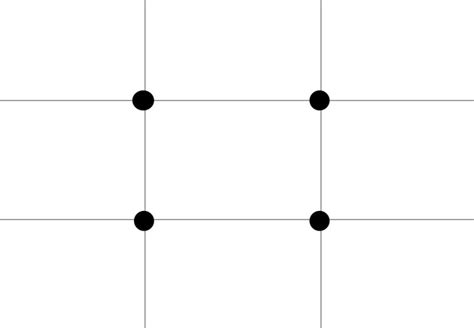
Une fois les lignes tracées, vous pouvez exporter ce calque en tant qu'image. Utilisez le menu Fichier > Exportation rapide en PNG.
N'oubliez pas d'enlever les repères de votre image principale en utilisant le menu Affichage > Effacer les repères.
Vous obtenez ainsi un quadrillage sur un fond transparent.
Utiliser la grille personnalisée
Pour utiliser cette grille personnalisée sur une autre image :
- Ouvrez une nouvelle image dans GIMP.
- Allez dans le menu Fichier > Importer et Importer.
- Sélectionnez le fichier PNG de votre grille de tiers.
Le calque contenant les traits de la grille se positionnera automatiquement au-dessus de votre image.
Guides dans GIMP : une alternative flexible
En plus de la grille d'image, GIMP offre un type de positionnement plus flexible : les guides. Ce sont des lignes horizontales ou verticales que vous créez en cliquant sur une des règles situées en périphérie de l'image et en les faisant glisser sur celle-ci.
Création et manipulation des guides
Vous pouvez créer autant de guides que vous le souhaitez et les déplacer comme bon vous semble.
Pour déplacer un guide après l'avoir créé, activez l'outil Déplacement dans la boîte à outils (ou appuyez sur la touche M). Appuyez ensuite sur la touche Shift : vous pouvez maintenant cliquer-glisser un guide pour le repositionner.
Alignement sur les guides
Comme avec la grille, vous pouvez « magnétiser » les guides de façon à ce qu'ils attirent les objets qui s'en approchent. Pour cela, choisissez Affichage > Aligner sur les Guides dans le menu image.
Différence entre grille et guides
Il est important de comprendre que la grille d'image est simplement superposée à l'image et n'est pas intégrée à celle-ci. De même, les guides sont des éléments temporaires pour l'aide à la composition. Ni la grille ni les guides ne font partie intégrante des pixels de l'image finale lors de l'exportation, sauf si vous choisissez de les intégrer manuellement (par exemple, en utilisant la méthode de création de la grille de tiers exportée en PNG).
À titre comparatif, lorsqu'on veut ouvrir un fichier RAW avec Photoshop, c'est Camera Raw qui s'ouvre. Si l'on clique sur l'icône du recadrage dans Camera Raw, on voit apparaître les poignées de recadrage. Un clic droit dans l'image ouvre un menu, mais cela ne fonctionne pas dans le filtre Camera Raw.
Les guides avec Gimp
tags: #ajouter #grille #tiers #gimp