
Comment rendre une image transparente avec GIMP
Cet article explore diverses méthodes pour supprimer l'arrière-plan d'une image, en commençant par des outils simples comme PowerPoint, puis en abordant des logiciels plus avancés tels que Photoshop, Krita et GIMP. Le choix de la méthode la plus appropriée dépendra de la précision du rendu souhaité.
Supprimer l'arrière-plan avec PowerPoint
L'outil de suppression d'arrière-plan de PowerPoint se distingue par sa praticité et sa rapidité d'utilisation. Après avoir importé une image dans votre présentation, il suffit de quelques clics pour en retirer le fond. Cependant, il est important de noter que le résultat peut manquer de finesse, avec des contours moins nets et la suppression potentielle de zones fines de l'image.
Pour utiliser cette fonction :
- Importez votre image dans PowerPoint.
- Cliquez sur l'image pour la sélectionner.
- Dans le ruban supérieur, cliquez sur « Supprimer l'arrière-plan ». Les zones qui seront supprimées sont alors marquées en rose.
- Pour ajuster la sélection, vous pouvez utiliser les outils « Marquer les zones à conserver » ou « Marquer les zones à supprimer ».
- Une fois satisfait, cliquez sur « Conserver les modifications » pour appliquer le résultat.
Méthodes de sélection dans Photoshop et alternatives
Photoshop offre plusieurs méthodes pour supprimer l'arrière-plan d'une image, chacune adaptée à des besoins spécifiques. Deux outils principaux se démarquent :
- L'outil Lasso : Permet de détourer manuellement l'image en suivant précisément ses contours. Pour une utilisation optimale, l'emploi d'un stylet et/ou d'une tablette graphique est recommandé.
- La Baguette magique : Cet outil sélectionne des zones de couleur similaire en un clic. Il est particulièrement efficace lorsque le fond de l'image présente un contraste marqué avec l'objet à détourer.
En dehors de Photoshop, Krita et GIMP sont deux alternatives gratuites et performantes pour la retouche d'images.
Utiliser GIMP pour créer un fond transparent
GIMP est un logiciel d'édition d'images gratuit et open-source, souvent considéré comme une alternative puissante à Photoshop. Bien que son interface puisse sembler moins intuitive au premier abord que celle de Krita ou Photoshop, il offre des fonctionnalités robustes pour la gestion de la transparence.
Méthode 1 : Utilisation de la sélection par plage de couleurs
Cette méthode est particulièrement efficace lorsque l'arrière-plan de votre image est d'une couleur relativement uniforme.
- Ouvrez votre image dans GIMP. L'image s'affiche généralement sur un calque verrouillé, indiqué par une icône de cadenas.
- Pour pouvoir modifier le calque, vous devez le dupliquer. Faites un clic droit sur le calque et sélectionnez « Dupliquer le calque », ou faites glisser le calque vers l'icône « Nouveau calque » en bas de la fenêtre des calques.
- Rendez le calque initial invisible en décochant l'icône en forme d'œil à gauche du calque.
- Sélectionnez votre nouveau calque (celui sans cadenas).
- Allez dans le menu « Sélectionner » > « Plage de couleurs ».
- Cliquez sur la couleur de fond que vous souhaitez supprimer (par exemple, le noir). En ajustant le curseur de tolérance, vous pouvez affiner la sélection pour inclure des nuances plus claires ou plus sombres de cette couleur.
- Une fois la sélection validée, supprimez la zone sélectionnée en utilisant le raccourci clavier « Ctrl + X » ou via le menu « Edition » > « Couper ».
- Pour conserver la transparence, enregistrez votre image au format PNG.
Ajustement fin de la sélection
Si la sélection par plage de couleurs n'est pas parfaite, vous pouvez l'ajuster avant de couper :
- Après avoir effectué la sélection par plage de couleurs, cliquez sur l'icône du « Mode masque », qui se trouve en bas à gauche de la fenêtre (un carré avec un rond en pointillé à l'intérieur).
- Les zones non sélectionnées apparaîtront en rouge. Utilisez les outils Gomme et Pinceau pour ajouter ou supprimer des zones du masque rouge, affinant ainsi votre sélection.
- Une fois l'ajustement terminé, vous pouvez procéder à la coupe et à l'enregistrement au format PNG.
Méthode 2 : Utilisation de l'outil de sélection contiguë (Baguette magique)
Cet outil est similaire à celui proposé par PowerPoint et est utile pour sélectionner des zones contiguës de couleurs similaires.
- Sélectionnez l'« Outil de sélection contiguë » (l'icône de la baguette magique) dans la boîte à outils.
- Cliquez sur les zones de l'arrière-plan que vous souhaitez supprimer.
- Utilisez le raccourci clavier « Ctrl + X » ou le menu « Edition » > « Couper » pour supprimer la sélection.
- Enregistrez votre image au format PNG pour préserver la transparence.
Méthode 3 : Utilisation de l'outil de sélection à main levée (Lasso)
Pour les images plus complexes avec des détails fins, l'outil de sélection à main levée vous permet de détourer manuellement les contours de votre sujet.
- Sélectionnez l'« Outil de sélection à main levée » (l'icône en forme de lasso).
- Cliquez et faites glisser la souris pour dessiner un contour autour de l'objet que vous souhaitez conserver.
- Une fois la sélection fermée, vous pouvez inverser la sélection (« Sélectionner » > « Inverser ») puis appuyer sur la touche Suppr pour supprimer l'arrière-plan.
- Enregistrez votre image au format PNG.
Comprendre les calques et la transparence dans GIMP
La gestion des calques est fondamentale dans les logiciels de retouche d'images comme GIMP. Les calques peuvent être imaginés comme des feuilles transparentes empilées les unes sur les autres, permettant d'appliquer des effets indépendamment à chaque élément.
L'importance du canal Alpha
Pour créer de la transparence dans GIMP, il est essentiel d'utiliser le canal alpha. Ce canal ajoute une information de transparence à chaque pixel de l'image. Par défaut, les images au format JPEG ne possèdent pas de canal alpha, ce qui empêche la gestion de la transparence.
Pour ajouter un canal alpha à une image :
- Ouvrez votre image dans GIMP.
- Dans la fenêtre des calques (si elle n'est pas visible, allez dans « Fenêtres » > « Dialogues ancrables » > « Calques »), faites un clic droit sur votre calque.
- Sélectionnez « Ajouter un canal alpha ». L'absence de cette option indique que le canal alpha est déjà présent.
Une fois le canal alpha ajouté, le noir dans la représentation du canal alpha symbolise la transparence, tandis que le blanc représente la partie opaque de l'image.
Transparence et formats d'image
Il est crucial de noter que le format JPEG ne prend pas en charge la transparence. Lors de l'enregistrement d'une image avec des zones transparentes au format JPEG, GIMP remplira ces zones avec la couleur d'arrière-plan par défaut (généralement le blanc).
Pour conserver la transparence, il est impératif d'exporter votre image au format PNG.
La méthode « Couleur vers Alpha »
Une autre méthode pour gérer la transparence consiste à utiliser la fonction « Couleur vers Alpha ».
- Sélectionnez le calque sur lequel vous souhaitez travailler.
- Allez dans le menu « Calque » > « Transparence » > « Couleur vers Alpha ».
- Dans la fenêtre qui s'ouvre, vous pouvez choisir une couleur à rendre transparente. Utilisez la pipette pour sélectionner une couleur directement dans votre image ou définissez-la manuellement.
- Cliquez sur « OK » pour appliquer la transparence.
Gestion de l'opacité des calques
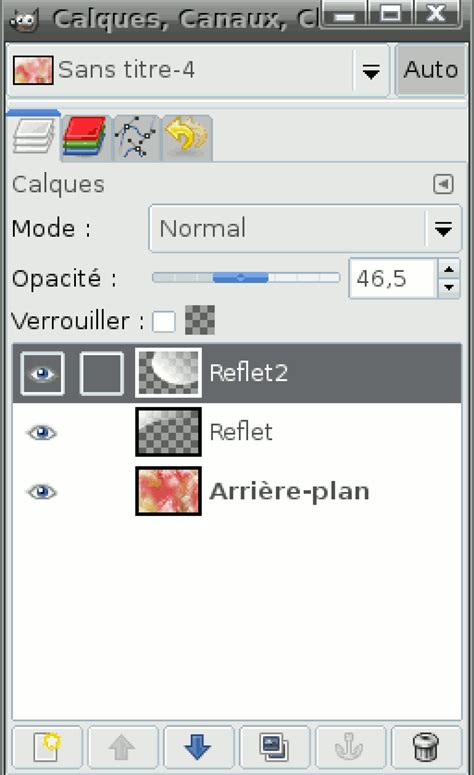
L'opacité d'un calque contrôle son degré de transparence. Diminuer l'opacité d'un calque le rend plus transparent, permettant de voir les calques situés en dessous.
Pour ajuster l'opacité :
- Sélectionnez le calque désiré dans la fenêtre des calques.
- Dans la partie supérieure de la fenêtre des calques, vous trouverez un curseur ou un champ numérique pour régler l'opacité (généralement de 0% à 100%).
Cette fonctionnalité est particulièrement utile pour créer des photomontages ou pour intégrer des éléments de manière subtile.
Enregistrement de l'image avec transparence
L'étape finale pour conserver votre travail avec un arrière-plan transparent est l'exportation dans un format approprié.
- Allez dans le menu « Fichier » > « Exporter sous... ».
- Dans la fenêtre d'exportation, choisissez un emplacement pour votre fichier.
- Dans le champ « Nom », assurez-vous que le nom de votre fichier se termine par l'extension .png. Si ce n'est pas le cas, vous pouvez la taper manuellement ou sélectionner « Image PNG (*.png) » dans la liste déroulante des types de fichiers.
- Cliquez sur « Exporter ». Une nouvelle fenêtre avec des options d'exportation PNG apparaîtra ; les paramètres par défaut sont généralement suffisants. Cliquez à nouveau sur « Exporter ».
2 méthodes simples pour supprimer l'arrière-plan dans GIMP (tutoriel PNG transparent)
tags: #diminuer #opacite #jpg #gimp