
Ajouter des hyperliens et des sommaires dans InDesign
Les hyperliens, également appelés liens hypertextes, sont des éléments interactifs essentiels pour la création de documents dynamiques. Ils permettent aux utilisateurs de naviguer facilement entre différents contenus en un simple clic.
Dans Adobe InDesign, la création de documents interactifs, notamment pour les formats Adobe PDF et SWF, est facilitée par la possibilité d'intégrer des hyperliens. Ces liens peuvent mener à d'autres pages au sein du même document, à d'autres documents PDF, ou à des sites web externes.
La source d'un hyperlien peut être un texte, un bloc de texte ou une image. La cible, quant à elle, est le contenu ou l'emplacement vers lequel le lien pointe. Il est important de noter qu'une seule cible peut être associée à plusieurs sources, mais l'inverse n'est pas possible.
Création d'hyperliens dans InDesign
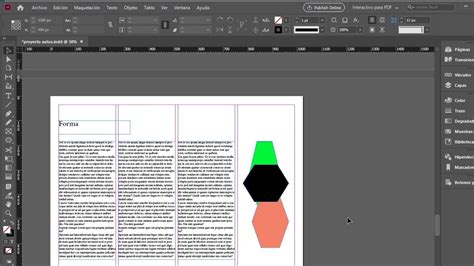
Pour intégrer des hyperliens dans vos documents InDesign, vous devez travailler dans l'espace de travail interactif du programme.
-
Sélectionnez le texte, le bloc de texte ou le bloc graphique que vous souhaitez transformer en hyperlien (la source).
-
Ouvrez le panneau Hyperliens (Fenêtre > Objet interactif > Hyperliens).
-
Cliquez sur le bouton « Créer un nouveau lien hypertexte » situé en bas du panneau.
-
Dans le menu déroulant, choisissez le type de lien qui correspond à vos besoins (URL, adresse électronique, fichier, ancre de texte, page, destination partagée).
Configuration des différents types de liens
Liens vers une URL :
Plusieurs méthodes s'offrent à vous pour créer des liens vers des adresses URL :
- Sélectionnez le texte ou l'objet source, choisissez l'option URL dans le menu Lien vers, définissez l'aspect du lien, puis cliquez sur OK.
- Si une adresse URL est déjà présente dans votre document, vous pouvez choisir la commande Nouvel hyperlien à partir de l'URL dans le menu du panneau Hyperliens.
- Vous pouvez également définir un style de caractère spécifique pour les hyperliens afin de les styliser.
Si un hyperlien URL ne fonctionne pas dans le PDF exporté, il est possible qu'il soit défini comme une « destination partagée ».
Liens vers un fichier :
Lorsque vous créez un hyperlien vers un fichier, cliquer sur ce lien dans le fichier PDF ou SWF exporté ouvrira le fichier cible dans son application d'origine (par exemple, Microsoft Word pour les fichiers .doc). Assurez-vous que le fichier spécifié est accessible à tous les utilisateurs.
Liens vers une page :
Vous pouvez créer un hyperlien vers une page sans avoir à créer préalablement une cible spécifique pour cette page. Dans ce cas, vous pouvez spécifier le document contenant la cible et choisir comment la page doit être affichée (par exemple, Fixe, Vue entière, Taille écran, Pleine largeur, Page entière, Hériter du zoom).
Liens vers une ancre de texte :
Pour naviguer à l'intérieur de votre document, vous devez définir des ancres de texte. Ces ancres servent de cibles pour vos hyperliens internes.
- Rendez-vous à l'emplacement qui doit servir de destination.
- Sélectionnez cet emplacement.
- Dans le menu contextuel, choisissez « interactif », puis « nouvel objectif d'hyperlien ».
- Sélectionnez « Ancre de texte » dans le champ Type et donnez un nom à votre ancre de texte.
- Cliquez sur « OK » pour enregistrer l'ancre de texte.
Pour lier un hyperlien à cette ancre, sélectionnez le texte source, créez un nouvel hyperlien, et choisissez l'ancre de texte correspondante dans le menu déroulant.
Indesign - Astuces - Objets ancrés - Liens ou objet texte ?
Liens vers une adresse électronique :
Pour les liens vers une adresse électronique, il est possible de spécifier une ligne d'objet.
Liens vers une destination partagée :
Si la cible est une destination partagée, vous pouvez la spécifier en sélectionnant un emplacement enregistré.
Présentation et aspect des hyperliens
Lors de la création d'un hyperlien, vous pouvez définir son aspect dans le fichier PDF ou SWF exporté.
- Style de caractère : Vous pouvez appliquer un style de caractère prédéfini à la source de l'hyperlien. Par défaut, InDesign applique souvent le style Hyperlien, mais vous pouvez en sélectionner un autre dans la boîte de dialogue Nouvel hyperlien.
- Apparence : Des options telles que Inverser, Contour, Marge ou Sans permettent de contrôler la visibilité et la présentation de l'hyperlien. Il est possible de conserver l'affichage comme un rectangle invisible pour que le lien ne soit pas surligné.
Gestion des hyperliens dans InDesign
Le panneau Hyperliens est votre outil principal pour gérer tous les liens de votre document.
- Vous pouvez y visualiser tous les hyperliens utilisés.
- Il est possible de modifier, supprimer, réinitialiser ou rechercher les hyperliens.
- Pour mettre à jour un hyperlien pointant vers un document externe, utilisez l'option Mettre à jour l'hyperlien.
- Pour retrouver la source ou la cible d'un hyperlien, sélectionnez l'élément dans le panneau et choisissez Accéder à la source ou Accéder à la cible.
Création de sommaires automatiques (Table des matières)
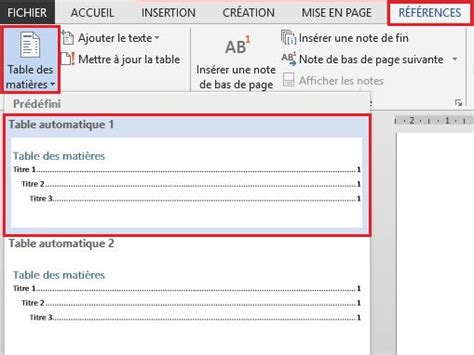
La création d'un sommaire automatique ou d'une table des matières dans InDesign repose sur l'utilisation des feuilles de styles de paragraphes.
Étapes pour créer un sommaire :
-
Dans votre document, créez des styles de paragraphe et affectez-les aux titres qui seront inclus dans la table des matières.
-
Placez la table des matières dans le document via le menu Page > Table des matières.
-
Dans la boîte de dialogue qui s'ouvre, sous la section Autres styles, sélectionnez la feuille de style liée aux titres que vous souhaitez voir apparaître dans le sommaire.
Vous pouvez également définir des styles personnalisés pour la table des matières et choisir quels éléments des styles de paragraphe doivent être inclus.
Références croisées
Pour insérer des références croisées dans votre document, utilisez le panneau Références croisées (Fenêtre > Texte et tableaux > Références croisées).
Les références croisées permettent de renvoyer à des paragraphes spécifiques de votre document ou d'un autre document lié. Vous pouvez choisir parmi des formats prédéfinis ou créer vos propres formats personnalisés. Il est possible d'appliquer un style de caractère à la source de la référence croisée.
Lorsque vous insérez une référence croisée, vous pouvez spécifier le texte ou le numéro de page auquel elle fait référence. Le texte auquel il est fait référence devient la cible.
Bonnes pratiques et considérations
-
Exportation PDF : Pour que les hyperliens soient actifs dans les fichiers Adobe PDF exportés, assurez-vous de sélectionner l'option Hyperliens dans la boîte de dialogue Exporter au format Adobe PDF.
-
Langage inclusif : Adobe remplace le langage non inclusif dans InDesign (depuis la version 17.0) pour refléter les valeurs d'inclusivité.
-
Fonction de retour : Pour améliorer l'expérience utilisateur, il est recommandé de créer une fonction de retour, par exemple en convertissant un élément en bouton qui ramène à la vue précédente.
-
Lier des annotations et des numéros de marge : Les mêmes étapes que pour les ancres de texte peuvent être utilisées pour lier des annotations ou des numéros de marge.
-
Importation depuis Word : Lors de l'importation de documents Word contenant des hyperliens, vous pourriez remarquer un cadre autour des adresses URL. Vous pouvez supprimer ce cadre en modifiant le style de caractère de l'hyperlien ou en supprimant les hyperliens avant l'importation.
tags: #ajouter #hyperliens #dans #sommaire #indesign