
Assemblage de deux photos côte à côte avec GIMP
Il est souvent nécessaire de combiner plusieurs images pour créer une composition unique. GIMP, un logiciel de retouche d'image puissant et gratuit, offre plusieurs méthodes pour assembler deux photos côte à côte, transformant ainsi deux images distinctes en une seule. Bien que l'interface de GIMP puisse sembler complexe au premier abord, la réalisation de cette tâche est relativement simple une fois les étapes comprises.
Préparation des images dans GIMP
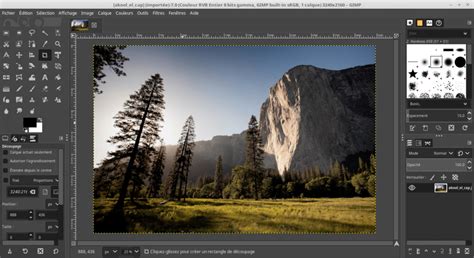
La première étape consiste à ouvrir la première image que vous souhaitez utiliser. Ensuite, la seconde image sera ajoutée comme un nouveau calque. Cette approche permet de manipuler les deux images indépendamment tout en les intégrant dans un même document.
Pour ce faire, suivez ces étapes :
- Ouvrez la première photo dans GIMP.
- Utilisez la fonction Fichier > Ouvrir en tant que calques... pour importer la deuxième photo. Celle-ci apparaîtra alors comme un nouveau calque au-dessus du premier.
Ajustement de la zone de travail (canevas)
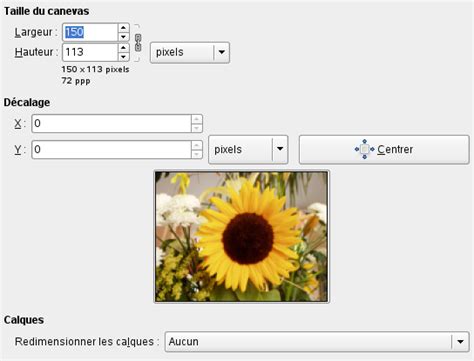
Une fois les deux images chargées en tant que calques, il est probable que la zone de travail actuelle (le canevas) soit trop petite pour accueillir les deux images côte à côte. Il faut donc agrandir la largeur du canevas pour qu'il puisse contenir l'ensemble des deux photographies.
Pour ajuster la taille du canevas :
- Accédez au menu Image > Taille du canevas....
- Dans la fenêtre qui s'ouvre, vous devrez augmenter la valeur de la largeur. La valeur exacte dépendra des dimensions de vos deux photos. Vous pouvez calculer la largeur totale nécessaire en additionnant les largeurs des deux images, en tenant compte d'un éventuel espace entre elles si désiré.
- Assurez-vous que le déplacement des calques est configuré de manière appropriée pour que les images soient positionnées correctement par rapport au nouveau canevas.
Positionnement et redimensionnement des calques
Après avoir ajusté la taille du canevas, les deux images peuvent être positionnées où vous le souhaitez. Si les images n'ont pas la même taille, il peut être nécessaire de les redimensionner pour qu'elles s'harmonisent visuellement.
Pour manipuler les calques :
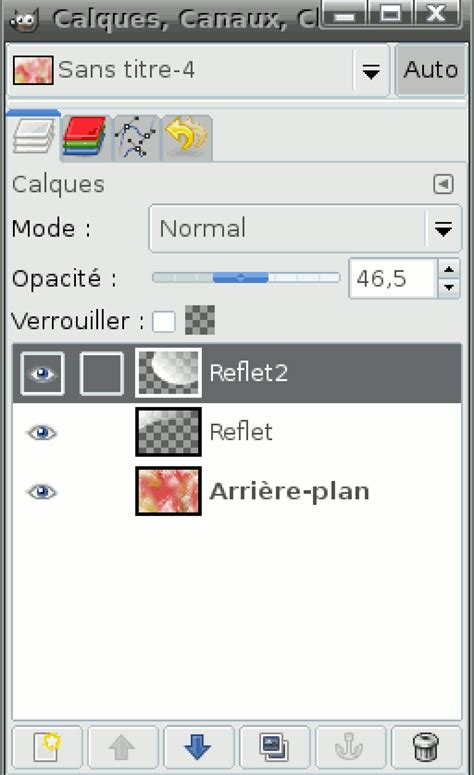
- Il est fortement recommandé d'afficher le panneau des calques pour une meilleure visualisation et gestion. Pour ce faire, allez dans Fenêtres > Fenêtres ancrables > Calques.
- Dans le panneau des calques, vous pouvez sélectionner chaque image individuellement.
- Pour redimensionner un calque, faites un clic droit sur le calque désiré dans le panneau des calques, puis sélectionnez l'option Mise à l'échelle et taille du calque.... Cela ouvrira une nouvelle fenêtre où vous pourrez ajuster les dimensions de l'image.
- Utilisez l'outil de déplacement (représenté par une croix) pour faire glisser chaque image à la position souhaitée sur le canevas, en les plaçant côte à côte.
Finalisation et enregistrement
Une fois que les deux photos sont positionnées côte à côte et que leur taille est satisfaisante, vous pouvez procéder à la fusion des calques si vous souhaitez que l'image devienne une seule entité, ou simplement enregistrer le résultat tel quel.
Pour fusionner les calques :
- Dans le panneau des calques, faites un clic droit sur le calque supérieur, puis sélectionnez Fusionner vers le bas. Cela combinera les deux calques en un seul.
Enfin, enregistrez votre création :
- Allez dans Fichier > Enregistrer sous... pour sauvegarder votre image dans le format de votre choix (par exemple, JPEG ou PNG).
Gimp 2.10 : Combiner Deux Images
tags: #gimp #comment #finir #un #montage