
Optimisation de la mémoire virtuelle et des performances sous Photoshop
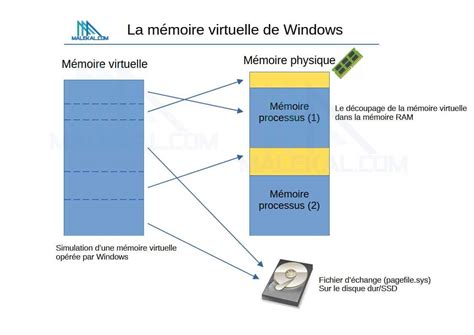
L'utilisation de logiciels de retouche photo professionnels comme Photoshop peut parfois entraîner des problèmes de performance, notamment liés à la gestion de la mémoire. Lorsque le logiciel rencontre des difficultés pour effectuer une opération en raison d'un manque de ressources système, il fait appel à une technologie de mémoire virtuelle, également connue sous le nom de disques de travail.
Comprendre la mémoire virtuelle et les disques de travail
Un disque de travail est un disque dur ou une partition de disque sur lequel Photoshop peut écrire des données temporaires lorsqu'il manque de mémoire vive (RAM). Par défaut, Photoshop utilise le disque dur sur lequel le système d'exploitation est installé comme disque de travail principal. Il est cependant possible de configurer d'autres disques de travail pour qu'ils soient utilisés lorsque le disque principal est saturé.
Pour optimiser les performances, le disque de travail principal doit être le plus rapide possible et disposer d'un espace défragmenté suffisant. Idéalement, les disques de travail devraient être situés sur un disque différent de celui utilisé pour modifier des fichiers volumineux, et distinct de celui utilisé par le système d'exploitation pour sa propre mémoire virtuelle. Les disques RAID ou les matrices de disques sont particulièrement adaptés pour accueillir des volumes de disques de travail dédiés.
Il est essentiel de défragmenter régulièrement les disques utilisés comme disques de travail pour maintenir des performances optimales.
Configuration des préférences de performances dans Photoshop
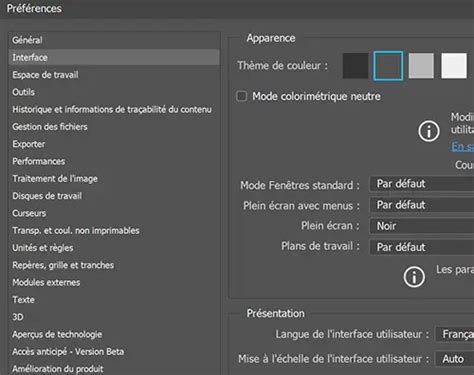
Photoshop offre un ensemble de préférences pour vous aider à tirer le meilleur parti des ressources de votre ordinateur, notamment la mémoire, le cache et le processeur graphique. Ces réglages se trouvent dans Édition > Préférences > Performances (sous Windows) ou Photoshop > Préférences > Performances (sous Mac OS).
Gestion de la RAM allouée à Photoshop
Vous pouvez améliorer les performances en augmentant la quantité de mémoire vive (RAM) allouée à Photoshop. La section "Utilisation de la mémoire" dans la boîte de dialogue des préférences de performances indique la quantité de RAM disponible pour Photoshop. En modifiant la valeur dans le champ "Laisser Photoshop utiliser", vous pouvez ajuster cette allocation. Il est généralement déconseillé d'affecter plus de 85 % de la mémoire de votre ordinateur à Photoshop. Si vous rencontrez des erreurs de mémoire saturée ou insuffisante, augmenter la RAM allouée à Photoshop est une première étape. La solution la plus efficace reste cependant d'augmenter la quantité totale de RAM de votre ordinateur.
Optimisation du cache d'images
Photoshop utilise la mise en mémoire cache d'images pour accélérer la réactualisation des documents haute résolution pendant que vous travaillez. L'augmentation des niveaux de cache améliore la réactivité de Photoshop, bien que le chargement des images puisse prendre plus de temps. La taille de la mosaïque du cache détermine la quantité de données sur laquelle Photoshop opère simultanément. Des mosaïques plus volumineuses peuvent accélérer des opérations complexes, comme l'application de filtres de netteté.
Trois préréglages de cache sont disponibles pour s'adapter à différents types de flux de travail :
- Conception Web/UI : Idéal si vous utilisez Photoshop principalement pour la conception Web, d'applications ou d'écrans.
- Par défaut/Photos : Convient si vous utilisez Photoshop pour retoucher ou éditer des images de taille modérée.
- Haut et fin : Pour les images avec de nombreux calques et de petites dimensions.
- Grand et plat : Pour les images de grandes dimensions avec moins de calques.
Pour des fichiers relativement petits (environ 1 mégapixel) avec plus de 50 calques, il est recommandé de définir les niveaux de cache sur 1 ou 2. Pour des fichiers avec des dimensions en pixels supérieures (50 mégapixels ou plus), une valeur supérieure à 4 est conseillée. N'oubliez pas de relancer Photoshop pour appliquer les nouveaux paramètres de cache.
Gestion de l'historique et des disques de travail
Vous pouvez réduire l'espace utilisé par le disque de travail et améliorer les performances en limitant le nombre d'états d'historique que Photoshop enregistre dans le panneau Historique. La quantité d'espace économisée dépend du nombre de pixels modifiés par une opération. Par exemple, un état d'historique résultant d'une opération non destructive, comme la création d'un calque de réglage, occupe peu d'espace.
Pour modifier l'ordre des disques de travail, utilisez les boutons fléchés. Pour activer ou désactiver un disque de travail, cochez ou décochez la case "Actif".
Autres considérations pour optimiser les performances
Plusieurs autres facteurs peuvent influencer la fluidité de votre expérience avec Photoshop :
Utilisation de la VRAM
La section 3D de la boîte de dialogue Performances contient un curseur VRAM. Ce curseur permet de définir la limite supérieure de la mémoire vidéo (VRAM) disponible pour le moteur 3D de Photoshop. Un paramètre de 100 % réserve une partie de la VRAM globale pour le système d'exploitation. Si Photoshop utilise tout le RAM disponible et a recours au disque de travail, les performances diminuent. Un indicateur d'efficacité inférieur à 90 % suggère d'allouer davantage de RAM à Photoshop.
Traitement des images haute résolution
Plus la résolution d'une image est élevée, plus Photoshop a besoin de mémoire et d'espace disque. Pour réduire les dimensions d'une image, utilisez Image > Taille de l'image et assurez-vous que l'option "Rééchantillonnage" est activée. Pour les images destinées à l'impression, une résolution supérieure à 360 ppp n'apporte généralement pas d'avantages significatifs.
Gestion des fichiers et des opérations
- Nombre d'images ouvertes : Avoir trop d'images ouvertes simultanément peut ralentir Photoshop. Minimisez le nombre de documents ouverts lorsque cela est possible.
- Aperçu des vignettes : L'actualisation des vignettes visibles dans les panneaux Calques et Couches peut affecter la réactivité lors d'opérations rapides. Vous pouvez réduire ou désactiver cet aperçu via les options du panneau.
- Format TIFF : Pour accélérer l'exportation des fichiers TIFF, évitez de choisir la compression ZIP.
- Copier-coller vs Glisser-déposer : Le glisser-déposer de calques ou de fichiers est plus efficace que le copier-coller, car il ne fait pas appel au Presse-papiers et transfère les données directement.
- Composition multi-thread : Depuis la version d'avril 2022 (22.3), cette fonctionnalité peut être activée dans Préférences > Performances pour améliorer la réactivité. Si vous rencontrez des problèmes de retraçage, vous pouvez la désactiver.
- Composition GPU : Également ajoutée en avril 2022, elle améliore la réactivité de certaines opérations de calque. Elle nécessite une détection correcte de votre processeur graphique au démarrage.
Gestion de la mémoire et des disques de travail
Si vous rencontrez des messages d'erreur tels que "mémoire insuffisante" ou "hors de RAM", plusieurs actions peuvent être envisagées :
- Vider la mémoire virtuelle : L'extinction de l'ordinateur vide généralement la mémoire vive, mais la mémoire virtuelle sur les disques de travail peut persister. L'option "Purger" (Édition > Purger) permet de supprimer manuellement des éléments mémorisés, comme l'historique. Soyez conscient que cette action est irréversible.
- Nettoyage du disque : Bien qu'un nettoyage de disque puisse libérer de l'espace, il ne résout pas directement le problème de la mémoire virtuelle de Photoshop si celle-ci n'est pas effectivement saturée.
- Partitions et fichiers d'échange : Avoir plusieurs partitions peut nécessiter une configuration attentive des fichiers d'échange pour optimiser l'utilisation de la mémoire virtuelle.
Dans le cas d'une installation de logiciels anciens comme Adobe Photo Deluxe 2.0 sous Windows XP, le problème de "mémoire insuffisante" peut être complexe. Il peut être lié à des limitations du logiciel lui-même, à une configuration matérielle spécifique (comme un disque SATA sur une ancienne architecture) ou à des incompatibilités avec le système d'exploitation. Transformer un ancien disque dur IDE en disque externe est techniquement possible avec des boîtiers externes appropriés, mais cela ne résoudra pas directement le problème de la mémoire vive requise par le logiciel.
Comment configurer Photoshop
tags: #ajouter #memoire #virtuelle #pour #photoshop #sur