
Maîtriser le montage audio dans Final Cut Pro pour des voix claires
Introduction au montage audio dans Final Cut Pro
Maîtriser le montage audio dans Final Cut Pro est essentiel pour obtenir des résultats vidéo professionnels. Ce guide vous guidera pas à pas, des simples réglages de volume et transitions en fondu à l'utilisation du puissant inspecteur audio pour les projets FCPX complexes.
Final Cut Pro (ou Final Cut Pro X) comprend un ensemble complet d'outils audio pour répondre à différents besoins. Vous pouvez apporter des modifications rapides, comme ajuster le volume ou ajouter des modifications plus avancées à l'aide d'effets et de contrôles détaillés. Dans le sujet d'aujourd'hui, vous apprendrez à gérer l'édition de base au niveau du clip et à utiliser l'inspecteur audio pour accéder aux fonctionnalités avancées.
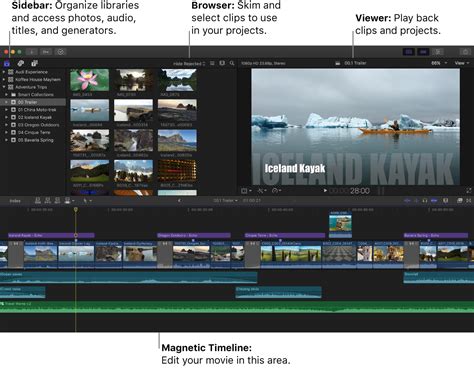
Édition audio de base dans Final Cut Pro
L'édition de base est la base de l'édition audio Final Cut Pro. Chaque clip comprend une ligne horizontale indiquant le niveau audio. Faites glisser vers le haut pour augmenter le volume et faites glisser vers le bas pour le diminuer.
Utilisez les commandes de fading au début et à la fin du clip pour créer des transitions en douceur. Appliquez un faded croisé lorsque deux clips se chevauchent pour fusionner leurs sons de manière transparente.
Le silence éteint temporairement le clip, tandis que le solo isole une piste pour une écoute concentrée. Utilisez les commandes de panorama pour déplacer l'audio entre les haut-parleurs gauche et droite et ajuster l'équilibre pour obtenir une répartition uniforme.
Utilisation de l'inspecteur audio pour des réglages avancés
Après avoir appris les bases, vous pouvez utiliser l'inspecteur audio et les composants audio étendus pour progresser dans l'édition audio Final Cut Pro. Un clip peut contenir plusieurs canaux, tels que des dialogues gauche et droite, du bruit de fond ou des pistes musicales.
Les images clés prennent en charge le changement progressif de l'audio au fil du temps. Par exemple, baissez le volume de la musique de fond pendant une conversation, puis augmentez.
Final Cut Pro comprend des effets intégrés tels que l'égaliseur, la réduction du bruit et la réverbération. Le vérificateur audio vous permet de basculer entre le son stéréo, mono ou surround en fonction du projet. L’attribution de rôles (par exemple dialogue, musique ou effets) aide à organiser les clips par type.
Optimisation des niveaux audio pour la diffusion
Dans cette leçon, nous allons explorer comment régler les niveaux audio de manière conforme en utilisant le nouveau système de plan composé disponible dans Final Cut Pro. Vous apprendrez comment positionner la voix principale autour de -9 dBFS pour respecter les normes de diffusion télévisuelle et DVD.
Nous détaillerons les étapes pour utiliser un limiter afin de s'assurer que les niveaux audio ne dépassent pas les seuils établis. Il est nécessaire d'ajuster le gain d'entrée après avoir appliqué un limiter pour compenser et obtenir un volume ressenti cohérent.
Pour que le niveau soit correct et ne monte pas au-dessus de 0 dB, il faut utiliser un compresseur. Le fait de placer les voix vers 0 dBFS présente le risque de saturation numérique et de trou sonore. Maintenant, en numérique, on place la voix vers -12 dB, le rapport signal/bruit étant bien plus réduit en numérique. On peut utiliser un LCE (Limiteur / Compresseur / Expanseur), mais il faut y aller doucement.
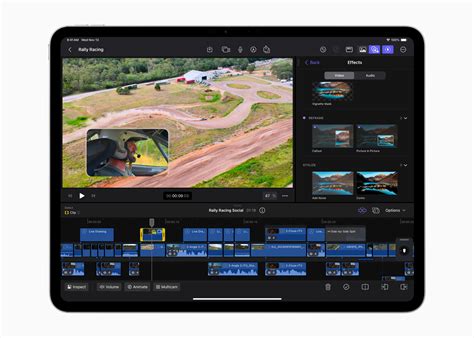
Gestion du bruit et isolation vocale
Dans cette séance, nous plongeons dans les fonctionnalités audio de Final Cut Pro, en particulier celles qui vous permettent d'isoler la voix et de gérer le bruit de fond. Vous apprendrez à manipuler le curseur d'isolation vocale pour enlever efficacement les bruits indésirables, tels que le vent, et à ajuster la tonalité de la voix pour un résultat plus harmonieux.
L'atelier vous guidera également sur la suppression des bourdonnements souvent causés par certaines caméras, avec des réglages de fréquence ajustables. Enfin, grâce à la fonction de baguette magique, l'intelligence artificielle vous aidera à corriger automatiquement les problèmes audio détectés dans vos clips.
Enregistrement de voix off simplifié
L'enregistrement de voix off dans Final Cut Pro X est un processus simplifié grâce à la fenêtre dédiée Enregistrer une voix off. Cette leçon couvre les éléments essentiels pour configurer et optimiser votre enregistrement.
Vous apprendrez à ajuster le gain d'entrée, nommer vos fichiers, utiliser le monitoring et les différentes options disponibles telles que le décompte avant enregistrement, la coupure du son projet et la création d'auditions.
Pour ceux sans interface audio externe, nous expliquerons comment utiliser l'interface audio de votre Mac. En outre, nous mentionnerons des marques d'interfaces audio compatibles, notamment RME et Apogee, offrant une gestion avancée des gains directement dans les logiciels Apple comme Final Cut et Logic.
Enregistrer la voix off de Siri dans Final Cut Pro
Outils d'analyse et d'amélioration audio
Final Cut Pro comprend plusieurs outils puissants pour l’analyse et l’amélioration des parties audio de votre projet, entre autres :
- Égalisation : faites votre choix dans un menu pratique de préréglages d’égalisation.
- Isolement de la voix : améliore la clarté des voix humaines sur d’autres parties du signal audio.
- Tonalité : améliore le signal audio principal et le rend plus uniforme.
- Suppression du bruit de fond réduit le bruit d’arrière-plan.
- Suppression du bourdonnement : réduit le bourdonnement habituel d’origine électrique à 50 ou 60 Hz.
Les options Égalisation et Isolement de la voix doivent être activées manuellement dans la section Améliorations audio de l’inspecteur audio. Les autres améliorations sont conçues pour corriger les problèmes audio courants, automatiquement ou par des ajustements manuels mineurs.
Améliorer l’audio automatiquement
Dans Final Cut Pro, sélectionnez un plan audio ou vidéo contenant de l’audio dans la timeline. Effectuez l’une des opérations suivantes :
- Choisissez Modifier > Améliorer l’audio (ou appuyez sur les touches Option + Commande + A).
- Cliquez sur le menu local Améliorations situé sous le visualiseur et choisissez « Améliorer l’audio ».
- Dans l’inspecteur audio, cliquez sur le bouton « Améliorer l’audio » en regard de l’option « Analyse audio » dans la section « Améliorations audio ».
Dans la section « Améliorations audio » de l’inspecteur, une coche verte à droite d’une amélioration indique que le plan a été analysé et, le cas échéant, amélioré. Une coche bleue s’affiche à côté de chaque amélioration activée pour appliquer une correction. Vous pouvez activer d’autres améliorations en cochant leur case.
Améliorer l’audio manuellement
Dans Final Cut Pro, sélectionnez un plan audio ou vidéo contenant de l’audio dans la timeline. Si ce n’est pas déjà le cas, ouvrez l’inspecteur, puis cliquez sur le bouton Audio en haut.
Dans la section « Améliorations audio » de l’inspecteur audio, cochez les cases des améliorations que vous voulez utiliser, puis effectuez l’une des opérations suivantes :
- Ajuster l’égalisation : dans la section Égalisation, cliquez sur le menu local Égalisation et choisissez un préréglage d’égalisation, ou cliquez sur le bouton Commandes pour effectuer les réglages manuellement.
- Changer le pourcentage d’isolement de la voix : faites glisser le curseur Quantité dans la section Isolement de la voix. L’option Isolement de la voix améliore la clarté des voix humaines détectables par rapport à d’autres parties du signal audio. L’activation de l’Isolement de la voix pour plusieurs composants audio lus en même temps peut dégrader la qualité de l’audio. Si cela se produit, essayez de désactiver Isolation de la voix pour un ou plusieurs composants audio.
- Modifier les réglages de tonalité : déplacez les curseurs Quantité et Uniformité dans la section Tonalité. Le curseur Quantité règle la tonalité globale (compression) du plan, tandis que le curseur Uniformité règle la plage dynamique concernée.
- Changer le pourcentage de suppression du bruit de fond : faites glisser le curseur Quantité dans la section Suppression du bruit.
- Supprimer le bourdonnement : choisissez la valeur 50 Hz ou 60 Hz dans la section Suppr. bourdonnement.
tags: #voix #plus #aigue #final #cut #pro