
Photoshop et la 3D : Création et Manipulation d'Objets Tridimensionnels
Bien que les anciennes fonctions 3D de Photoshop aient été supprimées en juillet 2024, le logiciel offre toujours des possibilités pour la création d'objets tridimensionnels de base à partir de calques 2D. Ces fonctionnalités permettent de transformer des images plates en éléments manipulables dans un espace tridimensionnel, ouvrant la voie à des compositions visuelles plus complexes et dynamiques.
Conversion de Calques 2D en Éléments 3D
Photoshop permet de convertir des calques 2D en cartes postales 3D, qui sont essentiellement des plans dotés de propriétés tridimensionnelles. Cette technique est utile pour simuler des effets tels que le repoussé, une technique de travail des métaux, en extrudant un objet 2D dans un espace 3D.
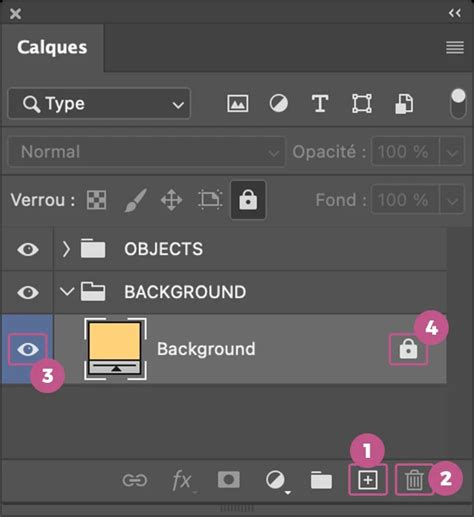
Pour convertir un calque 2D en carte postale 3D, il suffit de choisir la commande 3D > Nouvelle carte postale 3D à partir d’un calque. Le calque 2D est alors transformé en un calque 3D directement visible dans le panneau Calques.
Création de Formes 3D à partir de Calques
Une autre méthode consiste à créer des formes 3D prédéfinies à partir d'un calque 2D. En choisissant la commande 3D > Nouvelle forme à partir d’un calque, vous pouvez sélectionner parmi une variété de formes, telles qu'un anneau, une sphère, un chapeau, un cône, un cube, un cylindre, une canette de soda ou une bouteille de vin. Il est également possible d'ajouter des formes personnalisées à ce menu.
Une fois la forme choisie, le calque 2D est converti en calque 3D. Le calque 2D d'origine est alors conservé dans le panneau Calques comme une texture plaquée de diffusion, applicable à une ou plusieurs surfaces du nouvel objet 3D. Les autres surfaces peuvent utiliser une texture par défaut.
Création de Volumes 3D à partir de Fichiers Multi-images
Photoshop peut également créer des volumes 3D à partir de fichiers comportant plusieurs images, comme les fichiers d'imagerie médicale DICOM. Le logiciel combine les tranches individuelles du fichier pour former un objet 3D manipulable et visualisable sous tous les angles.
Conversion de Panoramas Sphériques
Si votre entrée 2D correspond à une image panoramique, l'option Panorama sphérique permet de convertir un panorama complet de 360 x 180 degrés en un calque 3D. Ce calque 3D peut ensuite être exporté dans un format de fichier 3D ou enregistré au format PSD pour conserver le contenu 3D.
Création de Maillages 3D à partir d'Images en Niveaux de Gris
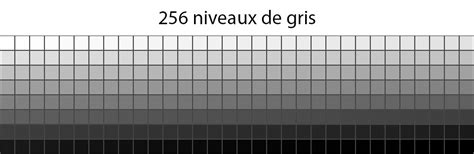
La commande Nouveau filet à partir des niveaux de gris permet de générer une courbe de transfert de profondeur à partir d'une image en niveaux de gris. Cette courbe convertit les valeurs de luminosité en une surface de profondeur variable : les zones claires correspondent aux reliefs, et les zones sombres aux creux.
Pour utiliser cette fonctionnalité :
- (Facultatif) Convertissez l'image en mode Niveaux de gris (Image > Mode > Niveaux de gris ou Image > Réglages > Noir et blanc). Si vous utilisez une image RVB, la courbe de transfert de profondeur sera générée à partir de la couche verte.
- (Facultatif) Ajustez l'image en niveaux de gris pour contrôler la gamme des valeurs de luminosité.
- Choisissez la commande 3D > Nouveau filet à partir des niveaux de gris et sélectionnez une option de filet.
Photoshop crée alors un calque 3D avec le nouveau filet. Des textures plaquées de type Diffusion, Opacité et Courbe de transfert planaire sont également générées. La courbe de transfert planaire peut être rouverte en tant qu'objet dynamique pour d'éventuelles modifications.
Manipulation et Animation d'Objets 3D
Une fois un objet 3D créé, Photoshop offre plusieurs outils pour le manipuler et créer des animations :
Position et Caméra 3D
Vous pouvez déplacer le modèle ou la caméra 3D dans le temps à l'aide des outils de position ou de caméra 3D. Photoshop permet d'interpoler des images entre les positions ou les mouvements de la caméra pour obtenir des effets d'animation fluides.
Les outils d'objet 3D permettent de repositionner, faire pivoter ou mettre à l'échelle un modèle 3D, tandis que les outils de caméra 3D ajustent l'affichage de la scène.
Paramètres de Rendu 3D
Il est possible de modifier les modes de rendu et d'interpoler des transitions entre certains modes, par exemple, passer du mode Sommets au mode Filaire pour simuler un croquis.
Section Transversale 3D
La fonction de section transversale permet de faire pivoter un plan d'intersection pour afficher une coupe transversale du modèle qui évolue dans le temps. Les paramètres de section transversale peuvent être modifiés entre les images pour mettre en évidence différentes zones du modèle.
Pour des animations de haute qualité, il est recommandé d'effectuer le rendu de chaque image à l'aide du paramètre Rendu pour sortie finale.
Le Panneau 3D : Contrôle des Composants 3D
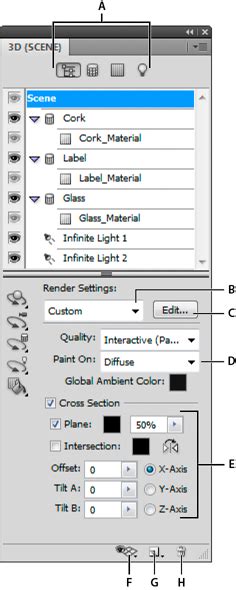
Lorsque vous sélectionnez un calque 3D, le panneau 3D affiche tous les composants du fichier 3D : filets, matières et éclairages. La partie supérieure du panneau liste ces composants, tandis que la partie inférieure présente leurs paramètres et options.
Vous pouvez filtrer l'affichage des composants en cliquant sur les boutons Filets, Matières ou Éclairages.
Maillages (Filets)
Les maillages constituent la structure sous-jacente d'un modèle 3D. Ils peuvent être manipulés indépendamment, et bien qu'il soit impossible de modifier les polygones individuels, leur orientation, leur échelle et leur transformation peuvent être ajustées.
Matières
Les matières définissent l'aspect global d'un modèle 3D. Elles sont composées de textures plaquées qui déterminent des qualités telles que la couleur, le motif, la brillance ou le bosselage.
Les types de textures incluent :
- Diffusion : Définit la couleur de base et peut utiliser une couleur unie ou une image 2D.
- Opacité : Les niveaux de gris de la texture déterminent l'opacité de la matière.
- Bosselage : Crée un relief à la surface sans modifier le filet sous-jacent, à partir d'une image en niveaux de gris.
- Normale : Similaire au bosselage mais utilise une image RVB multicouche pour plus de détails de surface.
- Environnement : Image de l'environnement entourant le modèle, souvent sous forme de panoramas sphériques.
- Éclat : Quantité de lumière réfléchie par la surface.
- Brillance : Dispersion de la lumière réfléchie.
- Illumination : Définit la couleur de la lumière ambiante.
- Réfraction : Indice de réfraction pour simuler le passage de la lumière à travers des matériaux transparents.
Des paramètres prédéfinis de matières permettent d'appliquer rapidement des groupes de textures. Il est également possible de créer et d'enregistrer ses propres paramètres prédéfinis.
Éclairages
Les éclairages 3D permettent d'éclairer les modèles sous différents angles pour créer de la profondeur et des ombres réalistes. Les types d'éclairage disponibles sont :
- Ponctuel : Brille dans toutes les directions, comme une ampoule.
- Directionnel : Projette une lumière conique.
- Infini : Brille à partir d'un plan directionnel unique, comme la lumière du soleil.
- Basé sur des images : Projette une image illuminée autour de la scène 3D.
Il est possible de définir la couleur de l'éclairage, de créer des ombres projetées et de contrôler l'estompage de celles-ci. Des repères d'éclairage fournissent des points de référence spatiale pour les ajustements.
Comprendre le mode 3d sur Photoshop 1/3
Outils de Manipulation et Axes 3D
Les outils d'objet et de caméra 3D deviennent actifs lorsqu'un calque 3D est sélectionné. Ils permettent de manipuler les modèles et les caméras.
L'axe 3D indique l'orientation actuelle des axes X, Y et Z des modèles, caméras, éclairages et filets dans l'espace 3D. Il permet de déplacer, faire pivoter, mettre à l'échelle et déformer les éléments sélectionnés avec précision.
Plugins et Ressources Tierces
Bien que les fonctions natives aient évolué, des plugins et des marketplaces comme Yellow Images offrent des ressources 3D avancées pour Photoshop. Ces plateformes proposent des maquettes, des polices créatives, des images à 360 degrés et d'autres éléments graphiques qui peuvent être intégrés et manipulés dans Photoshop.
Des outils comme Rotato simplifient la création de maquettes 3D pour les designers, en offrant des modèles pré-conçus et une interface conviviale, souvent plus rapide que les logiciels 3D traditionnels.
Comprendre le mode 3d sur Photoshop 1/3
tags: #angle #3d #fond #photoshop