
After Effects : Maîtriser les formes et leurs contours
Création de calques de forme et de formes
Pour créer un calque de forme dans After Effects, vous pouvez utiliser le panneau Composition avec l'outil Forme ou l'outil Plume. Une fois le calque créé, vous avez la possibilité d'ajouter des attributs de forme aux formes existantes ou d'en créer de nouvelles au sein de ce calque.
Par défaut, lorsque vous dessinez dans le panneau Composition alors qu'un calque de forme est sélectionné, la nouvelle forme est ajoutée à ce calque, se plaçant au-dessus des formes ou groupes de formes déjà sélectionnés. Les nouvelles formes créées héritent des paramètres de Fond et de Contour du panneau Outils au moment de leur création. Vous pouvez ensuite modifier ces attributs pour une forme sélectionnée à l'aide des mêmes options du panneau Outils.
Il est également possible de créer un calque de forme à partir d'un calque de métrage d'art vectoriel. Pour ce faire, sélectionnez Calque > Créer > Créer des formes à partir du calque vectoriel. Il est important de noter que si vous importez un fichier Illustrator sous forme de composition (composée de plusieurs calques), vous ne pourrez pas convertir tous ces calques en un seul calque de forme en une seule opération. Un nouveau calque sera créé en tant que calque de forme, mais les dégradés de forme libre et les modes de fusion d'Illustrator ne seront pas conservés.
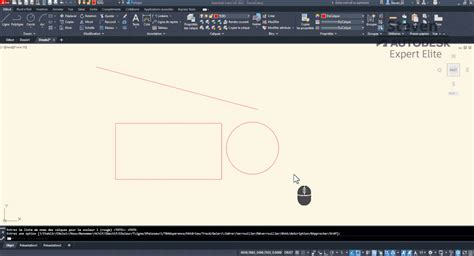
Utilisation des outils de forme et de masque
Un polygone peut être considéré comme une étoile dépourvue des propriétés de Rayon interne ou d'Arrondi interne.
Vous pouvez créer un masque en faisant glisser un outil de forme sur un calque sélectionné dans le panneau Composition ou Calque. De manière similaire, vous pouvez créer une forme en faisant glisser un outil de forme sur un calque de forme sélectionné dans le panneau Composition.
Lorsque vous créez une forme en faisant glisser un outil de forme dans le panneau Composition, vous générez un tracé de forme paramétrique. Si vous préférez créer un tracé de forme de Bézier, maintenez la touche Alt (Windows) ou Option (macOS) enfoncée avant de cliquer pour commencer le dessin. Vous pouvez relâcher cette touche avant la fin de l'opération de glissement. Il est à noter que tous les tracés de masque sont des courbes de Bézier.
L'opération de glissement débute lorsque vous cliquez dans le panneau Composition ou Calque pour commencer le dessin et se termine lorsque vous relâchez le bouton de la souris. Pour mettre à l'échelle un cercle, une ellipse, un carré, un carré arrondi, un rectangle ou un rectangle arrondi autour de son centre pendant que vous dessinez, maintenez la touche Ctrl (Windows) ou Commande (macOS) enfoncée après avoir commencé à faire glisser la souris.
Chaque outil de forme conserve les paramètres de la dernière opération de dessin effectuée avec cet outil. Par exemple, si vous dessinez une étoile et que vous définissez le nombre de points à 10, l'étoile suivante que vous dessinerez aura également 10 points. Pour terminer le dessin, relâchez simplement le bouton de la souris.
Création de tracés de Bézier et RotoBézier
Vous pouvez créer un masque de Bézier en utilisant l'outil Plume sur un calque sélectionné dans le panneau Composition ou Calque. De même, vous pouvez créer une forme dotée d'un tracé de Bézier en utilisant l'outil Plume sur un calque de forme sélectionné dans le panneau Composition.
La création d'un tracé de RotoBézier est similaire à la création d'un tracé de Bézier manuel. Il suffit de sélectionner l'emplacement où vous souhaitez placer le sommet suivant. Pour fermer le tracé, placez le pointeur au-dessus du premier sommet.
La ligne droite est le tracé le plus simple à réaliser avec l'outil Plume. Il suffit de cliquer avec l'outil Plume pour créer deux sommets. Sélectionnez à nouveau l'endroit où doit se terminer le segment.
Pour créer un segment de tracé incurvé, faites glisser les lignes directrices. Appuyez sur la touche Maj tout en faisant glisser la souris pour définir l'angle des lignes directrices sur des multiples entiers de 15°.
Pour créer une courbe de forme sinusoïdale, faites glisser la souris dans la même direction que celle de la ligne directrice précédente et relâchez le bouton de la souris.
Conversion de texte en formes et masques
La commande Créer des formes à partir du texte vous permet d'extraire les contours de chaque caractère, de créer des formes à partir de ces contours et de les placer sur un nouveau calque de forme. Le nouveau calque de forme est créé en haut de l'ordre d'empilement des calques.
La commande Créer des masques à partir du texte a une fonction similaire : elle extrait les contours de chaque caractère, crée des masques à partir de ces contours et les place sur un nouveau calque uni.
Il est à noter que certaines familles de polices, comme Webdings, incluent des caractères qui représentent des images graphiques plutôt que du texte.
Importation et collage de tracés
Pour qu'un tracé importé depuis Photoshop soit redimensionné correctement, la résolution du document Photoshop doit être de 72 ppp. Vous pouvez également utiliser la copie d'un tracé Illustrator ou Photoshop comme trajectoire dans After Effects.
Pour coller un tracé en tant que tracé de forme, vous devez sélectionner la propriété Tracé d'une forme déjà présente dans un calque de forme. Cette sélection indique à After Effects la cible de l'opération de collage. Si la cible n'est pas désignée ainsi, After Effects suppose que la cible est le calque tout entier, et un nouveau masque est alors tracé. Sélectionnez Édition > Coller.
Si vous collez plusieurs tracés dans un tracé de forme, le premier tracé y est inclus. Vous pouvez copier des images clés de position, des images clés de point d'ancrage ou les images clés de position d'un point de contrôle, puis les coller dans un tracé de masque ou de forme sélectionné.
Dans le panneau Montage, cliquez sur le nom de la propriété Position ou Point d'ancrage à partir de laquelle vous souhaitez copier la trajectoire de mouvement. Ceci sélectionne toutes les images clés.
Pour faire apparaître la propriété Tracé de la forme, appuyez sur SS.
Utilisation de l'option Sommet arrondi
L'option Sommet arrondi dans After Effects permet d'arrondir les angles des formes anguleuses, ajoutant ainsi de la douceur et du dynamisme à vos illustrations. Cette technique est particulièrement utile pour améliorer l'attrait visuel de vos animations et graphiques.
Le processus pour arrondir les coins implique généralement les étapes suivantes :
- Créer la forme ou importer le graphique auquel vous souhaitez ajouter des coins arrondis.
- Appliquer le modificateur de forme "Coins arrondis" (Round corners shape modifier).
- Personnaliser l'impact sur les coins de la forme.
Pour commencer, vous pouvez ajouter des éléments primitifs comme des étoiles et des tracés à la plume, modifier la valeur du contour et neutraliser la couleur de fond. Ensuite, appliquez l'option Sommet arrondi en ajustant le rayon par défaut (souvent 10 pixels) pour obtenir des angles plus doux. En expérimentant avec différentes valeurs, vous pouvez amplifier ou neutraliser cet effet selon les besoins de votre projet.
Pour visualiser l'effet des coins arrondis en action, appuyez sur la barre d'espace ou utilisez l'option RAM Preview.
Les Handles de Bézier peuvent être utilisés pour personnaliser davantage la forme.
Contours progressifs et épaisseurs variables
After Effects permet de créer des traits ondulés, dentés ou arrondis sur les calques de forme et d'animer leur apparence pour générer des éléments graphiques intéressants. Contrairement à Illustrator, cette application permet de définir des épaisseurs arbitraires pour n'importe quel point d'une forme.
La fonctionnalité d'effilage des contours réduit progressivement l'épaisseur pour offrir une apparence plus peaufinée. Vous pouvez accentuer le lissage de l'effilage au début et à la fin de vos animations au fil du temps.
Les options disponibles pour l'effilage comprennent :
- Unités de longueur : choisissez entre Pourcentage ou Pixels. Lorsque vous animez la taille du tracé (par exemple, en raccordant des tracés), il est préférable d'utiliser des pixels afin que la longueur d'effilage ne dépende pas de la longueur du tracé.
- Largeur de départ : détermine l'épaisseur de l'effilage le long de la longueur de départ du tracé.
- Lissage de début : détermine la rondeur de l'effilage le long de la longueur de départ. Il s'applique aux bords trop nets de l'effilage le long du contour et les adoucit pour offrir une apparence plus naturelle.
- Lissage de fin : détermine la rondeur de l'effilage le long de la longueur de fin. Il s'applique aux bords trop nets de l'effilage le long du contour et les adoucit pour offrir une apparence plus naturelle.
Il est important de noter que vous ne pouvez pas importer de contours en forme de biseau depuis Illustrator. Si vous souhaitez expérimenter cette technique, vous pouvez télécharger l'exemple de projet .aep fourni.
Raccourcis clavier utiles dans After Effects
Une bonne maîtrise des raccourcis clavier peut considérablement accélérer votre flux de travail dans After Effects. Vous pouvez consulter une liste pratique des raccourcis clavier de référence et même l'imprimer au format PDF.
Il est possible de travailler visuellement en disposant vos raccourcis clavier avec l'éditeur visuel de raccourcis clavier. La disposition du clavier affiche, par défaut, les raccourcis définis à l'échelle de l'application, qui fonctionnent quel que soit le panneau sélectionné.
La liste Commandes affiche l'ensemble des commandes disponibles. Lorsque vous sélectionnez une touche dans la disposition du clavier des commandes à l'échelle de l'application, elle est surlignée en bleu, et la commande Application qui lui est affectée est affichée.
Vous pouvez basculer vers une vue spécifique au panneau à partir de la liste déroulante Commande. La disposition du clavier affiche alors uniquement les touches en vert, et ces raccourcis fonctionnent uniquement lorsque le panneau en question est actif.
Vous pouvez affecter des raccourcis aux commandes qui figurent dans la colonne des raccourcis de la liste Commande. Sélectionnez la commande et saisissez le raccourci dans le champ prévu à cet effet. Vous pouvez également affecter des raccourcis en faisant glisser une commande depuis la liste Commande sur une touche dans la disposition du clavier ou sur la liste des modificateurs Touche. Inversement, vous pouvez faire glisser des touches de la disposition du clavier sur une commande de la liste Commande afin de les attribuer à la commande en question.
Si After Effects détecte un clavier qui n'est pas pris en charge, celui affiché par défaut est « Anglais (États-Unis) ». Les commandes longues attribuées aux touches sont abrégées.
Il est important de noter que les raccourcis clavier impliquant les touches de fonction F9 à F12 peuvent entrer en conflit avec ceux du système d'exploitation (Mac OS).
Voici quelques exemples de raccourcis utiles :
- Fermer le panneau actif ou tous les visualiseurs correspondant au type du visualiseur actif.
- Redimensionner la fenêtre de l'application ou une fenêtre flottante de sorte qu'elle s'adapte à l'écran.
- Déplacer la fenêtre d'application ou une fenêtre flottante vers le moniteur principal ; redimensionner la fenêtre de sorte qu'elle s'adapte à l'écran.
- Activer provisoirement un outil à partir d'un raccourci clavier impliquant une seule lettre : maintenez la touche de raccourci enfoncée et relâchez-la pour revenir à l'outil précédent.
- Activer et basculer entre les outils Plume et Contour progressif du masque.
Certains raccourcis s'accompagnent d'un astérisque (*) pour vous rappeler que la fonction Verr. num. est nécessaire.
Il est à noter que sous macOS, certaines commandes du clavier qui permettent d'interagir avec le système d'exploitation peuvent entrer en conflit avec celles d'After Effects.
20 raccourcis clavier indispensables sur After Effects.
tags: #after #effect #arroundir #une #droite