
Créer des effets de biseau et de gaufrage dans Photoshop
Dans le domaine de la conception graphique et de la retouche d'images, Adobe Photoshop offre une gamme d'outils puissants pour améliorer l'apparence des éléments visuels. Parmi ces outils, les effets de biseau et de gaufrage se distinguent par leur capacité à conférer une profondeur et une dimension tridimensionnelle aux objets numériques. Ces effets sont particulièrement utiles pour donner un aspect plus réaliste et attrayant à du texte, des logos ou des images.
Comprendre le biseau et le gaufrage
Avant de plonger dans les techniques spécifiques de Photoshop, il est essentiel de comprendre ce que signifient ces termes dans le contexte du design graphique.
Qu'est-ce qu'un effet de biseau ?
Dans la conception graphique, un biseau est un effet en relief créé en appliquant des couleurs de surbrillance et d'ombre sur les bords intérieurs et extérieurs d'une image ou d'une zone de texte. L'objectif est de simuler l'apparence d'une forme tridimensionnelle. Cela peut se traduire par des bords arrondis, des transitions douces et une impression de volume.
Que signifie biseau ?
Le terme "biseau" lui-même fait référence à l'action de couper ou de façonner une surface ou un bord selon un angle ou une inclinaison. Dans le contexte de Photoshop, cela se traduit par la création d'une illusion de profondeur sur les bords d'un objet, le faisant apparaître comme s'il était taillé selon un angle.
Quel est l'effet du biseau et du gaufrage ?
L'effet combiné de biseau et de gaufrage est utilisé pour ajouter des bords arrondis et des ombres, créant ainsi une impression de relief ou de profondeur 3D. Selon le type de biseau ou de gaufrage appliqué, le bord arrondi peut être positionné à l'intérieur ou à l'extérieur d'un objet, être convexe ou concave, et peut également inclure une ombre portée pour renforcer l'effet.
Le Biseau et le Gaufrage dans Photoshop
Dans Photoshop, l'effet Biseau et Gaufrage (Bevel and Emboss) est considéré comme l'un des outils les plus puissants et adaptables au sein des styles de calque. Son utilisation traditionnelle consiste à donner à un élément un aspect plus tridimensionnel en ajoutant des reflets et des ombres sur différentes parties du calque.
Où est le biseau et le gaufrage dans Photoshop ?
Pour accéder à cet effet, plusieurs méthodes sont disponibles :
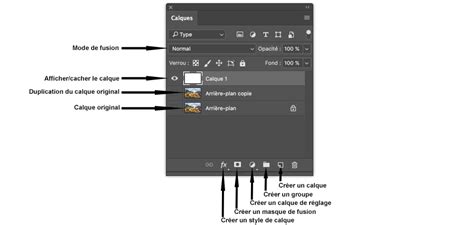
- Cliquez sur le bouton Ajouter un style de calque en bas de la palette Calques, puis choisissez Biseautage et gaufrage dans le menu.
- Dans la vue des calques, cliquez avec le bouton droit dans la section Effets sous le nom du calque, puis sélectionnez Biseau & Gaufrer.
Dans les deux cas, la boîte de dialogue Style de calque s'ouvre, avec l'effet de biseau et de relief déjà sélectionné.
Comment appliquer ou modifier un style de calque personnalisé ?
L'application d'effets de calque, y compris le biseau et le gaufrage, suit un processus général :
- Sélectionnez le calque que vous souhaitez modifier dans le panneau Calques.
- Effectuez l'une des actions suivantes pour ouvrir la boîte de dialogue Style de calque :
- Double-cliquez sur le calque, en dehors de son nom ou de sa vignette.
- Choisissez Options de fusion dans le menu contextuel après avoir cliqué avec le bouton droit sur le calque.
- Sélectionnez Biseau & Gaufrer dans la liste des styles de calque disponibles.
- Ajustez les paramètres souhaités dans la boîte de dialogue.
- Cliquez sur OK pour appliquer les modifications.
Techniques pour créer un effet en creux dans Photoshop
Créer un effet en creux, souvent appelé débossage, implique de donner l'illusion que le design est enfoncé dans la surface. Voici comment vous pouvez y parvenir :
Comment créer un effet en creux dans Photoshop ?
Pour obtenir un effet en creux, vous pouvez utiliser et ajuster finement l'effet Biseau et Gaufrage.
Comment biseauter et embosser du texte ?
Pour appliquer cet effet à du texte :
- Créez votre calque de texte.
- Cliquez avec le bouton droit sur le calque de texte, sélectionnez Options de fusion, puis choisissez Biseau & Gaufrer.
- Ajustez les paramètres dans la fenêtre qui s'ouvre jusqu'à obtenir le rendu désiré.
Dans la fenêtre Style de calque, vous pouvez sélectionner les paramètres dans la zone Structure pour façonner le biseau et le gaufrage. Les options clés à considérer pour un effet en creux incluent :
- Style de biseau : Souvent, un "Biseau Interne" ou "Biseau Externe" peut être utilisé, mais pour un effet en creux, il faut souvent jouer avec les profondeurs et les styles de contour.
- Technique : "Chisel Hard" ou "Chisel Soft" peuvent être appropriés.
- Profondeur : Contrôle l'intensité de l'effet.
- Direction : "Haut" ou "Bas" peut influencer la perception du relief.
- Contrôle de la lumière : L'angle, l'altitude et le mode de couleur (comme "Produit" pour les ombres) sont cruciaux.
- Ombre portée : Une ombre bien configurée renforce l'illusion de profondeur.
Comment biseauter les bords dans Photoshop ?
Pour biseauter spécifiquement les bords d'une image ou d'une forme :
- Ouvrez l'image ou la forme dans Photoshop.
- Assurez-vous que le calque est sélectionné.
- Accédez à Calque > Style de calque > Biseautage et gaufrage.
- Ajustez les paramètres comme décrit précédemment pour obtenir l'effet désiré. Les options de Contour et de Texture peuvent également être utilisées pour affiner le style du biseau.
Créer un effet de cuir en creux
Pour appliquer un effet de cuir en creux à un design, vous pouvez combiner plusieurs filtres et styles de calque :
- Ouvrez l'image de fond en cuir dans Photoshop.
- Allez dans Fichier > Placer intégré pour ajouter votre design sur le fond.
- Avec le calque de conception sélectionné, appliquez un filtre de distorsion pour simuler la texture du cuir. Allez dans Filtre > Déformation > Ondulation et ajustez les paramètres.
- Appliquez ensuite un léger flou pour adoucir les bords. Allez dans Filtre > Flou > Flou gaussien et définissez un rayon faible.
- Pour renforcer l'effet de creux, réglez le Remplissage du calque de conception sur 0%.
- Appliquez ensuite l'effet Biseau et Gaufrer sur ce calque en ajustant les paramètres pour simuler l'enfoncement dans le cuir.
Techniques avancées et organisation des calques
Pour des projets plus complexes, une bonne organisation des calques est primordiale. Photoshop offre des outils pour regrouper des éléments afin de faciliter la gestion.
De quelles deux manières pouvez-vous créer un groupe à partir des calques sélectionnés ?
Il existe plusieurs façons de créer des groupes de calques pour organiser votre travail :
- Sélectionnez les calques que vous souhaitez inclure dans un groupe. Ensuite, allez dans le menu du panneau Calques et choisissez Nouveau groupe à partir des calques.
- Alternativement, vous pouvez sélectionner les calques, puis aller dans le menu Calque > Nouveau > Groupe à partir des calques.
Dans la boîte de dialogue qui apparaît, vous pouvez nommer votre groupe et cliquer sur OK.
Comment débosser un logo ?
Le débossage au niveau professionnel implique souvent des techniques spécifiques qui vont au-delà des simples effets de calque dans Photoshop, mais l'effet Biseau et Gaufrage peut simuler ce résultat :
- Première étape (conceptuelle) : Imaginer une plaque de métal moulée avec le design.
- Deuxième étape (simulation) : Appliquer le style Biseau et Gaufrer au calque du logo, en ajustant l'angle, la profondeur et l'ombre pour simuler une impression dans une surface.
- Troisième étape (ajout de texture) : Placer le logo débossé sur un arrière-plan texturé (comme du métal brossé ou du bois) et ajuster les modes de fusion pour une intégration réaliste.
- Quatrième étape (finition) : Utiliser des calques de réglage et d'autres effets pour peaufiner l'apparence et renforcer l'illusion de profondeur.
Photoshop : Transformer un logo basse résolution en forme vectorielle !
L'utilisation des styles de calque, et en particulier de l'effet Biseau et Gaufrage, est une technique fondamentale dans Photoshop pour ajouter de la profondeur et du réalisme à vos créations. En maîtrisant ses paramètres, vous pouvez transformer des éléments plats en designs dynamiques et visuellement attrayants.
tags: #angle #bizeaute #dans #photoshop