
Incorporer des liens dans une référence avec InDesign
Adobe InDesign offre des fonctionnalités puissantes pour la création de documents interactifs, notamment l'intégration de liens hypertextes. Ces liens permettent aux lecteurs de naviguer facilement entre différentes sections d'un document, d'accéder à des sites web externes, de se connecter à des fichiers locaux ou de se déplacer vers des pages spécifiques au sein d'autres documents. L'utilisation de liens dans vos documents InDesign peut considérablement améliorer l'expérience utilisateur, en particulier pour les documents longs, et vous permet de fournir des informations complémentaires sans surcharger le contenu principal.
Vous avez la possibilité de transformer à la fois du texte et des images en liens cliquables. De plus, InDesign vous permet de stocker des destinations de liens pour une réutilisation aisée tout au long de votre projet.
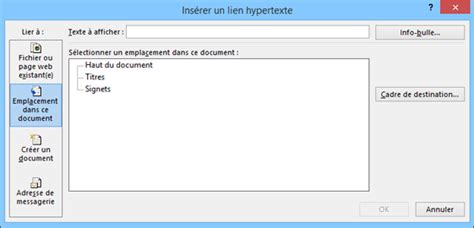
Procédure de création de liens hypertextes dans InDesign
La création de liens dans InDesign est un processus simple qui peut être réalisé en suivant ces étapes :
-
Commencez par basculer vers l'espace de travail interactif. Pour ce faire, cliquez sur le menu Fenêtre, pointez sur l'élément Espace de travail, puis sélectionnez "Interactif".
-
Sélectionnez ensuite le texte ou l'image que vous souhaitez convertir en lien hypertexte.
-
Ouvrez le panneau des liens hypertextes. Vous pouvez le faire en cliquant sur l'icône correspondante dans le panneau interactif. L'icône des liens hypertextes est généralement représentée par les lettres "ABC" accompagnées d'un doigt pointé vers du texte, évoquant l'action de cliquer sur un lien.
-
Pour créer un nouveau lien, cliquez sur la flèche d'extension située dans le coin droit du panneau des liens hypertextes afin d'ouvrir le menu du panneau. Sélectionnez ensuite "Nouveau lien hypertexte". Alternativement, vous pouvez cliquer sur le bouton "Créer un nouveau lien hypertexte" qui se trouve en bas du panneau.
-
Dans le menu déroulant, choisissez le type de lien que vous souhaitez créer. Vous pouvez sélectionner une destination de type document, page et zoom si la destination de votre lien est une page spécifique. Vous pouvez également choisir une ancre de texte ou une destination enregistrée si votre lien pointe vers un emplacement partagé.
-
Si vous désirez stocker la destination du lien hypertexte pour une réutilisation rapide dans le panneau des liens hypertextes, sélectionnez l'option "Lien hypertexte de destination partagée". Décochez cette option si vous n'avez pas l'intention de réutiliser cette destination, afin d'éviter d'avoir à parcourir des destinations inutiles lors de recherches futures.
-
Enfin, vous pouvez choisir un style de caractère ou définir l'apparence du lien. Par exemple, vous pouvez choisir de souligner le texte et de changer sa couleur (par exemple, en bleu) pour aider les utilisateurs à identifier clairement qu'il s'agit d'un lien cliquable. Une fois vos réglages effectués, cliquez sur le bouton "OK" pour ajouter le lien au texte ou à l'image sélectionnée.
TUTO Indesign - Créer un lien cliquable (URL) dans un PDF
tags: #indesign #comment #incorporer #les #liens #dans