
Adobe Photoshop : Guide complet de l'animation et de la modélisation 3D
Bien que l'on connaisse principalement Adobe Photoshop comme un logiciel de retouche photographique, il s'avère également être un outil puissant pour la création d'animations et d'objets 3D. Ces fonctionnalités ouvrent un monde de possibilités créatives pour les designers et les artistes, que vous soyez débutant ou utilisateur expérimenté. L'apprentissage de l'animation dans Photoshop permet de créer des visuels époustouflants étape par étape, en utilisant des chronologies, des interpolations et des effets de calque.
Comprendre les bases de l'animation dans Photoshop
L'animation dans Photoshop offre une approche accessible pour donner vie à vos créations. Par défaut, un document Photoshop est configuré pour 30 images par seconde (ips), ce qui signifie que le logiciel affiche 30 images consécutives en une seconde. Cependant, dans le domaine de l'animation, il est courant de travailler avec 12 ou 24 images par seconde. De plus, l'animation est généralement comptée en nombre d'images, tandis que Photoshop affiche par défaut une échelle temporelle en secondes.
Utilisation du panneau Montage vidéo
Pour commencer à créer une animation traditionnelle image par image, vous pouvez cliquer sur « Créez un montage vidéo ». Si vous souhaitez utiliser des raccourcis pour passer d'un dessin à l'autre et lire votre animation, il est conseillé de cliquer sur « Activer les touches de raccourci de montage ».
Le panneau Chronologie : le cœur de l'animation
Le panneau Chronologie est l'élément central de l'animation dans Photoshop. C'est ici que vous pouvez ajouter des images clés pour marquer les changements dans votre animation. Pour créer des transitions fluides, on utilise la technique de l'interpolation (tweening).
Interpolation pour des transitions fluides
La fonction d'interpolation de Photoshop vous aide à remplir les écarts entre les images clés. Pour des animations complexes, on combine souvent des changements d'opacité avec des ajustements de position ou d'échelle.
Images vidéo pour l'animation
Les calques vidéo sont cruciaux pour l'animation dans Photoshop. Vous pouvez importer des fichiers vidéo existants ou créer des animations à partir de zéro sur ces calques. Pour une animation image par image, vous pouvez convertir un calque vidéo en animation image par image.
Animation image par image
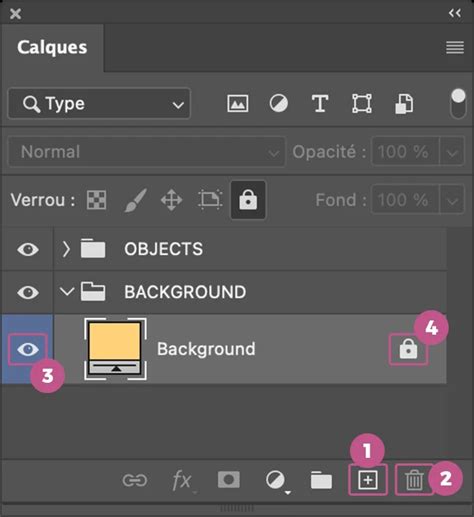
Les animations image par image dans Photoshop vous permettent de créer des images animées en reliant une série d'images fixes. Les images clés sont les éléments constitutifs de ces animations. Pour ajouter une image clé, il suffit de cliquer sur le bouton « Nouvelle image ».
Cadence d'images (Frame Rate)
La cadence d'images détermine la vitesse à laquelle votre animation est lue. Pour une animation basique, vous créez une nouvelle image pour chaque changement majeur dans votre image.
Modification de l'opacité pour plus de profondeur
Les changements d'opacité peuvent ajouter de la profondeur à vos animations. Pour créer un effet de fondu, vous pouvez commencer avec une opacité de 0 % et l'augmenter progressivement sur plusieurs images.
Calques, styles et effets
Les propriétés et les effets des calques ajoutent de la profondeur et de l'intérêt visuel aux animations Photoshop. Les ombres portées sont un moyen puissant de faire ressortir les calques dans vos animations. Vous pouvez animer ces effets en utilisant des images clés dans le panneau Chronologie.
Les styles de calque ne sont pas réservés aux images statiques. N'oubliez pas que des animations subtiles fonctionnent souvent mieux.
Conseils pour l'animation image par image
L'animation image par image donne vie aux images statiques grâce à une série d'images soigneusement dessinées. Elle permet de créer des mouvements fluides et détaillés. Pour commencer, dessinez votre première image en utilisant les outils de dessin de Photoshop. Portez une attention particulière au timing et à l'espacement entre les images. Pour des animations complexes, l'utilisation de la fonction onion skinning (peau d'oignon) est souvent recommandée. Pour maintenir la cohérence, créez un calque distinct pour chaque élément majeur de votre animation.

Intégration avec Adobe After Effects
Pour des animations encore plus complexes et des effets visuels avancés, After Effects offre des outils puissants. Vous pouvez seamlessly intégrer Photoshop et After Effects pour créer des animations exceptionnelles.
Préparation des fichiers dans Photoshop
La première étape consiste à préparer votre œuvre dans Photoshop, en vous assurant d'organiser correctement vos calques. Dans After Effects, vous pouvez animer des calques Photoshop individuels.
Animation dans After Effects
Utilisez des images clés pour contrôler la position, l'échelle et la rotation. Vous pouvez également utiliser les fonctionnalités 3D de Photoshop avec After Effects. Exportez les calques 3D de Photoshop et importez-les comme objets 3D dans After Effects. Pour des effets avancés, vous pouvez utiliser les outils intégrés d'After Effects tels que les particules et les expressions.
Comment animer un fichier Illustrator sur After Effects ? - Tuto workflow motion design
Création de Cinémagraphes
Un cinémagraphe est une image fixe comportant des éléments subtilement animés. Pour commencer, vous devez importer un clip vidéo dans Photoshop. Ensuite, sélectionnez une image à utiliser comme arrière-plan statique. La partie amusante consiste à masquer les zones que vous souhaitez animer. Vous pouvez affiner votre cinémagraphe en ajustant le masque et le timing.
Exportation de vos animations
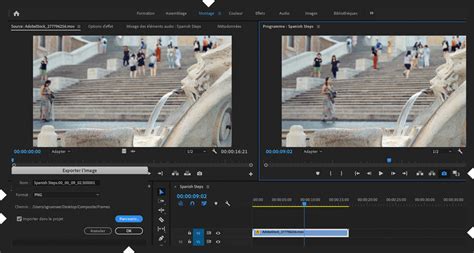
L'exportation de vos animations depuis Photoshop vous permet de partager votre travail dans différents formats. Pour exporter votre animation Photoshop sous forme de GIF, vous devez utiliser la fonction « Enregistrer pour le Web ».
Exporter en GIF
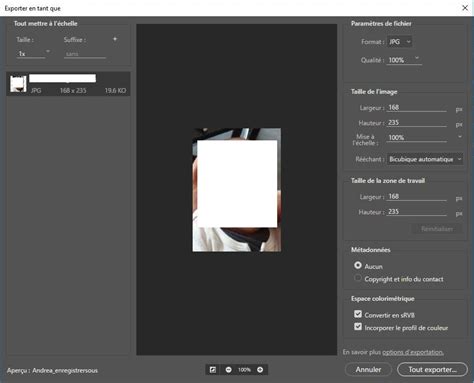
Accédez à Fichier > Exportation > Enregistrer pour le Web (hérité). Dans la fenêtre Enregistrer pour le Web, choisissez GIF dans le menu déroulant des préréglages. Vous pouvez ajuster des paramètres tels que les couleurs et le tramage pour équilibrer la taille du fichier et la qualité. Ensuite, définissez les options de boucle. Choisissez « Toujours » pour que le GIF boucle continuellement. Lorsque vous êtes satisfait des paramètres, cliquez sur Enregistrer. Choisissez un emplacement sur votre ordinateur et donnez un nom à votre fichier.
Modélisation 3D dans Photoshop
Bien que les anciennes fonctions 3D de Photoshop aient été supprimées en juillet 2024, le logiciel permet toujours de créer divers objets 3D de base à partir de calques 2D.
Création d'objets 3D
Vous pouvez convertir des calques 2D en cartes postales 3D (plans dotés de propriétés 3D). Il est possible de simuler la technique de travail des métaux appelée repoussé en extrudant un objet 2D dans un espace 3D. Vous pouvez également créer un volume 3D à partir d'un fichier comportant plusieurs images, comme un fichier d'imagerie médicale DICOM. Photoshop combine les tranches individuelles du fichier en un objet 3D manipulable et visualisable sous n'importe quel angle.
Nouvelle carte postale 3D
Choisissez la commande 3D > Nouvelle carte postale 3D à partir d'un calque. Le calque 2D est converti en calque 3D dans le panneau Calques. Le modèle 3D obtenu peut contenir un ou plusieurs filets, selon le type d'objet sélectionné.
Nouvelle forme à partir d'un calque
Choisissez la commande 3D > Nouvelle forme à partir d'un calque, puis sélectionnez une forme dans le menu. Parmi les formes disponibles figurent des objets composés d'un seul filet (anneau, sphère, chapeau) ainsi que des objets comportant plusieurs filets (cône, cube, cylindre, canette de soda, bouteille de vin). Vous pouvez ajouter des formes personnalisées à ce menu.
Le calque 2D d'origine est recensé dans le panneau Calques, comme une texture plaquée de diffusion. Il peut être utilisé sur une ou plusieurs surfaces du nouvel objet 3D. Les autres surfaces peuvent être associées à une texture plaquée de diffusion par défaut, avec un paramètre de couleur par défaut.
Panorama sphérique
Utilisez l'option Panorama sphérique si votre entrée 2D correspond à une image panoramique. Cette option permet de convertir un panorama sphérique complet de 360 x 180 degrés en un calque 3D.
Nouveau filet à partir des niveaux de gris
La commande 3D > Nouveau filet à partir des niveaux de gris permet d'obtenir une courbe de transfert de profondeur à partir d'une image en niveaux de gris. Cette courbe sert à convertir les valeurs de luminosité en une surface de profondeur variable. Les valeurs les plus claires correspondent aux zones en relief, tandis que les valeurs les plus foncées correspondent aux zones les plus basses.
Il est facultatif de convertir l'image en mode Niveaux de gris (Image > Mode > Niveaux de gris ou Image > Réglages > Noir et blanc). Si vous utilisez une image RVB en entrée, la courbe de transfert de profondeur est générée au moyen de la couche verte. Vous pouvez apporter des modifications à l'image en niveaux de gris pour limiter l'étendue des valeurs de luminosité.
Choisissez la commande 3D > Nouveau filet à partir des niveaux de gris, puis sélectionnez une option de filet. Photoshop crée un calque 3D contenant le nouveau filet. Des textures plaquées de type Diffusion, Opacité et Courbe de transfert planaire sont également générées.
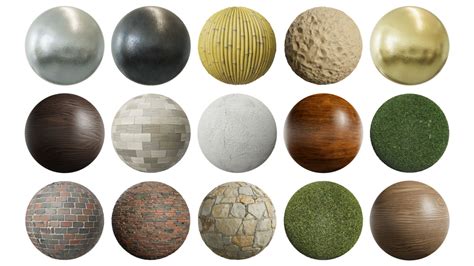
Animation d'objets 3D
Vous pouvez animer la position de la caméra ou de l'objet 3D dans le temps en utilisant les outils de position ou de caméra 3D. Photoshop permet d'interpoler des images entre les positions ou les mouvements de la caméra pour obtenir des effets d'animation plus réguliers.
Paramètres de rendu 3D
Vous pouvez modifier les modes de rendu et interpoler des transitions entre certains modes, par exemple, passer progressivement du mode Sommets au mode Filaire pour simuler le tracé du croquis d'une structure de modèle.
Section transversale 3D
Vous pouvez faire pivoter un plan d'intersection pour afficher une section transversale qui évolue dans le temps. Modifiez les paramètres de section transversale entre les images pour mettre en valeur diverses zones du modèle au cours de l'animation.
Pour des animations de qualité supérieure, vous pouvez effectuer le rendu de chacune des images à l'aide du paramètre Rendu pour sortie finale.
Ressources et tutoriels pour débutants
Il existe de nombreux guides pour utiliser le panneau Chronologie de Photoshop. Ce panneau permet de définir des images clés et de contrôler la durée de vos animations. Des tutoriels gratuits d'animation Photoshop sont largement disponibles en ligne. Des chaînes comme Photoshop Training Channel et Tutvid proposent des tutoriels approfondis et faciles à suivre.
Pour commencer, créez votre image initiale. Continuez ce processus, en créant de nouvelles images avec de légères modifications. Utilisez la Chronologie pour définir la cadence d'images et prévisualiser votre animation. Il est recommandé de consulter les plateformes d'apprentissage en ligne pour des cours accompagnés d'assets téléchargeables.
tags: #animation #maquette #photoshop