
Optimisation de la Netteté dans Adobe Photoshop CS6
Adobe Photoshop CS6 offre une gamme complète d'outils et de filtres pour ajuster la netteté et le flou des images, permettant ainsi d'améliorer la qualité visuelle des photographies. Ces techniques sont essentielles pour faire ressortir les détails et donner une impression de clarté à vos clichés.
Comprendre et Régler la Netteté
La netteté d'une image est directement liée au contraste entre les pixels adjacents, notamment aux bords des objets. Augmenter la valeur de la netteté renforce ce contraste, rendant ainsi l'image plus définie. Il est crucial de comprendre que l'application d'une trop grande netteté peut introduire des artefacts indésirables, tels que des halos ou du bruit, altérant ainsi la qualité globale de l'image.
Outils et Filtres pour l'Accentuation de la Netteté
Photoshop CS6 met à disposition plusieurs méthodes pour améliorer la netteté, chacune adaptée à des besoins spécifiques :
1. Le Filtre "Netteté Intelligente" (Smart Sharpen)
Le filtre Smart Sharpen est l'un des outils les plus populaires et efficaces pour ajuster la netteté. Il se trouve dans le menu Filtre > Netteté > Netteté Intelligente. Ce filtre permet un contrôle précis grâce à divers paramètres disponibles dans ses onglets, vous permettant de visualiser immédiatement les changements appliqués à l'image.
- Réglage de l'intensité : Une valeur plus élevée augmente le contraste des bords, rendant l'image plus nette.
- Visualisation des changements : Il est recommandé de cocher l'option "Aperçu" pour observer les modifications en temps réel.
2. Le Filtre "Accentuer le Contour" (Unsharp Mask)
Bien que le filtre "Netteté Intelligente" soit souvent privilégié, Unsharp Mask reste une méthode éprouvée pour augmenter la netteté. Il fonctionne en créant un masque inversé de l'image et en l'appliquant pour augmenter le contraste aux bords.
3. L'Outil "Netteté" (Sharpen Tool)
Pour accentuer de très petites zones spécifiques d'une image, l'outil Netteté peut être utilisé. Il permet d'appliquer un effet de netteté localisé en passant le pinceau sur les zones désirées. Il est conseillé de l'utiliser avec parcimonie pour éviter de sur-accentuer.
4. Techniques Basées sur les Modes de Fusion
Certaines techniques avancées impliquent l'utilisation de modes de fusion, tels que "Superposition" (Overlay), pour ajuster la netteté sur l'ensemble de la photographie ou sur des zones ciblées. Ces méthodes peuvent offrir un contrôle plus subtil et naturel.
Comprendre les MODES de FUSION dans PHOTOSHOP | Cours #005
Bonnes Pratiques pour l'Accentuation de la Netteté
Pour obtenir les meilleurs résultats, plusieurs bonnes pratiques sont à observer lors de l'ajustement de la netteté dans Photoshop CS6 :
1. Travaillez à la Bonne Échelle d'Affichage
Il est essentiel d'afficher votre image à une échelle appropriée pour évaluer correctement l'effet de la netteté. Pour les petites photos, une échelle de 100 % est recommandée. Pour les photos destinées à l'impression (résolution de 200 à 300 ppp), une échelle de 50 % peut suffire. L'échelle d'affichage peut influencer la perception de la netteté par Photoshop.
2. Appliquez la Netteté en Dernier Recours
La netteté doit généralement être l'une des dernières étapes de votre flux de travail de retouche. L'application de filtres ou de transformations avant l'ajustement de la netteté peut modifier les détails et rendre l'effet final moins prévisible.
3. Ciblez les Détails Spécifiques
Il est souvent plus efficace d'augmenter la netteté des détails importants de l'image, comme les yeux dans un portrait, plutôt que d'appliquer un effet généralisé. Cela permet d'attirer le regard du spectateur vers les éléments clés.
4. Considérez le Format du Fichier
Si vous travaillez à partir de fichiers RAW, des logiciels comme Adobe Lightroom ou Photoshop offrent une flexibilité accrue pour l'ajustement de la netteté, car ces formats conservent plus d'informations que les formats compressés comme le JPEG.
5. Utilisez des Masques pour un Contrôle Ciblé
L'utilisation de masques de calque permet d'appliquer l'effet de netteté uniquement aux zones souhaitées de l'image, offrant ainsi un contrôle précis et évitant les artefacts sur les zones qui n'en ont pas besoin.
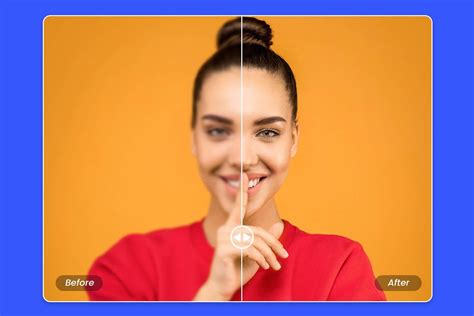
En maîtrisant ces différentes techniques et bonnes pratiques, vous pourrez améliorer significativement la clarté et la qualité de vos images dans Photoshop CS6, qu'il s'agisse d'accentuer des détails fins ou d'appliquer une netteté globale.
tags: #photoshop #cs6 #corriger #nettete