
Optimisation de l'utilisation du processeur dans Photoshop et résolution des problèmes de performance
Un processeur (CPU) est le cœur de l'ordinateur, responsable de l'exécution des instructions des programmes. Lorsque ce composant est constamment sollicité à 100 %, cela peut entraîner des dysfonctionnements graves, similaires à une panne moteur due à une utilisation excessive de la voiture. Comprendre le rôle du processeur et identifier les causes d'une utilisation excessive est crucial pour maintenir des performances optimales, notamment lors de l'utilisation de logiciels exigeants comme Photoshop.
L'utilisation du processeur peut être surveillée en temps réel à l'aide d'outils tels que le Gestionnaire des tâches de Windows. Cet outil révèle quels programmes consomment le plus de ressources CPU, permettant d'identifier les processus responsables d'une charge de 90 à 100 %. Si une application inconnue cause une forte sollicitation, une recherche en ligne peut aider à comprendre son rôle. Si le programme problématique n'est pas nécessaire immédiatement, le fermer peut temporairement réduire l'utilisation du processeur et permettre de diagnostiquer le problème sous-jacent.
Pour réduire l'utilisation du processeur, il est recommandé de fermer ou de mettre en veille les applications inutilisées. Cela libère des ressources système et améliore les performances globales. Des programmes potentiellement indésirables (PPI) peuvent également s'exécuter en arrière-plan et consommer des ressources CPU sans que l'utilisateur en soit conscient. La désinstallation de programmes inutiles peut aider, bien que certains programmes puissent être plus persistants, se réinstallant automatiquement ou refusant d'être terminés. Des outils comme le Mode veille d'AVG TuneUp sont conçus pour gérer ces situations en mettant en veille les programmes inutiles et en limitant leur activité en arrière-plan, ce qui réduit l'utilisation élevée du processeur dans Windows 11.
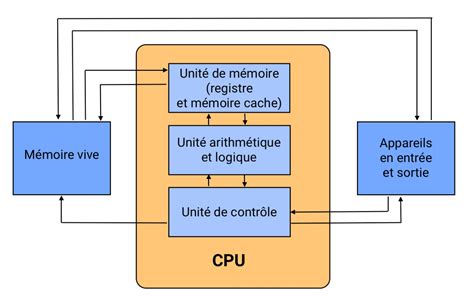
Causes courantes d'une utilisation élevée du processeur
Plusieurs facteurs peuvent contribuer à une utilisation excessive du processeur, allant des problèmes logiciels aux contraintes matérielles.
Logiciels et processus
- Programmes gourmands en ressources : Les applications particulièrement exigeantes, telles que les logiciels d'édition multimédia (y compris Photoshop), peuvent pousser l'utilisation du processeur à 100 % même lorsque d'autres programmes sont inactifs.
- Processus système : L'hôte fournisseur WMI (Windows Management Instrumentation) est un composant de Windows utilisé pour gérer les systèmes, mais il peut parfois devenir volumineux et consommer excessivement le processeur.
- Malwares et virus : De nombreux types de malwares, notamment les virus et les vers, sont conçus pour consommer une grande partie des ressources du processeur, entraînant une utilisation de 100 % et causant des dommages potentiels. Une analyse complète du système avec un outil anti-malware est essentielle.
- Pilotes et logiciels obsolètes : Des pilotes de périphériques périmés ou des logiciels instables peuvent être à l'origine de bugs ou d'incompatibilités avec les versions actuelles de Windows, conduisant à une utilisation accrue du processeur. Il est crucial de maintenir les pilotes et les logiciels à jour. Des outils comme AVG Driver Updater peuvent automatiser ce processus.
- Tâches multitâches excessives : Ouvrir un grand nombre d'onglets de navigateur et d'applications simultanément peut surcharger le processeur, le rendant incapable de gérer toutes les tâches efficacement.
- Composants WebView : Des processus tels que msedgewebview2.exe, basés sur le navigateur Edge (qui utilise la technologie de Google Chrome), peuvent être invoqués par diverses applications, y compris celles d'Adobe, pour le rendu HTML. Leur consommation de ressources dépend des programmes qui les utilisent et de leur quantité combinée. Il est souvent nécessaire d'identifier les processus parents via le Gestionnaire des tâches pour comprendre leur impact.
Problèmes matériels et environnementaux
- Surchauffe : L'accumulation de poussière sur les ventilateurs peut entraver le refroidissement de l'ordinateur. Une température interne élevée peut amener le processeur à se réguler ou à limiter ses performances pour éviter les dommages. Une maintenance régulière du système de refroidissement est donc primordiale.
- Quantité de RAM insuffisante : Une mémoire vive (RAM) trop faible peut contraindre le processeur à gérer davantage de données temporaires, augmentant sa charge de travail. Pour des applications comme Photoshop, 16 Go de RAM est souvent considéré comme un minimum.
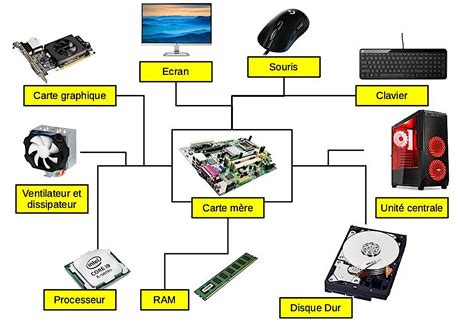
Résolution des problèmes liés à Photoshop et Camera Raw
Des problèmes spécifiques peuvent survenir lors de l'utilisation de Photoshop et de ses plug-ins, notamment Camera Raw.
Erreurs liées au processeur graphique (GPU)
Après la mise à jour vers les derniers pilotes graphiques DCH Intel®, certains utilisateurs ont signalé que le plug-in Camera Raw de Photoshop se bloque et ne répond plus lors de l'application d'ajustements bruts. Un message d'erreur indiquant une "erreur irrécupérable du processeur graphique" peut s'afficher, entraînant la désactivation de l'accélération GPU pour la session en cours. Ces problèmes peuvent parfois être résolus en utilisant des versions antérieures des pilotes graphiques ou en ajustant les paramètres GPU dans Photoshop.
Dans Photoshop, l'activation ou la désactivation de l'utilisation du GPU se fait dans les préférences (menu Édition > Préférences > Performance). Si un plantage survient lors de l'utilisation, désactiver temporairement le processeur graphique peut aider à diagnostiquer si le problème est lié au GPU. Cependant, cela peut réduire considérablement les performances et l'accès à certaines fonctions.
Problèmes de pilotes graphiques
Les pilotes graphiques jouent un rôle essentiel dans les performances de Photoshop. Il est recommandé de s'assurer que les pilotes de la carte graphique sont à jour. Pour ce faire, il est préférable de télécharger les derniers pilotes directement depuis le site du fabricant de la carte graphique (Nvidia, AMD, Intel) plutôt que de se fier uniquement aux mises à jour de Windows. Il est important de choisir le bon type de pilote (par exemple, pour PC de bureau ou pour ordinateur portable).
TUTO PHOTOSHOP régler le problème de votre GPU
Paramètres de Photoshop
- Préférences des modules externes : Dans les préférences de Photoshop, sous "Modules Externes", décocher l'option "Permettre la connexion à internet pour les extensions" peut parfois résoudre des problèmes de performance ou de blocage liés à certaines extensions.
- Réinitialisation des préférences : Réinitialiser les préférences de Photoshop peut résoudre divers problèmes. Cela peut être fait via un bouton dédié dans le panneau des préférences.
- Utilisation du disque de stockage temporaire : Photoshop utilise un disque pour le stockage temporaire de fichiers et de l'historique. Un espace disque insuffisant peut empêcher le démarrage du programme ou causer des dysfonctionnements. Il est conseillé de ne pas conserver trop d'images ouvertes simultanément.
Gestion des plug-ins et des mises à jour
Les problèmes avec des plug-ins, comme Camera Raw, peuvent parfois être résolus en s'assurant que le plug-in et le logiciel principal (Photoshop, Lightroom) sont à jour. Pour Camera Raw, si vous rencontrez des problèmes pour lire les fichiers RAW de nouveaux boîtiers, il est conseillé de mettre à jour le convertisseur DNG (DNGConverter) pour assurer la compatibilité.
Les profils de couleur dans Camera Raw se divisent en deux types : DCP (pour le codage des couleurs) et XMP (la version moderne des paramètres prédéfinis). Il est recommandé de charger le SDK pour les profils XMP.
Méthodes de dépannage générales
Pour résoudre les problèmes d'utilisation du processeur et les dysfonctionnements logiciels, plusieurs approches peuvent être adoptées.
Diagnostic et identification
- Gestionnaire des tâches : Utiliser le Gestionnaire des tâches pour identifier les processus consommateurs de CPU.
- Démarrage minimal : Effectuer un démarrage minimal de Windows pour isoler les conflits logiciels causés par des programmes d'arrière-plan.
- Process Explorer : Utiliser des outils avancés comme Process Explorer pour identifier les processus appelant WebView ou d'autres composants système.
Optimisation du système
- Fermeture des applications inutiles : Libérer des ressources en fermant les programmes non utilisés.
- Mises à jour : Maintenir le système d'exploitation, les pilotes et les logiciels à jour.
- Gestion de l'alimentation : S'assurer que le mode de gestion de l'alimentation est réglé sur "Équilibré" et vérifier les paramètres avancés de gestion de l'alimentation du processeur.
- Désactivation de fonctionnalités Windows : Désactiver des fonctionnalités comme l'optimisation de la livraison des mises à jour de Windows si elles ne sont pas nécessaires.
Recherche d'informations et aide
Il est souvent utile de rechercher des informations sur les erreurs rencontrées. Lire attentivement les messages d'erreur et utiliser les options "En savoir plus" lorsqu'elles sont disponibles. Les forums communautaires, tels que le groupe "Photoshop pour photographes" ou les forums Adobe Support Community, sont des ressources précieuses pour trouver des solutions et poser des questions. L'utilisation d'outils de traduction automatique peut aider à accéder à des informations disponibles en anglais.
En cas de problèmes persistants, une désinstallation complète de Photoshop suivie d'une réinstallation peut être nécessaire. Il est recommandé d'utiliser l'outil de désinstallation de Creative Cloud Desktop pour un nettoyage plus approfondi.
tags: #arreter #processeur #image #photoshop