
Gestion des Objets et des Layers dans 3ds Max
Cette leçon vous guide à travers l'utilisation des layers dans 3ds Max, un outil essentiel pour l'optimisation et l'organisation de vos scènes. Vous apprendrez à créer des layers, à masquer et à afficher des objets, ainsi qu'à gérer des sous-layers pour des projets plus complexes. Gérer vos scènes de manière efficace vous permettra de gagner du temps et d'améliorer votre workflow.
Organisation Initiale des Objets
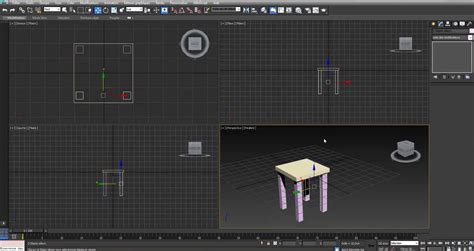
Lors de la création initiale, tous les objets modélisés se trouvent dans le layer 0. Il est important de savoir créer de nouveaux layers pour organiser les différents éléments de votre scène, par exemple les murs, les charpentes, ou les objets spécifiques comme les lustres ou les coffres. Vous apprendrez également à utiliser les fonctions de gel (freeze) et de déplacement d'objets entre layers (add to active layers).
Création et Gestion des Layers
La leçon couvre également la suppression de layers, en expliquant comment déplacer les objets avant de supprimer un layer, ainsi que la création de sous-layers et l'organisation hiérarchique des calques.
Créer un Nouveau Layer
Pour créer un nouveau layer, sélectionnez plusieurs objets et cliquez sur le bouton 'Create New Layer'.
Créer un Sous-Layer
Pour organiser des sous-layers, sélectionnez un layer existant et cliquez sur 'Create New Layer'. Le nouveau layer sera créé en tant que sous-layer.
Gérer la Visibilité et la Suppression d'Objets
Il peut arriver qu'un objet soit présent dans la scène sans que l'on puisse le supprimer. Diverses méthodes peuvent être employées pour gérer la visibilité et la suppression d'objets, notamment via l'animation de leur visibilité ou la modification de leur échelle.
Animation de la Visibilité
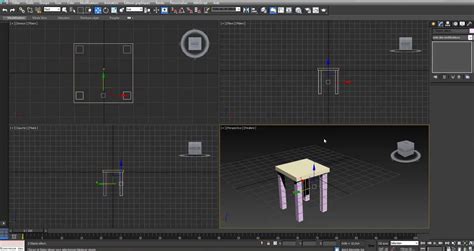
Une méthode consiste à utiliser le TrackView pour créer des clés d'animation. En passant la taille (scale) de votre objet de 100% à 0% sur une seule image, vous pouvez le faire disparaître. Alternativement, il est possible d'animer le paramètre de visibilité de l'objet de 1 à 0 dans les propriétés de l'objet via le TrackView, ce qui revient à le rendre invisible.
Modification de l'Échelle
Une autre approche consiste à modifier le paramètre de visibilité de l'objet de 1 à 0 (avec des clés d'animation) dans les propriétés de l'objet. Cela permet de faire disparaître un objet lors d'une animation. Grosso modo, cela revient au même que de modifier l'échelle. Passer l'échelle de 100% à 0% fait disparaître l'objet sans laisser de trace visible.
Suppression de Textures d'Objets
Supprimer une texture d'un objet dans 3ds Max est une tâche courante. Que ce soit pour réinitialiser l'apparence d'un objet ou pour préparer une surface pour une nouvelle texture, 3ds Max offre une méthode simple via Maxscript.
Suppression de Texture d'un Objet Simple
- Sélectionnez l'objet dont vous souhaitez supprimer la texture.
- Ouvrez la fenêtre Maxscript.
- Entrez la commande : $.material = undefined
- Validez.
Cela retire immédiatement toute texture associée à l'objet sélectionné, le laissant sans matériel.
Application à un Groupe d’Objets
La commande précédente fonctionne également pour plusieurs objets. Si vous avez un groupe d'objets et que vous souhaitez enlever les textures de tous ces objets simultanément, procédez comme suit :
- Sélectionnez les objets dans votre scène.
- Ouvrez la fenêtre Maxscript.
- Entrez la commande : for obj in selection do obj.material = undefined
- Validez.
Tous les objets sélectionnés se retrouveront sans texture, simplifiant le processus de réinitialisation ou de préparation pour de nouvelles textures.
Automatisation des opérations de cuisson à la texture avec MAXScript
Conseils Supplémentaires pour la Gestion des Matériaux
- Réaffectation de Nouveaux Matériaux : Après avoir supprimé les textures, vous pouvez facilement attribuer de nouveaux matériaux aux objets sélectionnés en utilisant le Slate Material Editor de 3ds Max.
- Utilisation de Scripts pour l’Automatisation : Pour les tâches répétitives, envisagez de créer ou de télécharger des scripts Maxscript qui peuvent automatiser le processus de suppression et de réaffectation des matériaux.
tags: #3ds #max #objet #dans #la #scene